
Введение
Если вы испытываете проблемы с воспроизведением некоторых игр или часто видите синий экран ошибок, это может быть связано с неисправностью графического процессора (GPU), а значит, пришло время его заменить. Это руководство поможет пользователю заменить графический процессор на ноутбуке Alienware M15x. Несколько шагов потребуют откручивания крошечных винтов в ноутбуке; пожалуйста, убедитесь, что вы храните все винты в надежном месте, поскольку они будут использоваться для восстановления ноутбука.
Шаг 1 GPU

Переверните ноутбук так, чтобы его днище было обращено вверх.
Шаг 2

Освободите защелку аккумулятора и выньте его.
Шаг 3

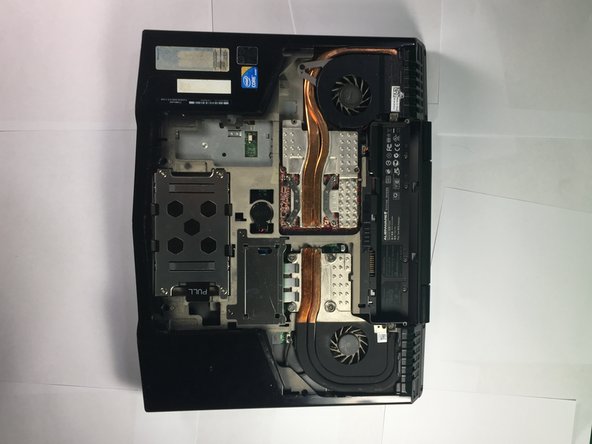
Выкрутите два 4-миллиметровых винта с помощью отвертки Phillips #1.
Снимите дверцу отсека, сдвинув ее в сторону от батареи.
Шаг 4

Выкрутите четыре 4-миллиметровых винта с помощью отвертки Phillips #1.
Шаг 5

Расположите ноутбук вертикально так, чтобы шарнир был направлен вверх, а ноутбук был слегка открыт в сторону земли.
Положение ноутбука должно напоминать перевернутую V-образную форму.
Найдите панель и подденьте ее, используя пластиковый инструмент для открывания.
Шаг 6


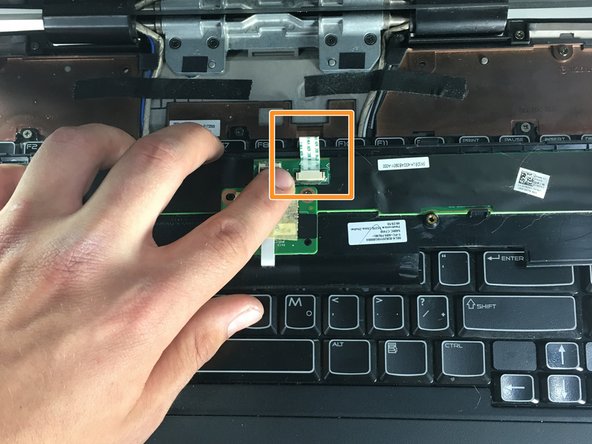
Расположите ноутбук так, чтобы его днище лежало на земле, а экран был повернут к вам.
Поднимите панель кнопки питания с помощью пластикового инструмента для открывания.
Отсоедините ленточный кабель, расстегнув пинцетом два маленьких черных зажима. Снимите панель кнопки питания.
Шаг 7

Отверткой Phillips #1 выкрутите два 4-миллиметровых винта.
Шаг 8

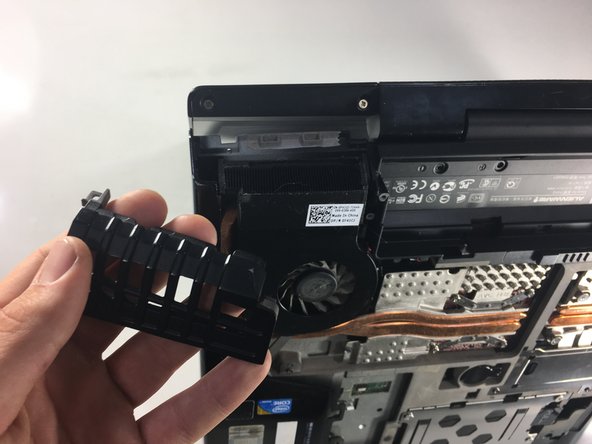
С помощью отвертки Phillips #1 выкрутите 4-миллиметровый винт из крышки выпускного отверстия.
Снимите крышку выпускного отверстия полностью.
Шаг 9

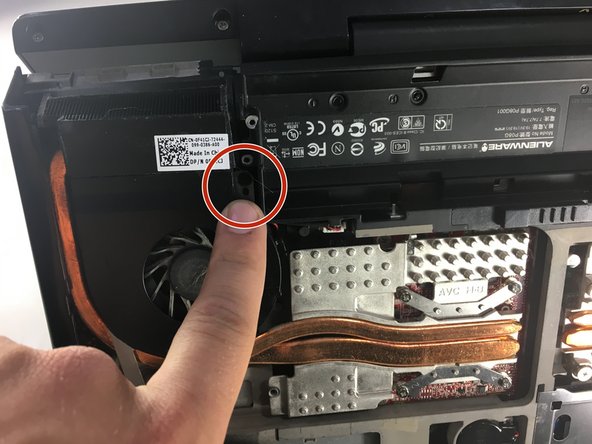
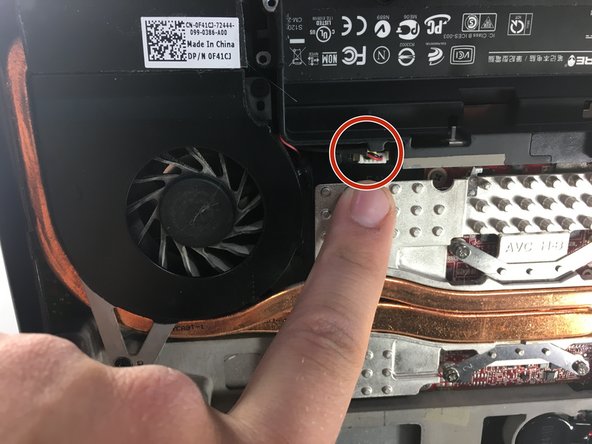
С помощью отвертки Phillips #0 открутите два винта 3 мм, удерживающих вентилятор на месте, затем отсоедините электрическое соединение с помощью пинцета.
Шаг 10

Снимите радиатор, открутив 4 винта с помощью отвертки Phillips #0.
Шаг 11

С помощью отвертки Phillips #0 открутите два винта.
Извлеките графический процессор из ноутбука.
При замене GPU важно повторно нанести термопасту небольшой линией по всей длине чипа.
