
Введение
Используйте это руководство для замены разбитого, треснувшего или неисправного ЖК-дисплея (без рамки) на вашем Samsung Galaxy S4.
Этот процесс непростой, и есть большая вероятность того, что старый экран будет полностью уничтожен в процессе демонтажа.
Для более простого ремонта приобретите запасную часть с дисплеем, предварительно установленным на рамку, и следуйте нашему руководству по замене дисплея Samsung Galaxy S4 в сборе.
Шаг 1 Задний корпус


Подденьте пластиковый инструмент или ноготь в выемке слева от камеры, расположенной на задней панели, рядом с кнопкой питания.
Шаг 2


Поднимите задний корпус за ближайший к выемке угол и снимите его с телефона.
Шаг 3 Карта памяти MicroSD

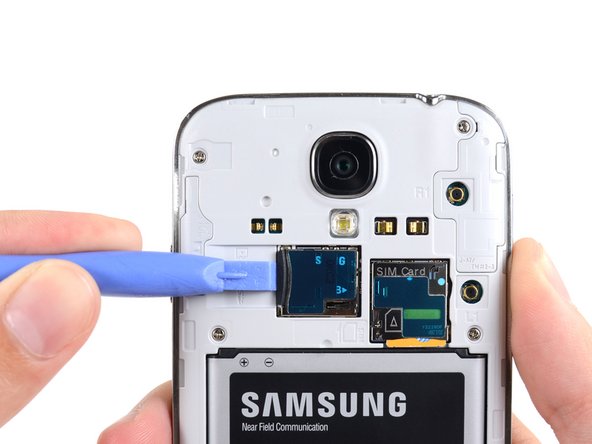

Плоским концом лопатки или ногтем вдавите карту microSD в слот до щелчка.
После щелчка отпустите карту, и она выскочит из гнезда.
Извлеките карту microSD.
Для обратной сборки вставьте карту microSD в слот до щелчка.
Шаг 4 Батарея


Вставьте пластиковый инструмент для открывания или палец в выемку батарейного отсека и поднимите батарею вверх.
Извлеките аккумулятор из телефона.
Шаг 5 SIM-карта


С помощью инструмента для открывания пластика или ногтя вдавите SIM-карту в гнездо до щелчка.
После щелчка отпустите карту, и она выскочит из гнезда.
Извлеките SIM-карту.
При сборке вставьте SIM-карту в слот до щелчка.
Шаг 6 Средняя рамка

Выкрутите девять винтов Phillips #00 диаметром 4,0 мм, крепящих среднюю рамку к дисплею в сборе.
Шаг 7


Средняя рамка крепится к дисплею в сборе с помощью нескольких пластиковых клипс, расположенных за хромированным ободком средней рамки. Следующие несколько шагов помогут вам отделить клипсы, чтобы освободить среднюю рамку.
Начиная со стороны кнопки громкости, вставьте пластиковый инструмент для открывания между хромированным ободком вокруг стекла дисплея и более крупной хромированной рамкой. Найдите шов между ними.
Проведите инструментом вдоль шва, отделяя пластиковые клипсы по мере продвижения.
Будьте очень аккуратны при надавливании и надавливайте только так, чтобы отделить пластиковые клипсы — в средней рамке ободка есть несколько тонких точек, которые могут треснуть, если вы слишком сильно их согнете.
Шаг 8


Продолжайте отжимать по углам телефона.
Проведите инструментом для открывания вдоль шва между средней рамкой и дисплеем в нижней части устройства, освобождая пластиковые зажимы.
Шаг 9


Снова подденьте угол со стороны кнопки питания.
Проведите инструментом для открывания вдоль шва.
Шаг 10

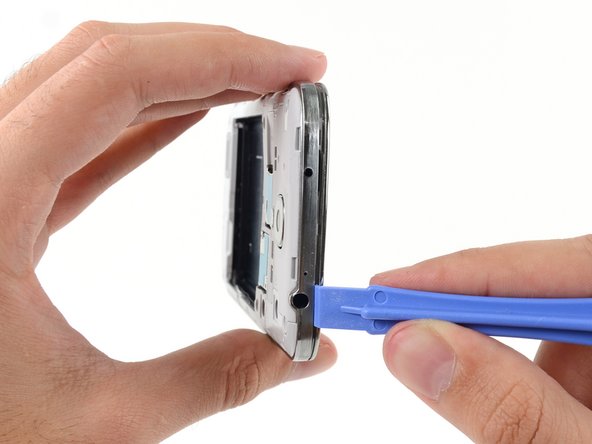
Продолжайте скользить инструментом для открывания по верхней части телефона, освобождая последние зажимы и снимая среднюю рамку с дисплея.
На этом этапе вам может понадобиться провести инструментом для открывания пластика по всему периметру устройства еще раз, чтобы убедиться, что вы освободили все пластиковые зажимы.
Шаг 11


Снимите среднюю рамку с дисплея в сборе.
Шаг 12 Сборка материнской платы


С помощью плоского конца шила отсоедините разъем USB платы.
Отсоедините разъем кабеля фронтальной камеры.
Отсоедините разъем кабеля динамика наушников в сборе.
Шаг 13


Отсоедините разъем кабеля гнезда для наушников.
Отсоедините разъем кабеля дисплея/цифрового индикатора.
Отсоедините разъем кабеля антенны.
Шаг 14

Выкрутите один винт Phillips #00 диаметром 2,4 мм из блока материнской платы.
Шаг 15


Аккуратно извлеките материнскую плату.
Держите материнскую плату за края, чтобы предотвратить повреждение от электростатического разряда. Будьте осторожны и не зацепите ее за кабели, когда будете извлекать ее из блока дисплея.
Шаг 16 Извлеките динамик в сборе

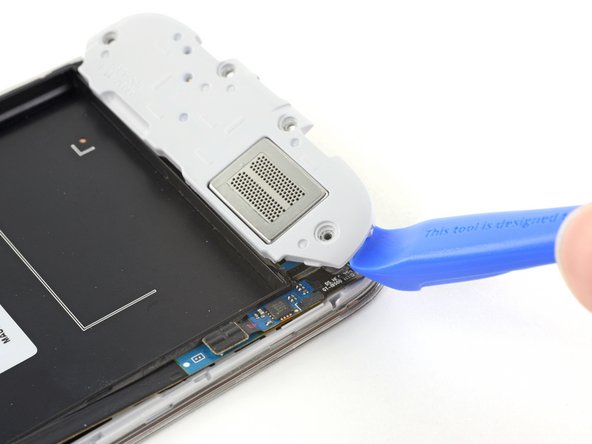
С помощью инструмента для открывания отсоедините блок динамика в нижней части телефона.
Извлеките динамик в сборе.
Шаг 17 Извлеките антенный кабель

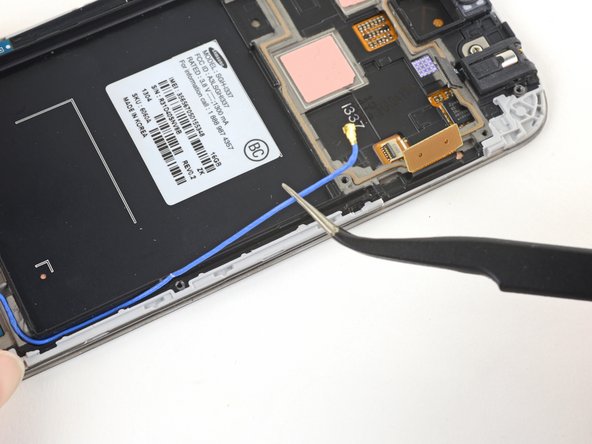
С помощью пинцета поднимите и отсоедините антенный кабель от края корпуса.
Шаг 18

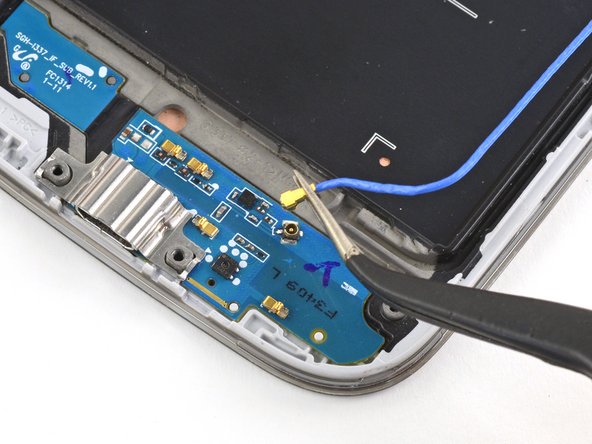
Поднимите вверх антенный разъем, чтобы отсоединить его от дочерней платы динамика.
Полностью удалите антенный кабель.
Шаг 19 Снимите стекло экрана
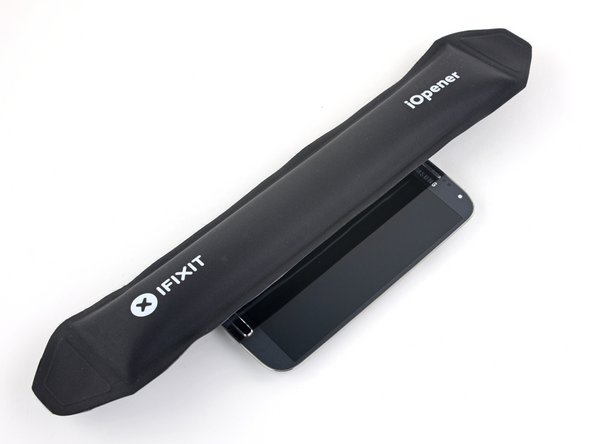
Подготовьте iOpener (или воспользуйтесь феном или тепловым пистолетом) и нагрейте экранную сторону телефона, чтобы ослабить клей для дисплея.
Оставьте iOpener на телефоне не менее чем на две минуты, чтобы экран полностью нагрелся и размягчил клей, прикрепляющий его к корпусу.
Возможно, вам придется снова нагреть iOpener и повторить эту процедуру несколько раз, пока клей на дисплее не станет достаточно слабым.
Шаг 20
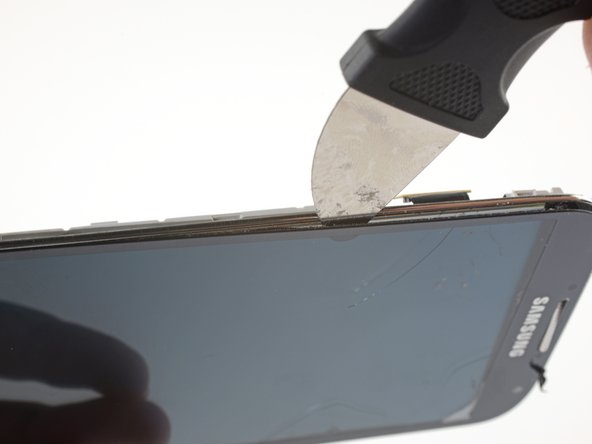


Поскольку зазор между экраном и рамкой телефона очень тонкий, для их разделения потребуется инструмент Jimmy. Прежде чем приступить к работе, внимательно прочитайте следующие предупреждения.
Несмотря на то, что металлическое лезвие в основном затуплено, будьте осторожны и не давите слишком сильно, так как это может привести к тому, что Jimmy соскользнет и порежет вас или повредит телефон.
Надевайте защиту для глаз. Стекло может разбиться, разлетевшись на осколки.
Шаг 21


Утратив клей, вставьте лезвие в небольшой зазор между рамкой и экраном, рядом с регулятором громкости.
Медленно проведите лезвием по всей длине телефона в направлении порта зарядки, чтобы освободить стекло экрана от ЖК-дисплея.
Скорее всего, на стекле появятся волосяные трещины, когда вы будете сгибать его во время этого шага. Убедитесь, что у вас есть надлежащая защита для глаз.
Шаг 22


Следующие три шага связаны с извлечением очень хрупких компонентов. Подумайте о том, чтобы работать на поверхности, которую потом будет легко очистить.
Полностью ослабив стекло экрана по краям, снимите его с телефона.
Хрупкий ЖК-дисплей, расположенный под стеклом, имеет тенденцию разлетаться на мелкие кусочки. Если вы сомневаетесь, защитите руки перчатками.
Закройте ЖК-дисплей скотчем, чтобы предотвратить разлетание или выпадение разбитого стекла во время извлечения.
Шаг 23 Извлеките ЖК-дисплей

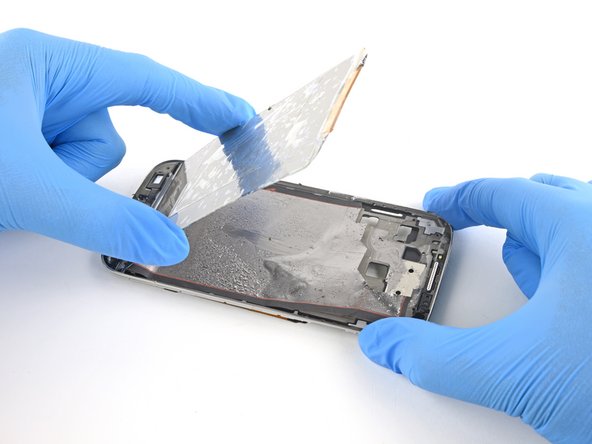
Осторожно отделите треснувший ЖК-дисплей от рамки.
При необходимости надавите на Джимми между ЖК-дисплеем и рамкой, чтобы освободить его от клея.
Снимите ЖК-дисплей.
Шаг 24

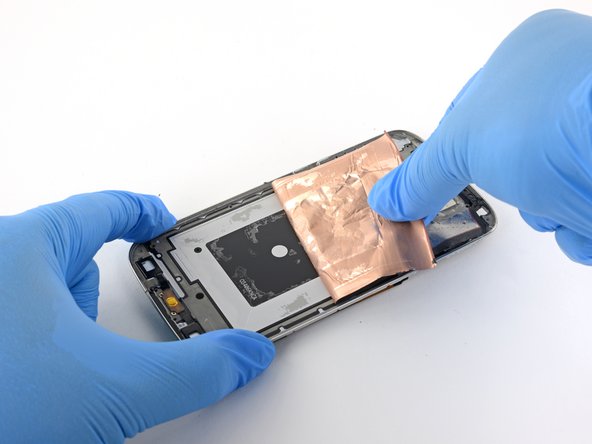
Возьмитесь за фольгированную подложку под ЖК-дисплеем и отделите ее от корпуса.
Возможно, вам понадобится нагреть и снова применить iOpener, чтобы ослабить клей.
Шаг 25 Удалите старый клей

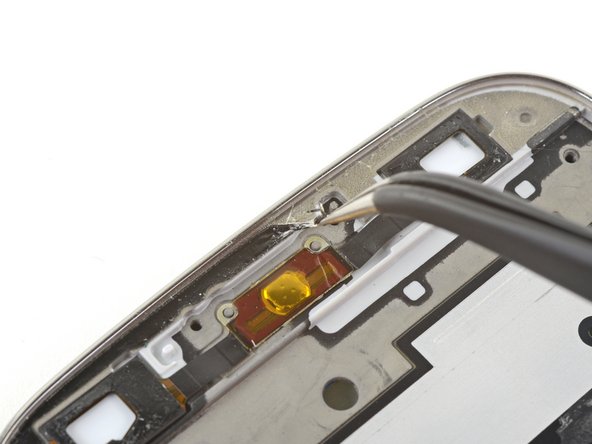
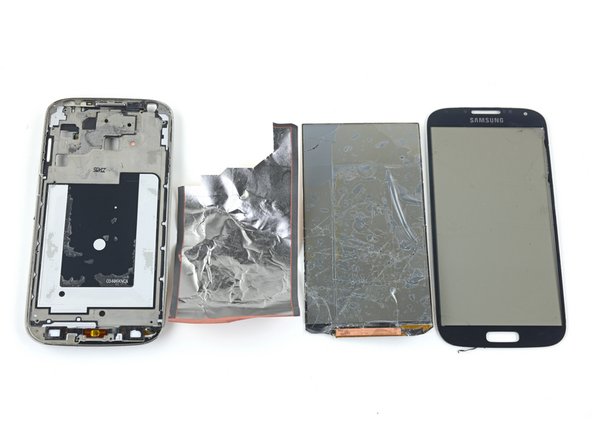
Перед установкой нового дисплея удалите пинцетом весь старый клей с корпуса телефона.
При установке нового дисплея проведите кабель дисплея через отверстие на задней стороне корпуса.
