
Введение
Если ваш Acer Aspire M5-583P-6423 испытывает проблемы с питанием, и батарея продолжает часто разряжаться, возможно, проблема в гнезде аккумулятора. В этом руководстве описаны шаги по безопасному извлечению и замене гнезда аккумулятора.
Разъем батареи позволяет заряжать батарею ноутбука, обеспечивая стабильный источник электроэнергии. Если гнездо батареи не работает, ноутбук будет часто разряжать батарею или батарея ноутбука не будет заряжаться. Если компьютер выключится из-за этих проблем с питанием, включить его снова будет невозможно.
Прежде чем воспользоваться этим руководством, убедитесь, что проблема не связана с какими-либо другими компонентами ноутбука. Убедитесь, что шнур питания (зарядное устройство ноутбука) не является причиной проблем с батареей. Ссылка на руководство, прикрепленная ниже, поможет вам распознать неисправный шнур питания:
Проверка целостности шнура питания
Как только проблема с разъемом батареи будет установлена, аккуратно извлеките батарею, следуя инструкциям. Перед извлечением аккумулятора не забудьте отсоединить гнездо аккумулятора.
Прежде чем что-либо предпринимать, убедитесь, что ваш ноутбук выключен и отключен от внешнего источника питания.
Шаг 1 Батарея


Выключите компьютер и закройте его. Отсоедините кабель зарядки от ноутбука и переверните его вверх дном.
Отверткой Phillips #00 открутите семнадцать винтов M2.5×8 мм на задней крышке ноутбука.
Шаг 2


Подденьте заднюю крышку с каждой стороны, используя инструмент для открывания iFixit.
При поднятии задней крышки вы услышите хлопающий звук.
Когда задняя крышка будет отделена, вы увидите все внутренние компоненты ноутбука.
Шаг 3


Вытащите радужный шнур, используя инструмент для вскрытия iFixit с каждой стороны его соединительного гнезда.
Этот шаг можно выполнить и пальцами, но настоятельно рекомендуется использовать инструмент для извлечения iFixit.
Шаг 4

Выкрутите винт M2.5 x 3 мм, который удерживает аккумулятор, с помощью отвертки Phillips #00.
Шаг 5

Поднимите батарею за края и слегка потяните назад к петлям, чтобы извлечь ее.
Теперь батарея отсоединена от ноутбука и может быть отложена в сторону.
Шаг 6 Разъем батареи

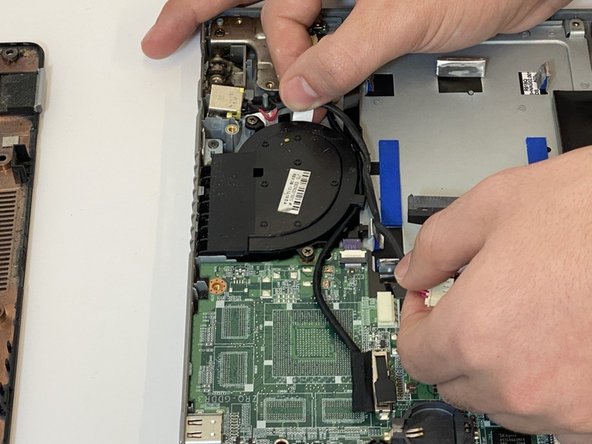
Разъем батареи ноутбука находится в красной рамке. Красная стрелка показывает, куда подключается кабель питания.
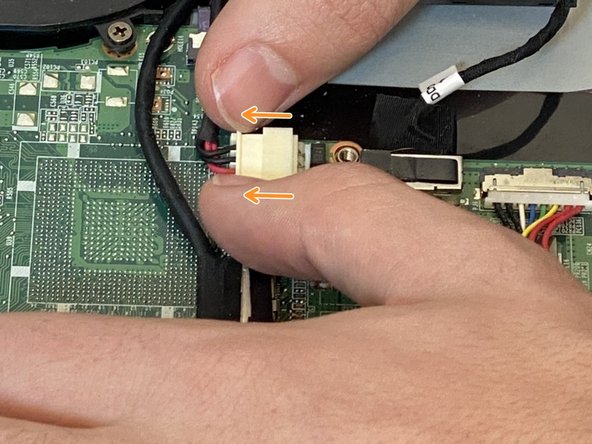
Отсоедините разъем батареи, аккуратно отодвинув белый паз в направлении, указанном стрелками.
Аккуратно возьмите кабель разъема батареи и отсоедините его от материнской платы ноутбука.
