
Шаг 1 Винты задней крышки


С помощью пассатижей или металлического пинцета выньте резиновые крышки винтов из гнезд, расположенных на каждом из четырех углов задней крышки.
Наберитесь терпения! Они держатся на клею, и для их извлечения может потребоваться время и несколько попыток.
Используя отвертку PH00, выкрутите 5,8-миллиметровые винты, расположенные под каждой резиновой крышкой (всего 4).
Шаг 2 Отделите заднюю крышку


С помощью плоского конца инструмента для поддевания подденьте заднюю крышку и отделите ее от остальной части gTabet.
Начиная с порта для зарядки, двигайтесь в одном направлении по периметру устройства.
Не вставляйте инструмент глубже, чем это необходимо для отделения задней крышки. Вы можете повредить другие компоненты!
Поднимите заднюю крышку, чтобы открыть внутреннюю часть устройства.
Шаг 3 Идентификация аккумулятора и подготовка к извлечению

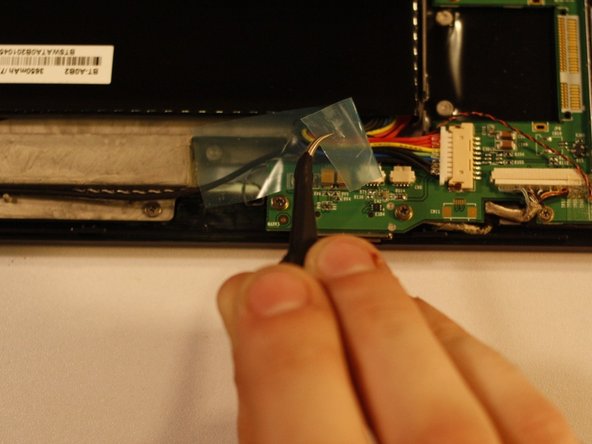
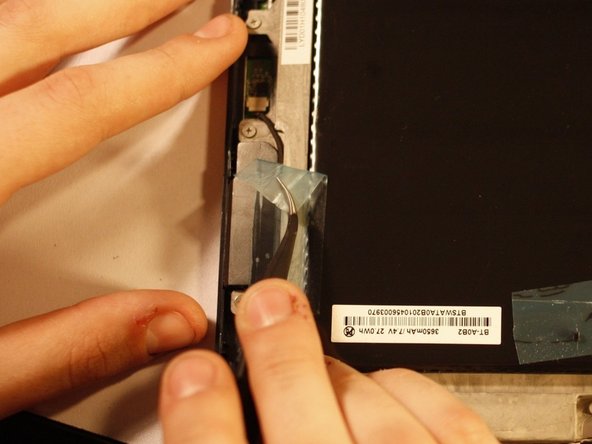
Аккумулятор — это большой черный квадрат, который занимает большую часть внутреннего пространства устройства.
К нему прикреплены несколько проводов. Ее необходимо снять, прежде чем извлекать батарею. Осторожно отклейте ее; она пригодится вам позже.
Шаг 4 Отсоедините кабель питания аккумулятора

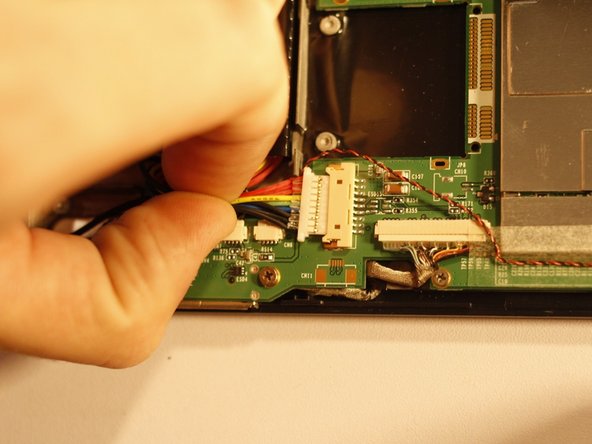
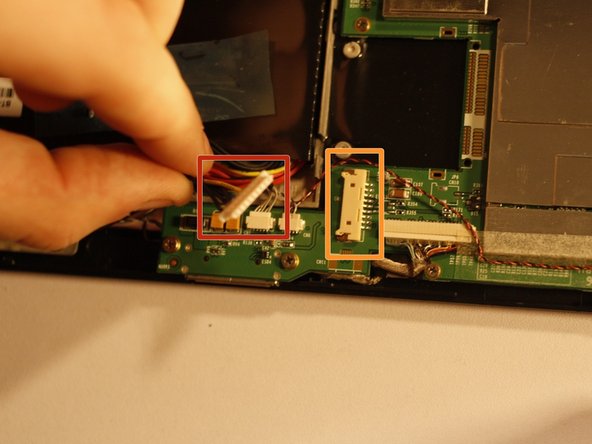
Используя выбранный вами пластиковый инструмент, по очереди надавите на оба конца разъема кабеля питания, отводя их от корпуса. Это позволит медленно вывести разъем из строя.
Белый разъем (красная маркировка) отсоединяется, а белый разъем (оранжевая маркировка) остается на материнской плате.
Шаг 5 Переместите фронтальную камеру и извлеките аккумулятор

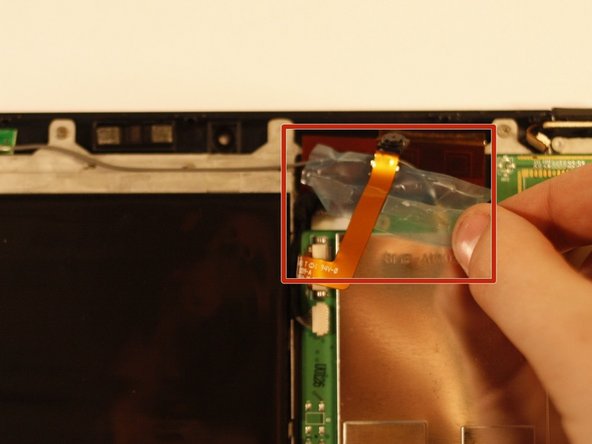

С помощью пинцета снимите защитную пенопластовую подложку с передней камеры.
Вытащите камеру из корпуса и отложите ее в сторону.
Не забудьте убрать все провода с дороги, прежде чем пытаться переместить аккумулятор, так как они все еще подключены и не должны быть напряжены!
Аккуратно поднимите батарею вверх и в сторону от остальной части устройства и отложите ее в сторону.
Шаг 6 Извлечение и замена фронтальной камеры

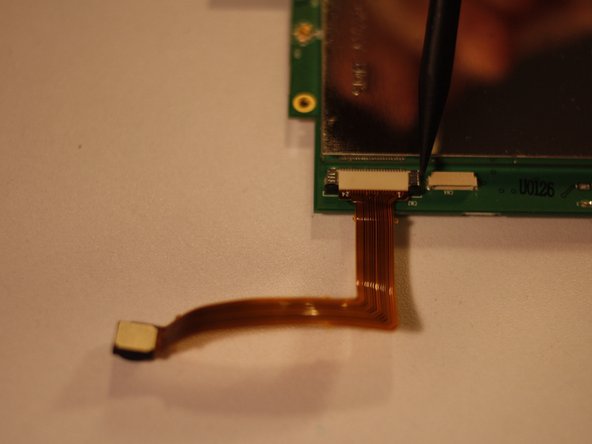
Фронтальная камера удерживается хитрым разъемом. Ее можно извлечь только после того, как будут подняты два черных язычка, показанные здесь. Как только вы поднимете выступы, можно аккуратно вытащить разъем пинцетом.
Замените камеру, выполнив эти действия в обратном порядке.
Не забудьте вернуть черные язычки на место после подключения сменной камеры!
