
Введение
Если ваши снимки размыты или теряют качество, возможно, требуется замена фронтальной камеры. В этом руководстве вы узнаете, как заменить переднюю камеру, что довольно просто. Сначала вы отсоедините аккумулятор, затем снимите переднюю камеру. Самой сложной частью будет снятие задней крышки, поэтому внимательно следуйте инструкциям. Весь процесс является умеренно сложным и займет у вас примерно 15 минут.
Шаг 1 Аккумулятор


Если вы видите, что из планшета течет жидкость, не открывайте заднюю крышку!
Убедитесь, что вы не нажимаете на кнопки. Это может привести к их повреждению и неработоспособности.
Удерживая наконечник тонкого металлического шпателя на месте, подденьте его, продвигая по боковой поверхности к углу устройства.
Шаг 2


Продолжайте продвигать пробойник вниз и поддевайте его, пока не доберетесь до левого нижнего угла планшета.
Шаг 3


Продолжайте работать и поддевать крышку вдоль нижней части планшета, чтобы ослабить ее.
Шаг 4

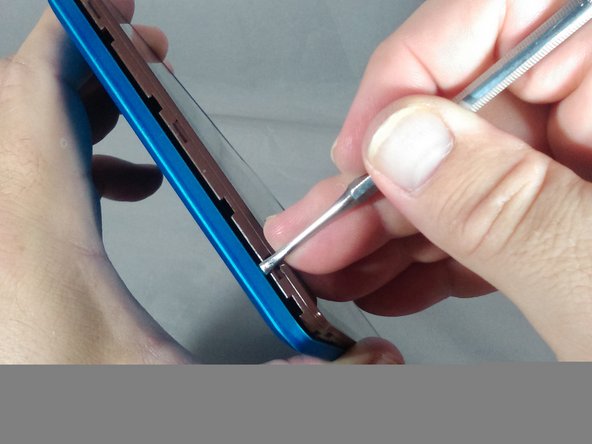
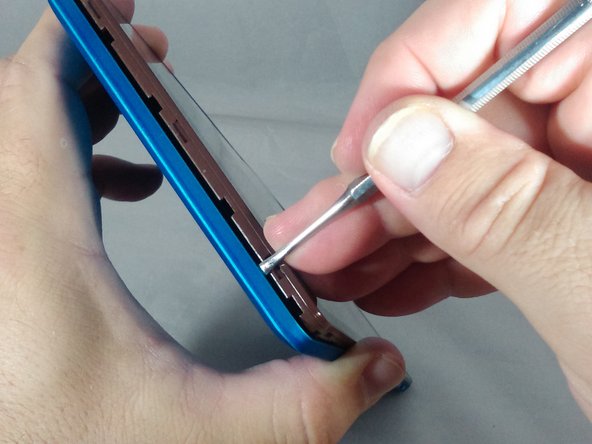
Продолжайте надавливать, пока не доберетесь до правого нижнего угла планшета.
Шаг 5

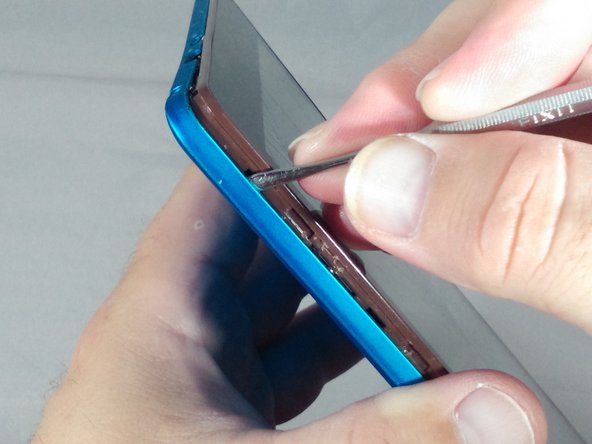
Проведите шпателем к верхнему левому углу планшета.
Шаг 6

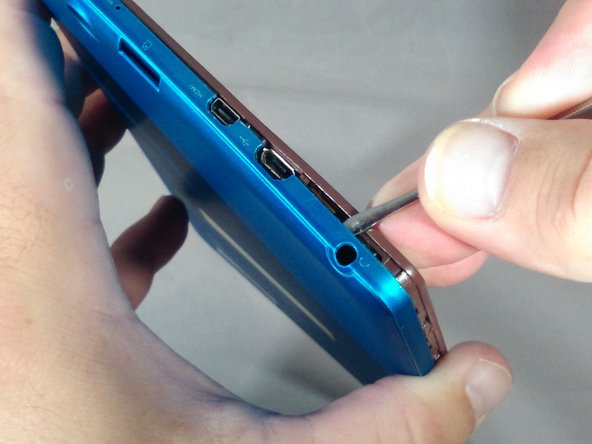
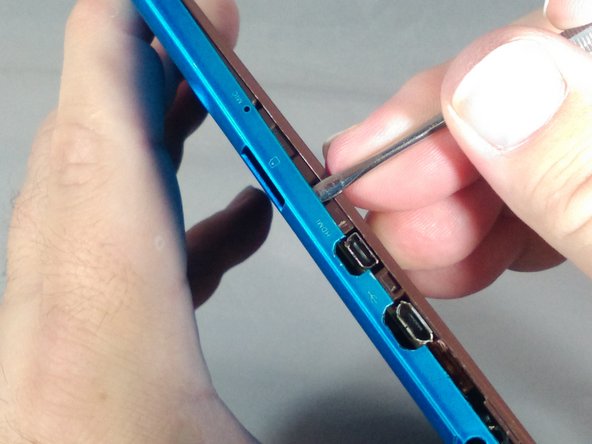
Будьте осторожны, когда доберетесь до верхней части планшета, чтобы не повредить разъем для наушников и другие порты.
Когда вы будете нажимать на верхнюю часть планшета, старайтесь держать инструмент под углом от 70 до 85 градусов (почти перпендикулярно) к экрану планшета.
Продолжайте работать шпателем вокруг планшета, пока не снимите крышку устройства.
Шаг 7

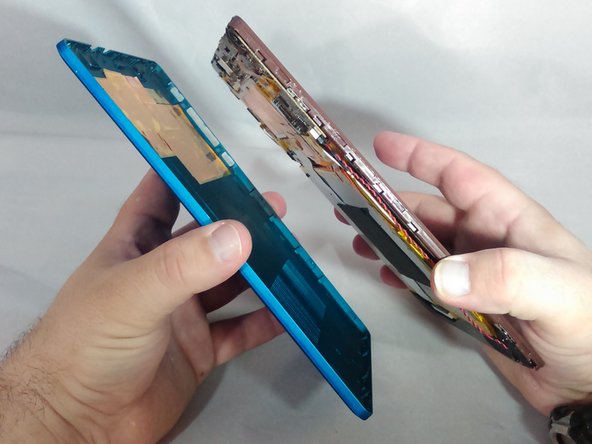
Отделите крышку от планшета.
Шаг 8

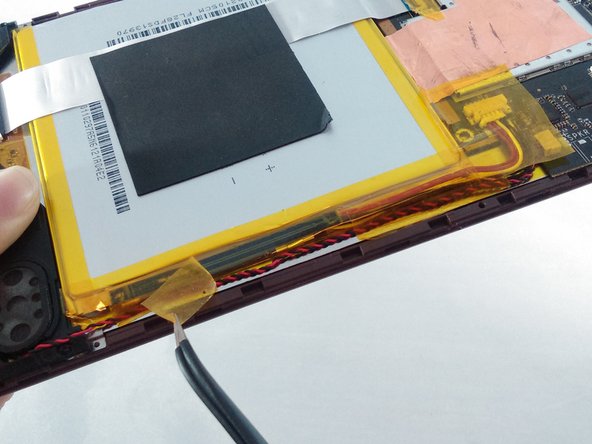
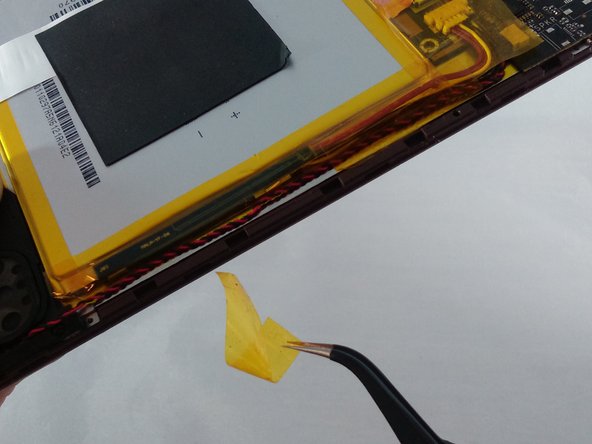
Найдите и аккуратно снимите желтую целлофановую ленту с красного и черного проводов динамика, которые соединяют динамик с краем материнской платы.
Шаг 9


Найдите и аккуратно снимите пинцетом желтую целлофановую ленту с разъема аккумулятора, черного и красного проводов динамика на краю материнской платы.
Шаг 10

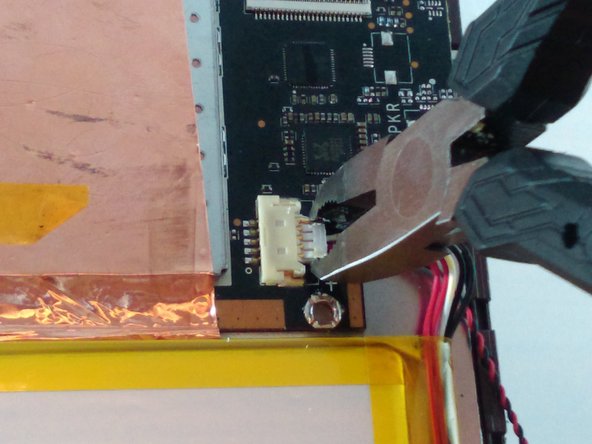
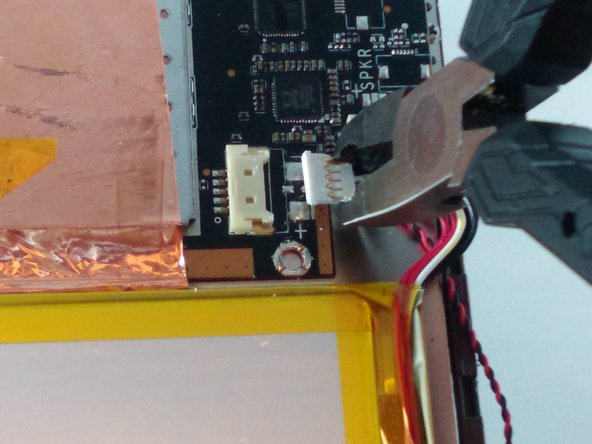
Используя плоскогубцы, аккуратно отсоедините разъем аккумулятора от материнской платы.
Если вы заменяете только переднюю камеру, перейдите к шагу 17 в руководстве по замене камеры и продолжайте.
Шаг 11

Если батарея протекает или выпуклая, остановитесь и отойдите от нее!
Осторожно снимите серую квадратную накладку, приклеенную к белому ленточному кабелю и батарее, медленно потянув за нее.
Шаг 12

Найдите разъем Zero Insertion Force (ZIF) белого ленточного кабеля между батареей и материнской платой и отклейте желтую целлофановую ленту с разъема.
Шаг 13


Подденьте ногтем серый фиксатор на разъеме ZIF белого ленточного кабеля на материнской плате. Если у вас недостаточно длинные ногти, аккуратно воспользуйтесь черной пластиковой лопаткой.
Шаг 14

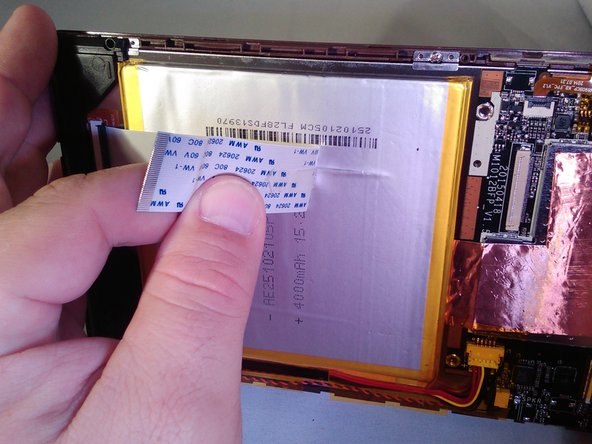
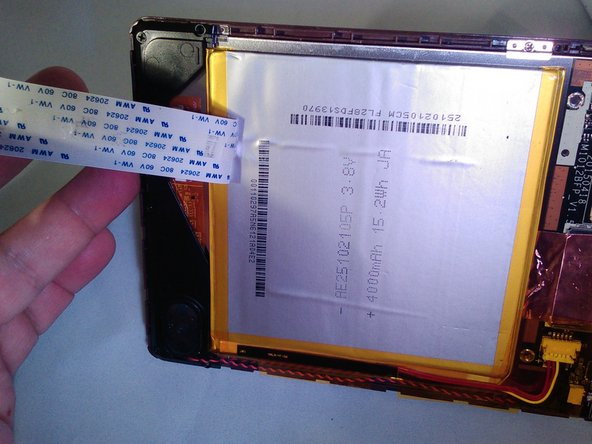
Отсоедините белый ленточный кабель и аккуратно отделите его от батареи.
Шаг 15

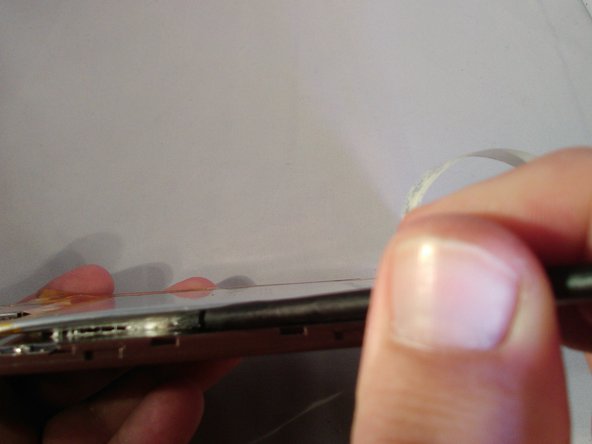
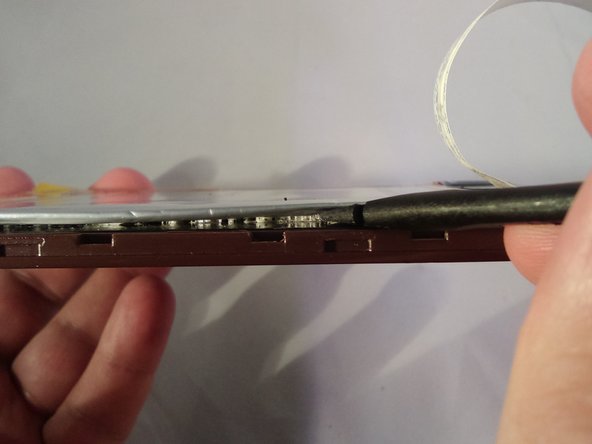
Двигайте лопаткой влево-вправо, чтобы ослабить клей, пока батарея не отделится от планшета.
Шаг 16

Извлеките батарею.
Шаг 17 Передняя камера

Найдите фронтальную камеру в верхнем левом углу.
Шаг 18

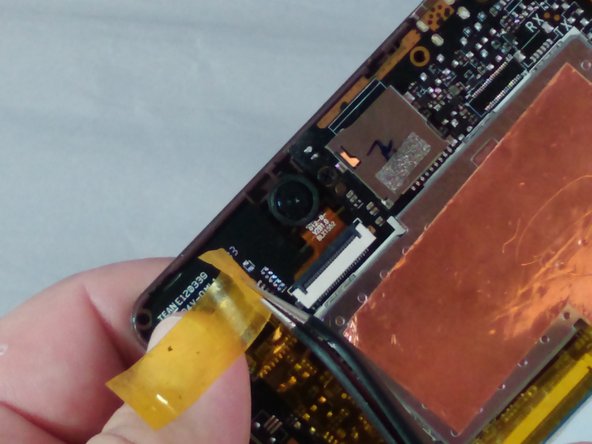
Пинцетом снимите желтую целлофановую ленту с разъема ZIF.
Шаг 19

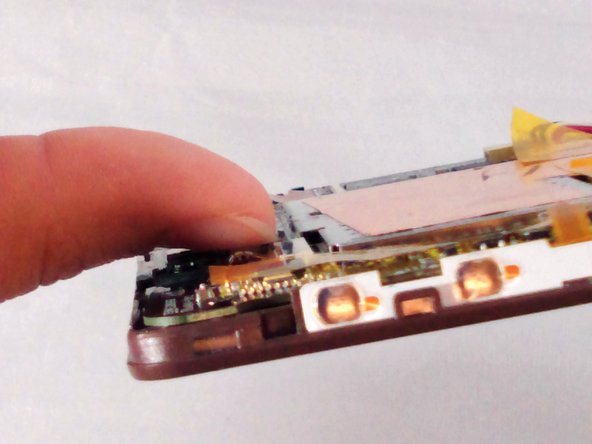
Ногтем подденьте фиксатор разъема ZIF. Если у вас недостаточно длинные ногти, воспользуйтесь черной пластиковой лопаткой.
Шаг 20

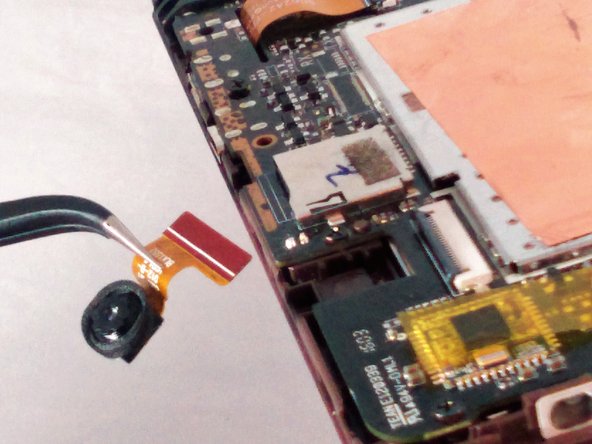
Будьте осторожны при извлечении камеры. На нижней стороне головки камеры есть клей, и она может приклеиться к планшету. В этом случае осторожно подденьте черной пластиковой лопаткой нижнюю часть головки камеры, чтобы отсоединить ее от планшета, а затем потяните пинцетом за ленточный кабель.
С помощью пинцета снимите переднюю камеру, потянув за нее.
