
Введение
Мобильные видеочаты не приносят удовольствия, когда приходится направлять экран в сторону. Замените неисправную фронтальную камеру и (видео) позвоните маме — она не получала от вас известий уже неделю!
Шаг 1 Задняя крышка


Вставьте пластиковый инструмент для открывания между задней крышкой и задним корпусом у нижнего левого края задней крышки.
Подденьте заднюю крышку инструментом для открывания пластика, чтобы освободить пластиковые фиксаторы.
Продолжайте поддевать по левому краю задней крышки по направлению к верхней части телефона.
Шаг 2


Проведите инструментом для открывания пластика по верхней части задней крышки, чтобы освободить пластиковые зажимы.
Верхний край задней крышки очень тонкий. Поддевайте его осторожно, чтобы не сломать или не защелкнуть.
Продолжайте поддевать правую сторону задней крышки, чтобы освободить оставшиеся зажимы.
Шаг 3


Потяните заднюю крышку в сторону от телефона, чтобы снять ее.
Задняя крышка прикреплена к аккумулятору с помощью большого количества клея, поэтому вам придется приложить немало усилий, чтобы отделить эти две части.
Аккумулятор должен оставаться в телефоне и не сниматься вместе с задней крышкой, иначе вы сломаете провод питания.
Поскольку задняя крышка сделана из кевлара, она может выдержать достаточное количество скручиваний и потягиваний без поломки.
Шаг 4 Аккумулятор


Подденьте красную силиконовую крышку над винтами клемм аккумулятора и снимите ее.
Шаг 5


Выкрутите два винта T5 Torx 3,3 мм для клемм аккумулятора.
Возьмитесь за синий выступ для извлечения батареи и поднимите батарею, чтобы извлечь ее.
Батарея прикреплена к материнской плате с помощью довольно большого количества клея. Работайте медленно, чтобы не деформировать батарею.
На материнской плате вашего телефона будет несколько металлических экранов EMI, а не голые микросхемы, как здесь.
Шаг 6 Крышка камеры


Используйте тепловую пушку или фен, чтобы размягчить клей под крышкой камеры.
Следующие шаги были выполнены без использования тепловой пушки. Обратите внимание, что крышка камеры очень легко трескается, если не нагреть клей, удерживающий ее на месте.
Аккуратно подденьте нижний край крышки камеры с помощью пластикового инструмента для открывания.
Осторожно проведите пластиковым инструментом по нижнему краю, чтобы освободить его от клея.
Продолжайте использовать тепловую пушку по мере необходимости, чтобы размягчить клей по мере снятия крышки камеры.
Шаг 7


Вставьте пластиковый инструмент для открывания под верхний край крышки камеры.
Аккуратно подденьте крышку камеры, проводя пластиковым инструментом по верхнему краю, чтобы освободить ее от клея.
Снимите крышку камеры.
Шаг 8 Задний корпус

Открутите шесть винтов, крепящих задний корпус к остальной части телефона:
три серебристых винта T3 Torx диаметром 6,7 мм в верхней части,
четыре 4,0 мм золотых винта T3 Torx посередине,
и три 4,5 мм черных винта T5 Torx внизу.
Шаг 9


Вставьте пластиковый инструмент для открывания между задней частью корпуса и системной платой.
Продвигайтесь вниз по боковой стороне телефона и аккуратно подденьте задний корпус.
Отделите задний корпус от системной платы в сборе.
Шаг 10 Сборка материнской платы


Выкрутите три винта 2,5 мм T3 Torx, крепящие металлическое шасси к материнской плате.
Снимите металлическое шасси с материнской платы в сборе.
Шаг 11


С помощью плоского конца шила снимите две красные силиконовые крышки микрофона в верхней и нижней частях материнской платы.
Шаг 12

На материнской плате есть небольшой металлический экран, закрывающий разъемы кабелей блока дисплея. Этот экран удерживается на месте несколькими маленькими зажимами, которые крепятся к окружающим экранам EMI.
С помощью кончика шила аккуратно отогните зажимы и снимите экран.
Шаг 13


С помощью плоского конца палочки подденьте три разъема кабеля дисплея и выведите их из гнезд на материнской плате.
Шаг 14


На блоке дисплея есть несколько маленьких черных пластиковых клипс, которые удерживают материнскую плату на месте.
Освободите фиксирующие зажимы с помощью инструмента для открывания пластика.
Шаг 15


Используйте тепловой пистолет или фен, чтобы размягчить клейкую полоску по периметру материнской платы.
Подденьте края материнской платы и отделите ее от блока дисплея с помощью инструмента для открывания пластика.
Снимите системную плату в сборе.
Шаг 16 Передняя камера


Подденьте антистатическую ленту, закрывающую разъемы ZIF камеры и наушников, кончиком шила.
Отклейте ленту и снимите ее.
Если у вас нет запасной ESD-безопасной ленты, вы можете сохранить эту часть в безопасном месте, чтобы использовать ее при сборке.
Шаг 17

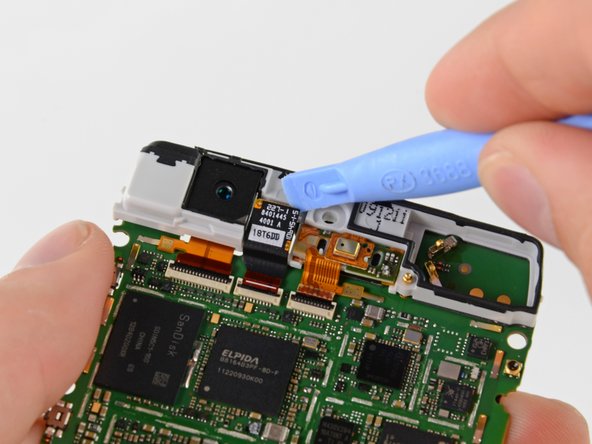

С помощью пластикового инструмента для открывания или ногтя подденьте выступ на разъеме ZIF ленточного кабеля передней камеры.
Убедитесь, что вы надавливаете на выступ, а не на сам разъем.
Поднимите переднюю камеру из антенны с помощью пластикового инструмента для открывания и извлеките ее.
