
Введение
В этом руководстве показано, как извлечь и заменить фронтальную камеру для iPad Pro 12,9″.
Данное руководство предназначено для модели с поддержкой Wi-Fi. Если у вас модель с сотовой связью, вам потребуется дополнительная разборка (не указанная в этом руководстве).
Шаг 1 Заклейте треснувший экран


Перед началом работы полностью обесточьте iPad.
Если экран треснул, наклейте на него внахлест полоски прозрачной упаковочной ленты, пока не заклеите всю поверхность.
Это удержит осколки стекла и обеспечит структурную целостность при отжимании и поднятии экрана.
Остальные действия выполняйте в соответствии с инструкцией. Однако после того как стекло разбито, оно, скорее всего, продолжит трескаться в процессе работы, и вам может понадобиться использовать металлический инструмент для выемки стекла.
Наденьте защитные очки, чтобы защитить глаза, и будьте осторожны, чтобы не повредить ЖК-экран.
Шаг 2 Клеящий наконечник


Чтобы снять экран, используйте кирку или алебарду, чтобы отделить клей, крепящий экран к рамке.
По мере того как вы будете отделять клей, обратите внимание на следующее:
На верхней части есть большой участок толстого клея. Чтобы срезать клей, вам потребуется сделать надрез глубиной 1/2 дюйма.
Не прорезайте глубже 2 мм вдоль длинных краёв iPad, иначе вы рискуете повредить панель дисплея.
Нижний край также покрыт толстым слоем клея, но в каждом углу находятся тонкие гибкие кабели. Не прорезайте нижние углы глубже, чем на 1/4 дюйма.
Чтобы обозначить ориентацию iPad, можно наклеить кусочек скотча на верхний край экрана iPad.
Шаг 3 Нагрейте левый край


Нагрейте iOpener и положите его на левый край iPad, чтобы размягчить клей, удерживающий экран на месте.
Также вы можете использовать тепловой пистолет, фен или грелку. Будьте осторожны, чтобы не перегреть iPad — дисплей и внутренняя батарея могут повредиться от высокой температуры.
Подождите две минуты, чтобы клей размягчился, и только потом приступайте к следующему шагу. Края должны быть слегка горячими на ощупь.
Шаг 4 Инструкции по использованию антизажима


Следующие три шага демонстрируют работу с Anti-Clamp — инструментом, который мы разработали, чтобы облегчить процедуру открытия. Если вы не используете зажим Anti-Clamp, пропустите три шага ниже, чтобы воспользоваться альтернативным методом.
Полные инструкции по использованию зажима Anti-Clamp вы найдете в этом руководстве.
Потяните синюю ручку назад, чтобы разблокировать кронштейны Anti-Clamp.
Подложите под iPad какой-нибудь предмет, чтобы он ровно лежал между присосками.
Расположите присоски около середины левого края — одну сверху, другую снизу.
Держите нижнюю часть Anti-Clamp ровно и сильно надавите на верхнюю чашку, чтобы обеспечить присасывание.
Если поверхность вашего iPad слишком скользкая, чтобы зажим Anti-Clamp мог держаться, используйте клейкую ленту, чтобы создать более прочную поверхность.
Шаг 5

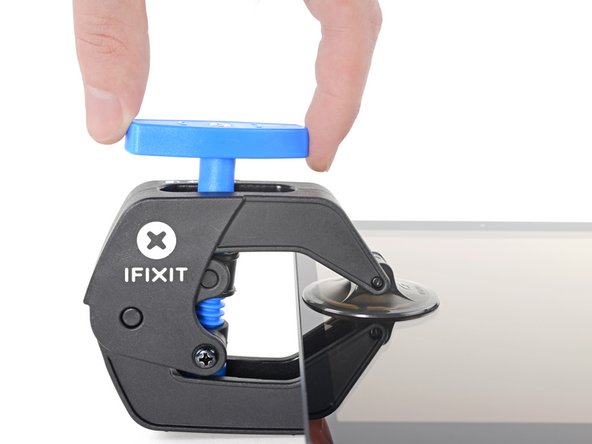
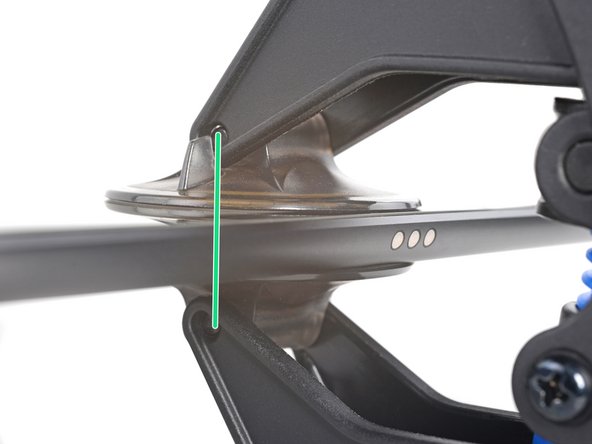
Потяните синюю ручку вперед, чтобы зафиксировать держатели.
Поверните ручку по часовой стрелке на 360 градусов или до тех пор, пока чашки не начнут растягиваться.
Убедитесь, что присоски остаются на одной линии. Если они начинают соскальзывать, слегка ослабьте присоски и выровняйте кронштейны.
Шаг 6


Подождите одну минуту, чтобы клей успел отклеиться и образовался зазор.
Если ваш экран нагревается недостаточно сильно, вы можете использовать фен для нагрева вдоль левого края iPad.
Полные инструкции по использованию фена вы найдете в этом руководстве.
Вставьте медиатор под экран, когда зажим Anti-Clamp создаст достаточно большой зазор.
Если Anti-Clamp не создает достаточного зазора, приложите больше тепла к этому месту и поверните ручку по часовой стрелке на пол-оборота.
Не делайте больше половины оборота за раз, а между поворотами выжидайте одну минуту. Пусть антизажим и время сделают всю работу за вас.
Следующие два шага пропустите.
Шаг 7 Ослабьте клей для экрана

Прикрепите присоску к левому краю экрана iPad, над портом Smart Connector.
Шаг 8


Удерживая углы iPad, несколько раз потяните экран вверх, а затем опустите его обратно, чтобы ослабить клей. В итоге в шве образуется небольшая щель.
Если в процессе вытягивания край остынет, разогрейте его с помощью iOpener, прежде чем продолжить.
Как только вы создадите небольшой зазор, вставьте в него кончик открывающего резца.
Не вставляйте медиатор более чем на 2 мм, иначе вы рискуете окончательно повредить панель дисплея.
Шаг 9

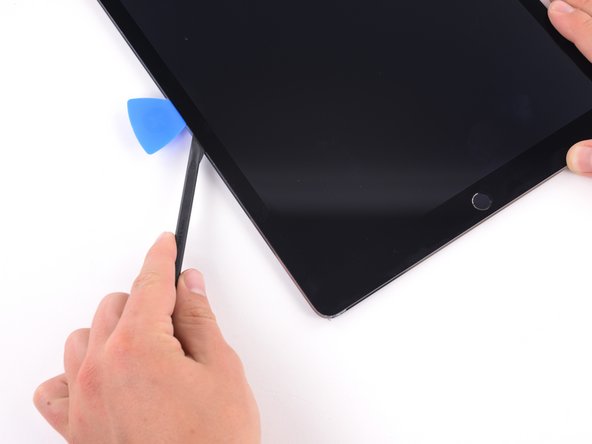

Положите горячий iOpener вдоль левого нижнего угла iPad, протянувшись от открывающего резца до кнопки «Домой».
Дав клею размягчиться, вставьте в щель рядом с разъёмом Smart Connector отмычку или алебарду.
Будьте осторожны, не вставляйте алебарду более чем на 2 мм.
С помощью открывающегося резца или алебарды срежьте клей вдоль нижней левой стороны iPad. Если нарезка будет затруднена, подогрейте край и попробуйте снова.
Шаг 10

Вставьте медиатор в левый нижний угол iPad, чтобы предотвратить повторное схватывание клея.
Шаг 11


Положите горячий iOpener вдоль верхнего левого угла iPad, от открывающегося резца до фронтальной камеры. Подождите минуту, чтобы клей размягчился.
С помощью открывающего резца срежьте клей вдоль левого верхнего угла iPad. Если нарезка будет затруднена, подогрейте край и попробуйте снова.
Будьте осторожны, не вставляйте медиатор более чем на 2 мм при нарезке вдоль левого края.
Шаг 12

Вставьте медиатор в левый верхний угол iPad, чтобы предотвратить повторное заклеивание.
Шаг 13


Разогрейте iOpener и положите его на верхний край устройства. Подождите пару минут, чтобы клей размягчился.
С помощью медиатора прорежьте верхний край iPad, остановившись перед фронтальной камерой.
В верхней части клей толще. Вам нужно будет прорезать на 1/2 дюйма вглубь — примерно на толщину верхнего ободка.
Если нарезка получается с трудом, нагрейте край и попробуйте снова.
Шаг 14


Вставьте медиатор непосредственно перед фронтальной камерой, чтобы клей не застыл.
Шаг 15


Разогрейте iOpener и положите его на верхний край устройства. Подождите пару минут, чтобы клей размягчился.
Вставьте кирку или лезвие алебарды чуть дальше фронтальной камеры.
С помощью кирки прорежьте клей в правом верхнем углу.
Вам нужно сделать прорезь глубиной 1/2 дюйма — примерно на толщину верхнего ободка.
Если нарезка получается с трудом, нагрейте край и попробуйте снова.
Шаг 16


Вставьте медиатор в правый верхний угол, чтобы предотвратить повторное схватывание клея.
Шаг 17


Размягчите клей, нагрев правый край iPad с помощью iOpener.
С помощью открывающей кирки или алебарды проведите по правому краю iPad, пока не дойдёте до правого нижнего угла.
Не вводите резцы более чем на 2 мм вдоль правого края.
Оставьте отверстие в середине правого края, чтобы предотвратить повторное заклеивание.
Шаг 18


Оставьте отверстие в правом нижнем углу iPad, чтобы предотвратить повторное схватывание клея.
Шаг 19


С помощью iOpener нагрейте нижний край iPad.
Вставьте открывающую кирку или лезвие алебарды на 1/4 дюйма в правый нижний угол iPad.
Проведите резцом вдоль нижнего края iPad, остановившись примерно за 1/2 дюйма до кнопки «Домой».
В каждом нижнем углу есть толстый слой клея, но там также находится тонкий гибкий кабель. Не прорезайте угол глубже, чем на 1/4 дюйма, чтобы не повредить гибкий кабель.
Шаг 20


Сдвиньте кончик открывающегося резца или алебарды, чтобы срезать клей под кнопкой «Домой».
Шаг 21


После того как вы сделаете надрез под кнопкой «Домой», снова вставьте наконечник открывающего резца или лезвие алебарды на 1/4 дюйма в нижний край.
Нарезайте вдоль нижнего края до тех пор, пока не дойдете до открывающего резца.
Шаг 22

На этом этапе вы прорезали большую часть клея на экране. С помощью открывающего резца аккуратно срежьте оставшийся клей по краям, пока не освободите экран. Если некоторые части экрана неподатливы, нагрейте их с помощью iOpener, чтобы ослабить клей.
Шаг 23

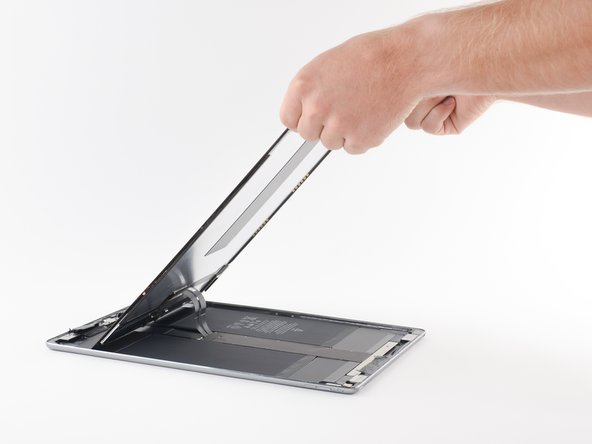

Кабели дисплея в этом iPad очень короткие. Прежде чем приступить к работе, прочитайте следующие два шага.
Не наклоняйте экран к нижнему краю. Кабели дисплея не имеют достаточной слабины для этого.
Приподнимите верхний край экрана и сдвиньте весь экран в сторону фронтальной камеры, чтобы получить доступ к внутренним компонентам iPad.
Кабели дисплея порвутся, если вы поднимите экран более чем на 80 градусов.
С помощью малярного скотча приклейте нижний край экрана к рамке, чтобы предотвратить его соскальзывание.
Шаг 24 Укрепление экрана


В этом шаге показан один из способов поддержки экрана с помощью малярного скотча. Вы также можете перевернуть iPad набок. Следите за тем, чтобы не перетянуть кабели дисплея, какой бы способ вы ни выбрали.
Прикрепите длинную полоску малярного скотча к верхнему краю экрана. Перегните ленту через край и убедитесь, что она надежно закреплена.
Прикрепите другой конец ленты к нижнему краю рамки iPad, чтобы держать экран под углом. Убедитесь, что лента надежно прикреплена к рамке.
Шаг 25 Отсоедините аккумулятор

Прежде чем продолжить, необходимо отсоединить аккумулятор. Отсоединение или подключение кабелей дисплея при подключенном аккумуляторе может привести к короткому замыканию, которое нарушит функциональность сенсорного экрана.
С помощью крестовой отвертки открутите девять винтов, крепящих электромагнитный экран логической платы:
Восемь винтов диаметром 1,2 мм
Один винт 2,4 мм
Шаг 26


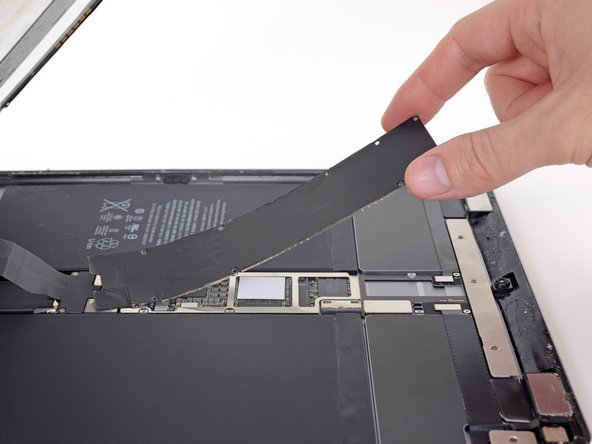
Поднимите электромагнитный экран платы логики с края, ближайшего к верхней части iPad.
Подденьте и снимите экран EMI с логической платы.
Это требует некоторого усилия из-за множества крошечных зажимов, крепящих экран, и экран может слегка деформироваться. Ничего страшного — постарайтесь свести деформацию к минимуму, и тогда он будет лежать ровно, когда вы снова установите его и прикрутите.
Снимите электромагнитный экран логической платы.
Шаг 27

С помощью крестовой отвертки выкрутите винт 1,8 мм, крепящий разъем батареи.
Шаг 28 Информация о разъеме батареи


На этих фотографиях показано, как выглядит разъем батареи под логической платой. Используйте эти фотографии в качестве справочного материала при безопасном отсоединении батареи.
Обратите внимание, что на логической плате разъема батареи есть пружины, которые прижимаются к контактным площадкам батареи. Чтобы отсоединить батарею, нужно просунуть между контактными площадками что-нибудь тонкое и гибкое.
Шаг 29


Сделайте блокиратор батареи из игральной карты и просуньте его под разъем логической платы, чтобы отсоединить батарею.
Вы также можете использовать блокиратор батареи iFixit. Будьте очень осторожны и не проталкивайте блокиратор батареи под разъем с чрезмерной силой.
Оставьте блокиратор там, чтобы предотвратить контакт проводов разъема батареи до завершения ремонта.
Шаг 30 Отсоедините экран


С помощью крестовой отвертки открутите три винта, крепящие кронштейн кабеля дисплея:
Два винта 2,4 мм
Один винт 1,2 мм
Снимите кронштейн кабеля дисплея.
Шаг 31


С помощью плоского конца шила подденьте и отсоедините кабели дисплея и дигитайзера от разъемов логической платы.
Для повторного присоединения пресс-разъемов, подобных этому, аккуратно выровняйте и надавите на одну сторону до щелчка, затем повторите с другой стороны. Не нажимайте на середину. При неправильном выравнивании разъема контакты могут погнуться, что приведет к их необратимому повреждению.
Эти кабели очень хрупкие, и при перекосе разъемы могут легко повредиться. При повторном подключении кабелей к логической плате постарайтесь оставить на них максимальную слабину и аккуратно прижмите разъемы к гнездам.
Шаг 32


Снимите экран.
Обязательно удалите весь оставшийся клей с корпуса iPad.
Если экран не был снабжён предварительно нанесённым клеем, воспользуйтесь нашим руководством по нанесению клея на экран, чтобы при сборке iPad установить свежие предварительно вырезанные клейкие полоски.
Шаг 33 Снимите верхний кронштейн

С помощью крестовой отвертки открутите три винта, крепящие верхний кронштейн:
Один винт 1,2 мм
Два винта 2,3 мм
Шаг 34

Снимите верхний кронштейн.
Шаг 35 Снимите переднюю камеру


С помощью плоского конца пробки подденьте и отсоедините разъем передней камеры.
Шаг 36

Снимите переднюю камеру.
