
Шаг 1 Материнская плата

Положите Roku 4 на стол лицевой стороной вниз. Резиновая наклейка должна быть обращена к вам.
Шаг 2

Начиная с одного угла устройства, осторожно потяните резиновую наклейку назад к противоположному углу устройства, чтобы обнаружить винты, расположенные под ней.
Полностью снимите резиновую наклейку, чтобы открыть основные винты устройства.
Положите резиновую наклейку на стол лицевой стороной вверх, чтобы сохранить ее клейкость. Она понадобится для сборки устройства.
Шаг 3

Поверните отвертку Phillips PH1 против часовой стрелки, чтобы выкрутить все 4 винта диаметром 12,0 мм.
Храните винты в безопасном месте, например, на магнитном коврике для проектов, чтобы они не потерялись до сборки.
Шаг 4

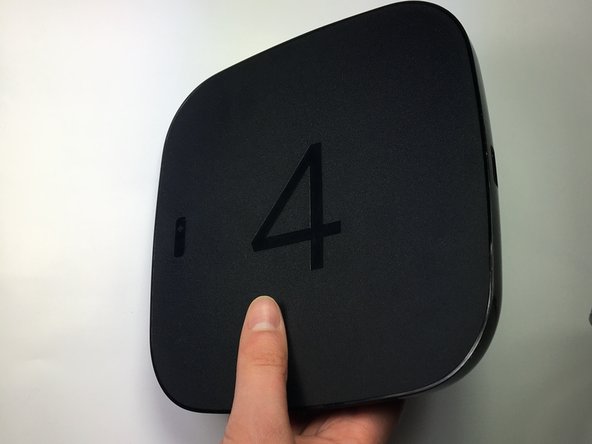
Переверните устройство так, чтобы на верхней крышке была видна цифра «4».
Шаг 5


Вставьте пластиковый инструмент для открывания в шов между верхней крышкой и нижним корпусом устройства и создайте зазор.
Открыть устройство довольно сложно и требует значительных усилий. Соблюдайте осторожность, чтобы не сломать устройство и не пораниться.
Шаг 6

После того как вы создали зазор, достаточно большой, чтобы в него могли пролезть пальцы, аккуратно приподнимите верхнюю крышку, чтобы открыть устройство и обнаружить материнскую плату.
Материнская плата должна быть прикреплена к нижней стороне верхней крышки красным, синим и черным проводами.
Шаг 7


Чтобы извлечь материнскую плату из пластикового корпуса, возьмитесь за черный пластиковый зажим и осторожно потяните вверх.
Как только вы почувствуете, что материнская плата начинает отсоединяться от пластикового корпуса, потяните ее вверх, чтобы полностью извлечь.
Материнская плата должна быть прикреплена к нижней стороне верхней крышки красным, синим и черным проводами.
Шаг 8

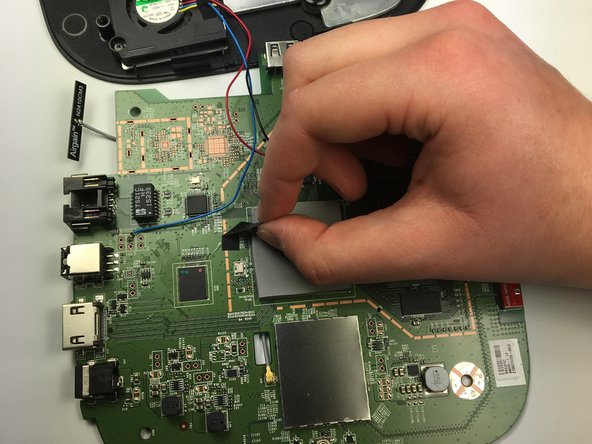
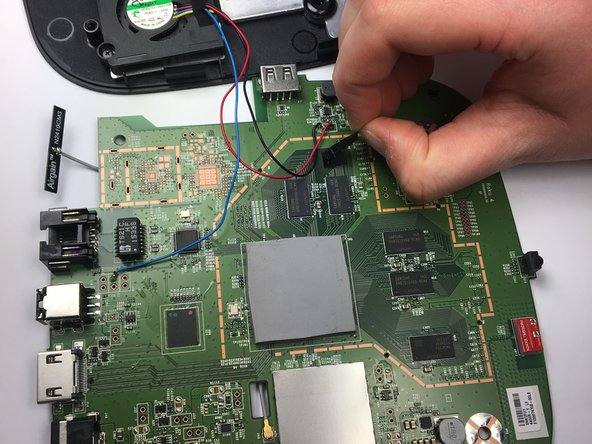
Отклейте черную клейкую полоску, которая прикрепляет синий провод к материнской плате.
Повторите этот шаг для полоски, прикрепляющей черный и красный провода к материнской плате.
Шаг 9

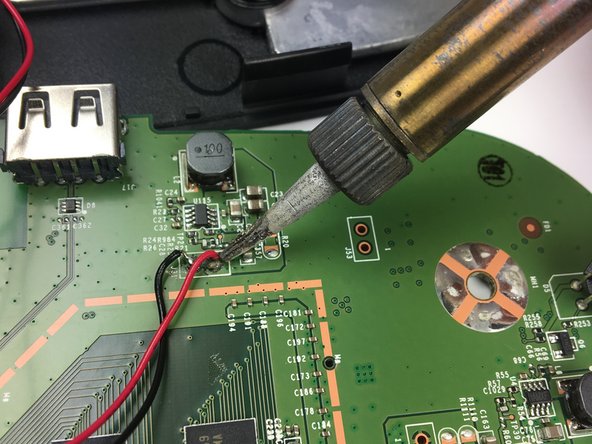
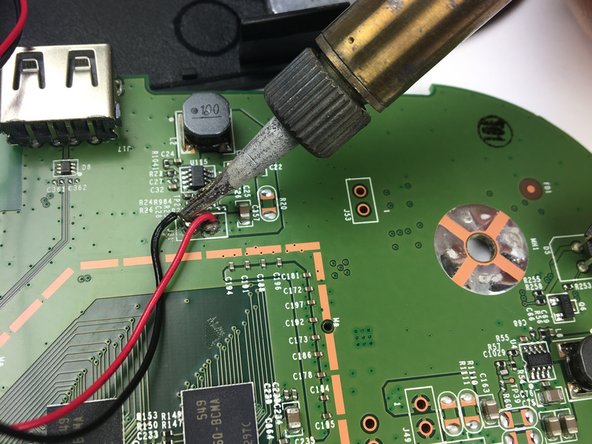
С помощью паяльника отпаяйте синий, красный и черный провода от материнской платы.
Обратитесь к руководству iFixit «Навыки пайки», чтобы безопасно использовать паяльник.
Теперь материнская плата должна быть полностью отсоединена от верхней крышки устройства.
Шаг 10 Порт Ethernet

Положите материнскую плату на стол лицевой стороной вниз, чтобы вы могли видеть большой черный порт Ethernet с несколькими золотыми соединениями под ним.
С помощью паяльника отпаяйте все соединения порта Ethernet с материнской платой.
Обратитесь к руководству iFixit «Навыки пайки», чтобы узнать, как безопасно использовать паяльник.
Шаг 11

Большим и указательным пальцами аккуратно подцепите порт Ethernet и потяните его вправо, в сторону от материнской платы, чтобы извлечь.
