
Введение
В этом руководстве подробно описано, как полностью снять емкостной сенсорный датчик Anki Vector.
Не забывайте приступать к этому руководству, только если вы выполнили рекомендации по устранению неполадок Anki Vector, но устройство по-прежнему не работает.
Разбирая Vector, обращайте внимание на отсоединенные кабели и другие сломанные детали, так как часто их можно починить, не заменяя сенсор полностью.
Шаг 1 Ремни

Поднимите руки Вектора над головой.
Шаг 2


Большим и указательным пальцами возьмитесь за нижнюю часть ремня возле большого колеса и потяните ремень на себя.
Повторите это с другой стороны.
Шаг 3 Лицевой ЖК-дисплей
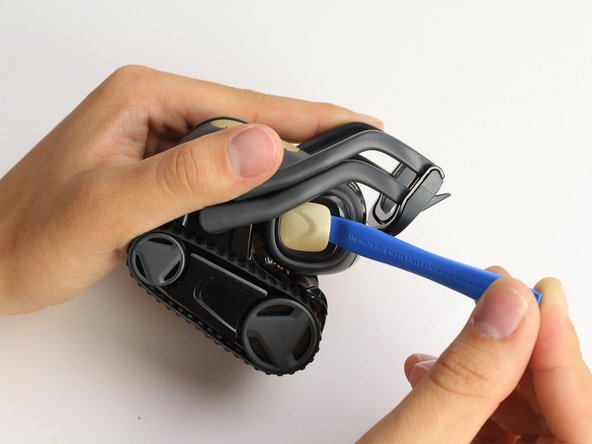
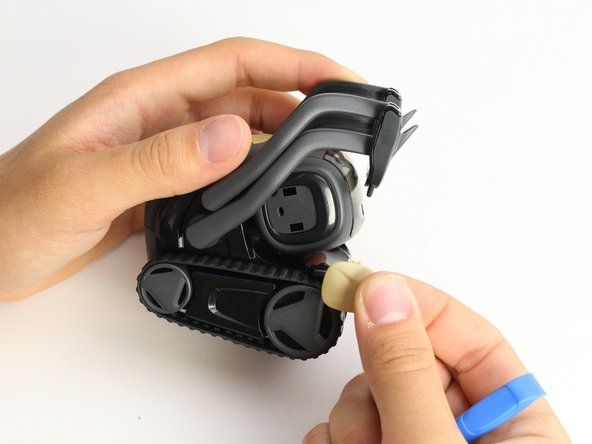

Используя инструмент для открывания iFixit, вставьте уголок под золотистую боковую панель Вектора и слегка покрутите.
Повторите этот шаг с другой стороны.
Панель должна отделиться без особых усилий.
Шаг 4


Вставьте угол квадратного конца шпателя под боковую панель над частично видимым винтом.
Слегка поверните шпатель, чтобы отделить пластину от головки Vector.
Поработайте шпателем вокруг пластины, пока она не отойдет.
Повторите этот шаг с другой стороны.
Шаг 5


С помощью крестообразной отвертки №0 открутите два винта диаметром 2 мм со стороны головы Вектора.
Повторите этот шаг с противоположной стороны.
Шаг 6


Потяните голову Вектора в сторону. Она должна отделиться посередине.
Снимите защитный экран, аккуратно потянув его за две лицевые половинки.
Шаг 7


Большим и указательным пальцами отсоедините дисплей от разъема в шее Вектора.
Извлеките ЖК-дисплей и динамик из головы Вектора.
У основания экрана находится очень тонкая изолирующая резиновая пленка. Будьте осторожны, чтобы не порвать его при снятии дисплея.
Шаг 8 Емкостной сенсорный датчик

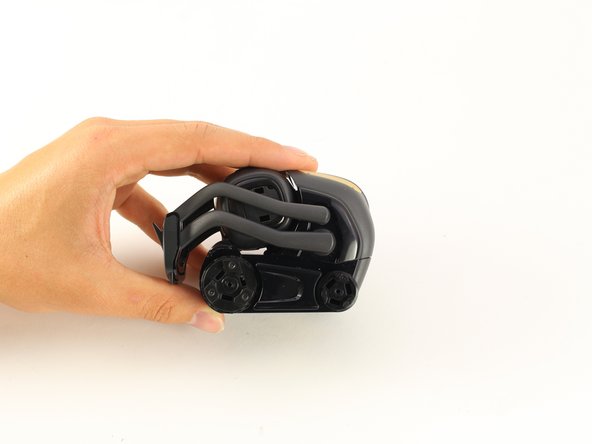
С помощью джимника вставьте прямой край лезвия в паз в переднем колесе Vector.
Медленно прикладывайте крутящий момент к джимми, пока крышка колеса не отскочит.
Повторите для заднего колеса.
Шаг 9


С помощью отвертки Phillips #0 открутите два винта на открытых колесах.
Когда винты будут выкручены, снимите колеса с кузова Vector.
Повторите это с другой стороны.
Шаг 10


Аккуратно снимите заднюю панель, взявшись за нее в верхней части и потянув наружу и вверх.
Аккуратно вытащите ленточный кабель из разъема между материнской платой и массой.
Шаг 11

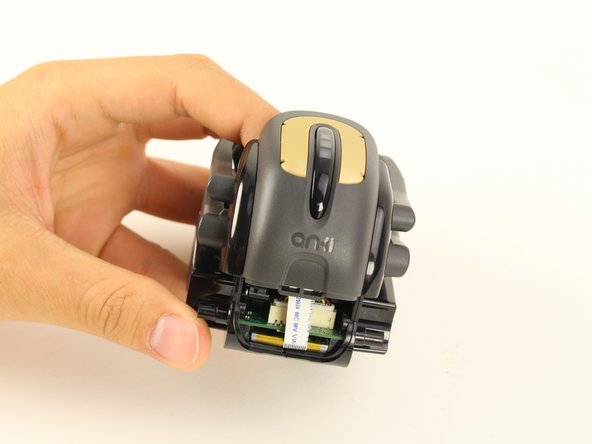
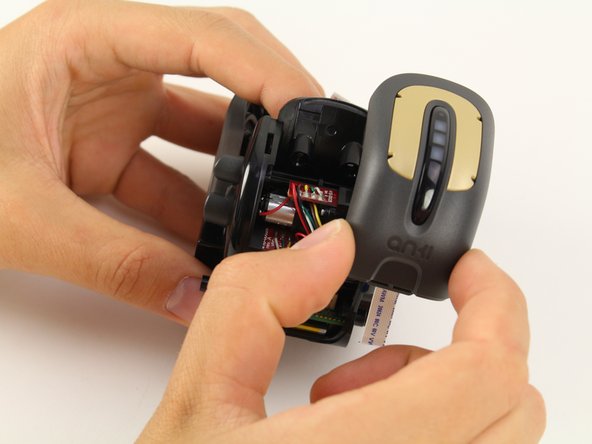
С помощью крестообразной отвертки № 0 открутите два винта, расположенные за шеей Vector.
Снимите узел емкостного сенсорного датчика с корпуса
