
Введение
Воспользуйтесь этим руководством, чтобы заменить треснувший или разбитый экран на вашем Xiaomi Redmi Note 10S.
Если рамка деформирована, важно заменить ее, чтобы убедиться, что новый экран будет установлен правильно и не пострадает от неравномерного давления.
При сборке устройства вам понадобится клей для замены компонентов.
Шаг 1 Нагрейте заднюю крышку

Приготовьте iOpener и приложите его к задней крышке не менее чем на две минуты, чтобы ослабить клей под ней.
Можно также использовать фен, тепловой пистолет или горячую плиту, но будьте осторожны, не перегрейте телефон — дисплей и внутренняя батарея могут повредиться от высокой температуры.
Шаг 2 Вставьте открывающийся медиатор


Прикрепите ручку присоски к нижнему краю задней крышки, как можно ближе к краю.
Приподнимите заднюю крышку с помощью присоски, чтобы создать небольшой зазор между задней крышкой и рамкой.
Если вам трудно создать зазор, приложите больше тепла, чтобы еще больше размягчить клей. Следуйте инструкциям iOpener, чтобы избежать перегрева.
Вставьте медиатор для открывания в образовавшийся зазор.
Шаг 3 Нарежьте клей


Сдвиньте открывающий медиатор в правый нижний угол, чтобы разрезать клей.
Оставьте медиатор на месте, чтобы предотвратить повторное заклеивание.
Шаг 4 Отрежьте клей

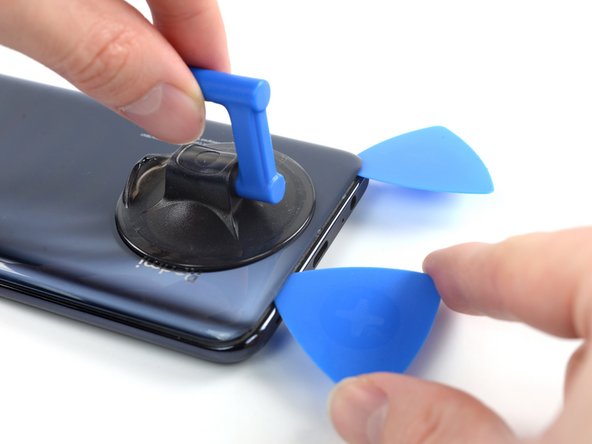
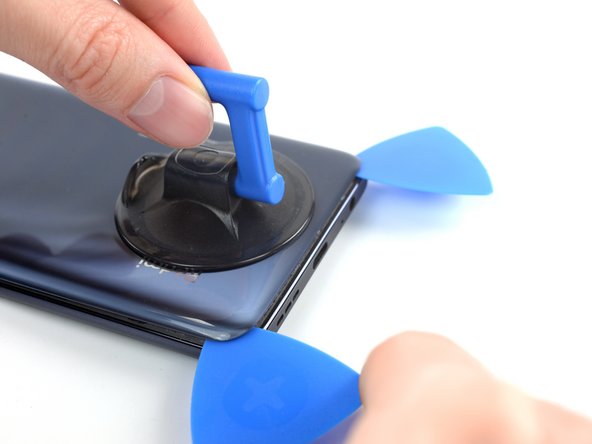
Вставьте второй открывающий медиатор в нижний край телефона.
Сдвиньте открывающий медиатор к левому нижнему углу, чтобы срезать клей.
Оставьте медиаторы на месте, чтобы предотвратить повторное схватывание клея.
Теперь вы можете снять присоску.
Шаг 5 Нарежьте клей

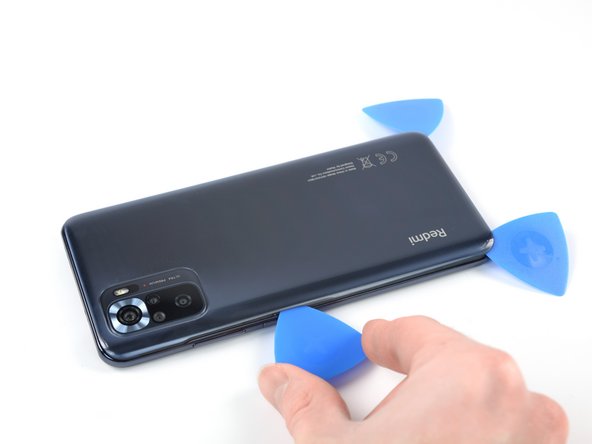

Если клей трудно резать, скорее всего, он остыл. Разогрейте его с помощью iOpener.
Вставьте третью открывающую кирку в левый нижний угол телефона.
Проведите открывающим резцом вдоль левого края телефона, чтобы разрезать клей.
Оставьте медиатор в левом верхнем углу, чтобы предотвратить повторное заклеивание.
Шаг 6 Отрежьте клей

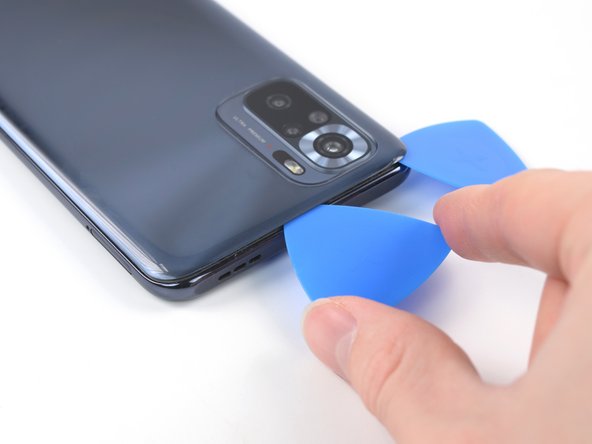
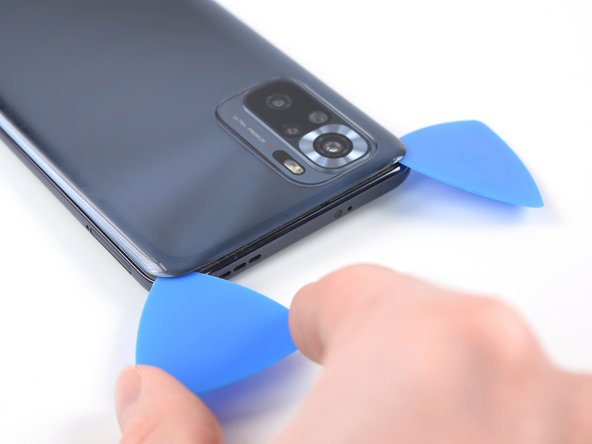
Вставьте четвертую открывающую кирку под верхний левый угол телефона.
Проведите медиатором вдоль верхнего края, чтобы срезать клей.
Оставьте медиатор в правом верхнем углу, чтобы предотвратить повторное схватывание клея.
Шаг 7 Отрежьте клей


Вставьте пятый медиатор под правый верхний угол.
Проведите медиатором вдоль правого края задней крышки, чтобы срезать оставшийся клей.
Шаг 8 Снимите заднюю крышку

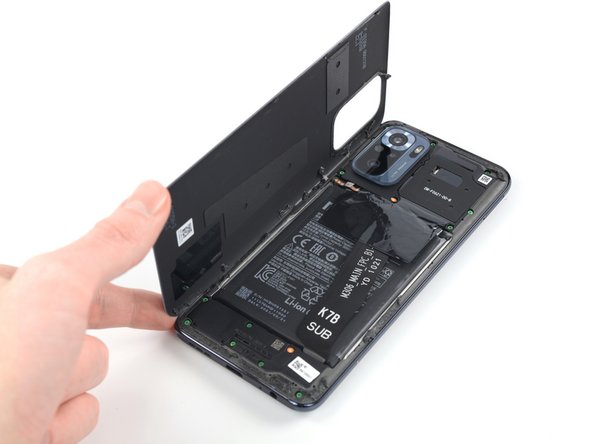
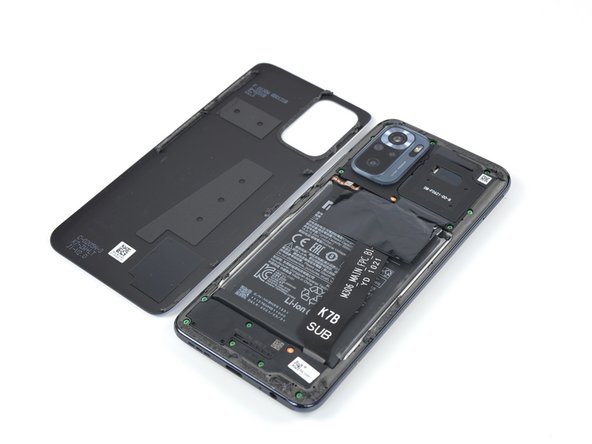
Снимите заднюю крышку.
Apply new adhesive where necessary after cleaning the relevant areas with isopropyl alcohol (>90%).
Закрепите новую заднюю крышку с помощью предварительно вырезанного клея или двусторонней клейкой ленты. После установки задней крышки приложите к телефону сильное и равномерное давление в течение нескольких минут, чтобы клей хорошо закрепился — для этого подойдет стопка тяжелых книг.
Шаг 9 Открутите винты крышки камеры

С помощью крестовой отвертки открутите четыре винта длиной 3,9 мм, крепящие крышку камеры.
Один из винтов скрыт под оранжевой наклейкой.
Шаг 10 Подденьте крышку камеры


Вставьте медиатор в щель под нижним краем крышки камеры.
Подденьте крышку камеры с помощью открывающегося резца.
Шаг 11 Снимите крышку камеры

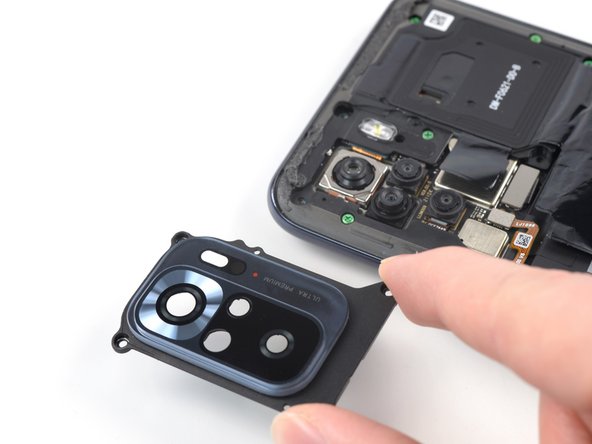
Пальцами или пинцетом снимите крышку камеры.
Шаг 12 Открутите винты средней рамки

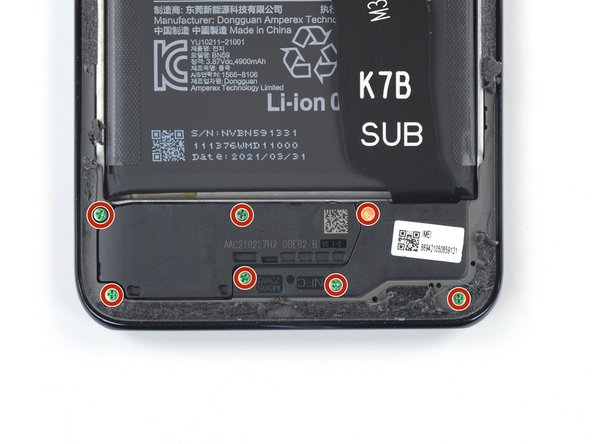
С помощью крестовой отвертки открутите двенадцать винтов длиной 3,9 мм, крепящих среднюю рамку.
Один из винтов скрыт под оранжевой наклейкой.
Шаг 13 Извлеките лоток для SIM-карты

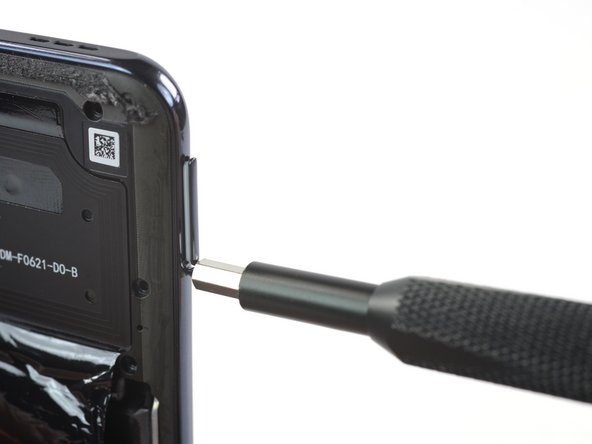
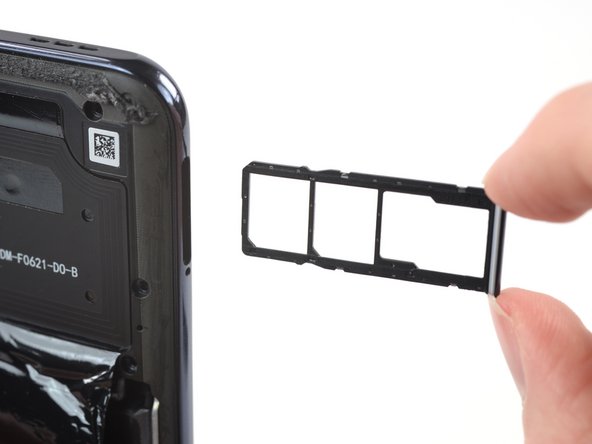
Вставьте инструмент для извлечения SIM-карты в небольшое отверстие в лотке SIM-карты, расположенное на левом краю телефона.
Нажмите прямо на отверстие, чтобы извлечь лоток SIM-карты.
Извлеките лоток для SIM-карты.
Шаг 14 Отсоедините гибкий кабель питания и кнопки громкости

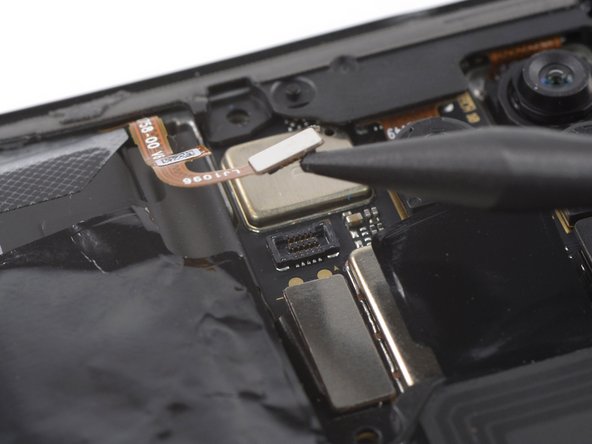
С помощью пассатижей отсоедините гибкий кабель питания и кнопки громкости, вытащив разъем прямо из гнезда.
Шаг 15 Вставьте медиатор

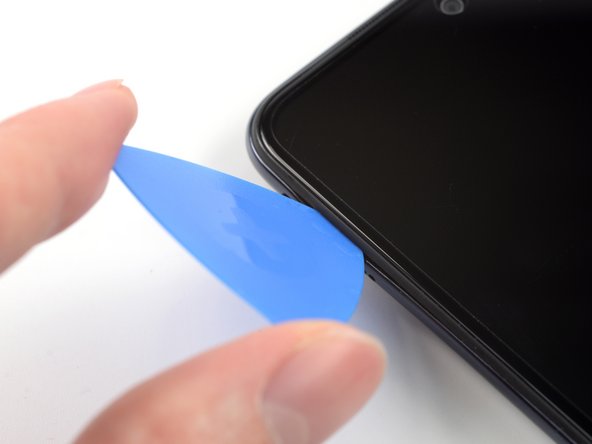
Средняя рамка Xiaomi Redmi Note 10S удерживается на месте пластиковыми зажимами.
Вставьте медиатор между средней рамкой и дисплеем на левом краю телефона, где находится слот для SIM-карты.
Убедитесь, что вы вставили медиатор между средней рамкой и рамкой дисплея, чтобы избежать отделения экрана от рамки.
Шаг 16 Освободите пластиковые зажимы

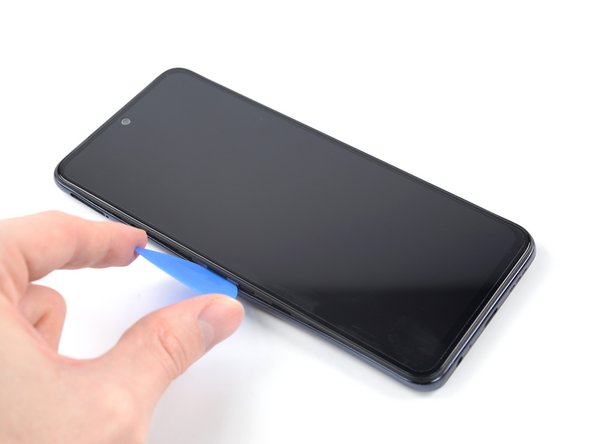
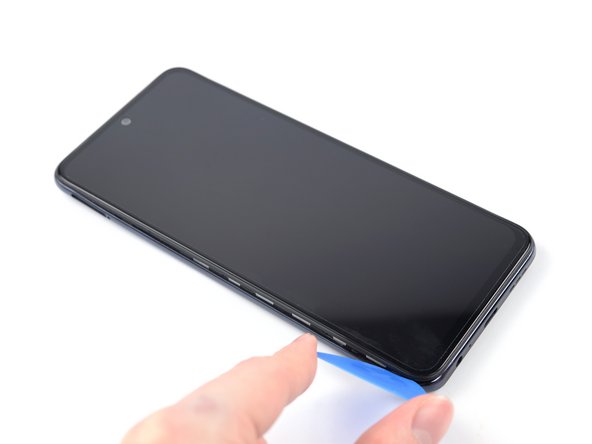
Пластиковые фиксаторы средней рамки сидят плотно. Для их освобождения может потребоваться некоторое усилие.
Сдвиньте открывающий медиатор вдоль левого края телефона, чтобы освободить пластиковые зажимы.
Шаг 17

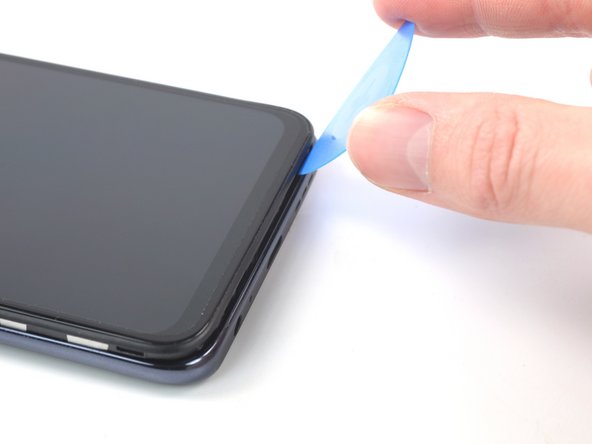
Проведите открывающим резцом вдоль нижнего края телефона, чтобы освободить пластиковые зажимы.
Шаг 18


Проведите открывающим резцом вдоль правого края телефона, чтобы освободить пластиковые зажимы.
Шаг 19

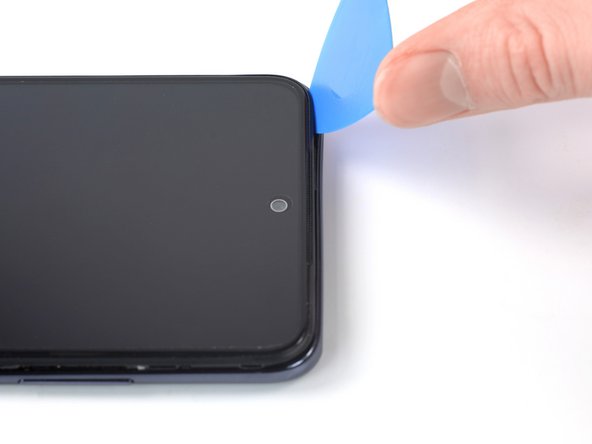
Проведите открывающим резцом вдоль верхнего края телефона, чтобы освободить оставшиеся пластиковые фиксаторы.
Шаг 20 Снимите среднюю рамку

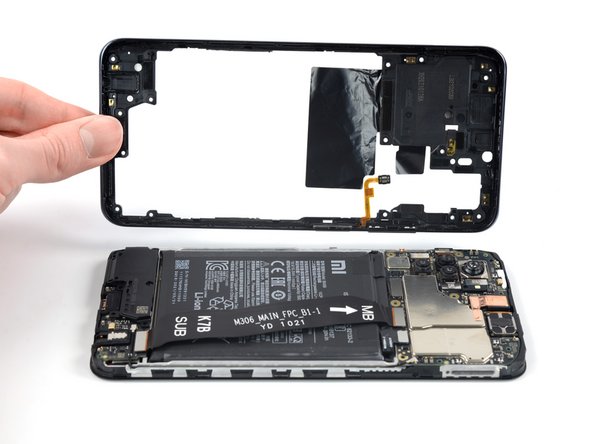
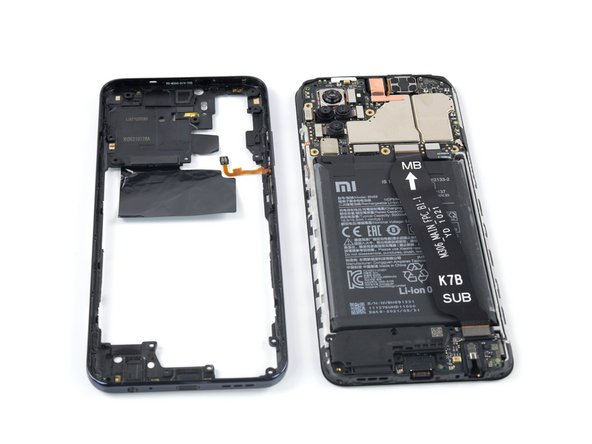
Перед снятием средней рамки убедитесь, что гибкий кабель питания и кнопки громкости освобожден и не запутался в материнской плате, чтобы не повредить ее.
Снимите среднюю рамку.
Шаг 21 Отсоедините кабель аккумулятора

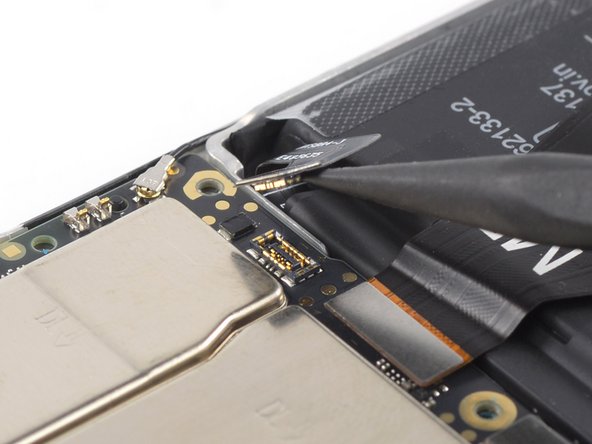
Отсоедините гибкий кабель аккумулятора с помощью пассатижей, вытащив разъем прямо из гнезда.
Шаг 22 Отсоедините межблочный кабель дочерней платы

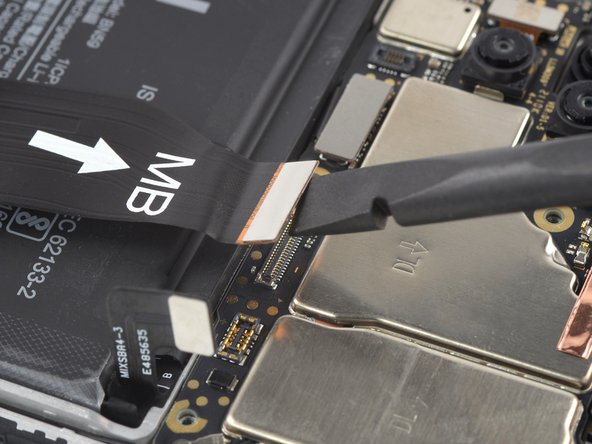
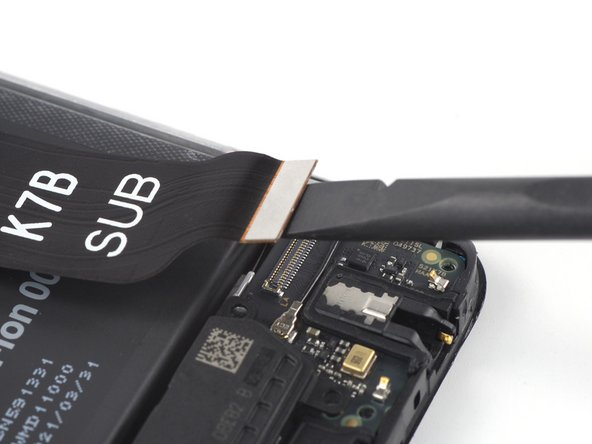
С помощью пробки отсоедините оба конца соединительного кабеля дочерней платы.
Извлеките соединительный кабель дочерней платы.
Шаг 23 Извлеките громкоговоритель

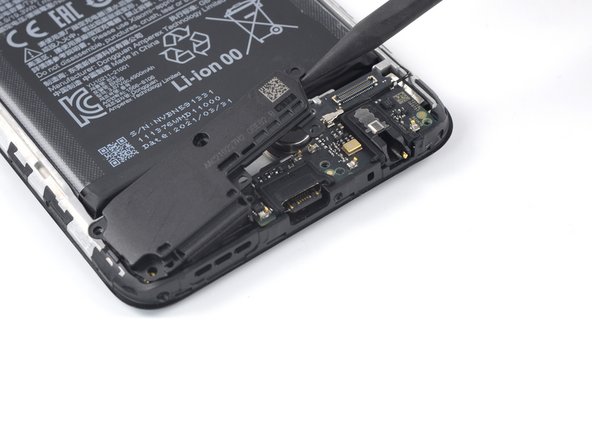
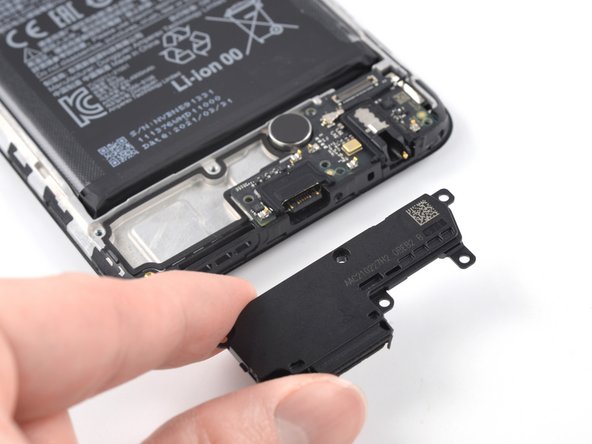
Подденьте громкоговоритель с помощью пробки за правый верхний край.
Пальцами или пинцетом извлеките громкоговоритель.
Шаг 24 Отсоедините кабель антенны

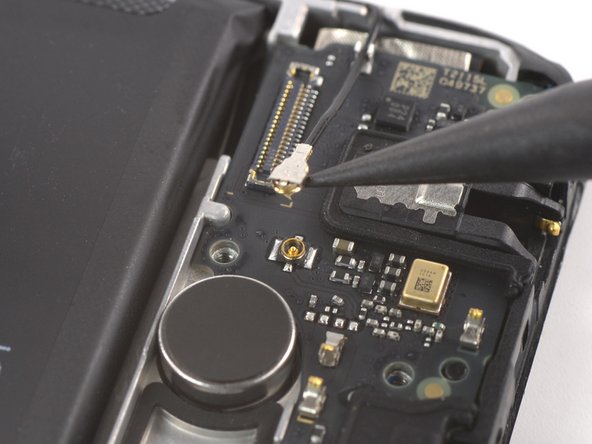
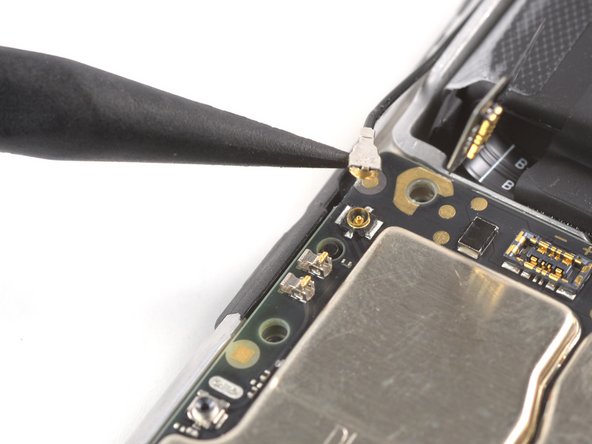
С помощью пассатижей отсоедините оба конца антенного кабеля, вытащив разъемы прямо из гнезд.
Шаг 25 Освободите антенный кабель

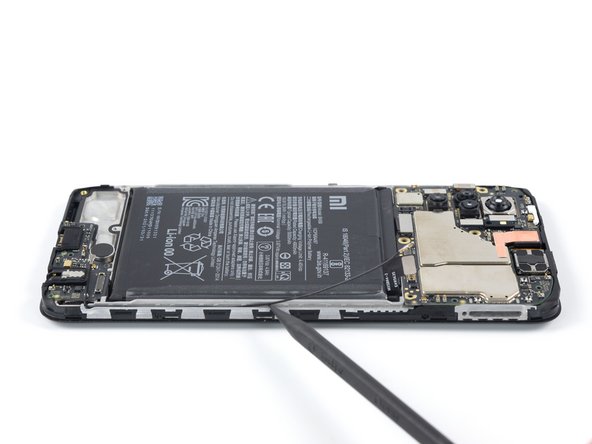
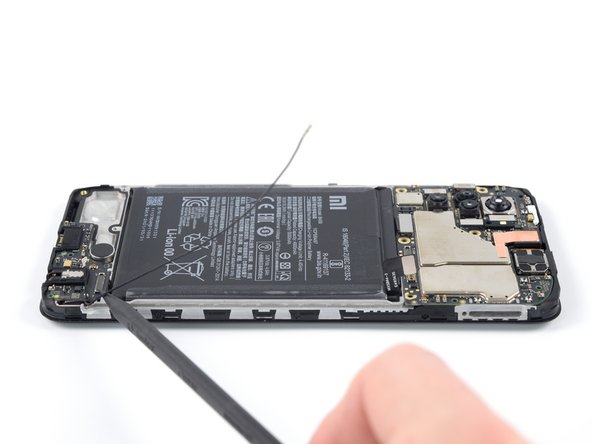
С помощью пробки извлеките антенный кабель из его углубления.
Не освобождайте антенный кабель из зажима на дочерней плате. Это облегчит размещение кабеля при сборке.
Шаг 26 Снимите дочернюю плату

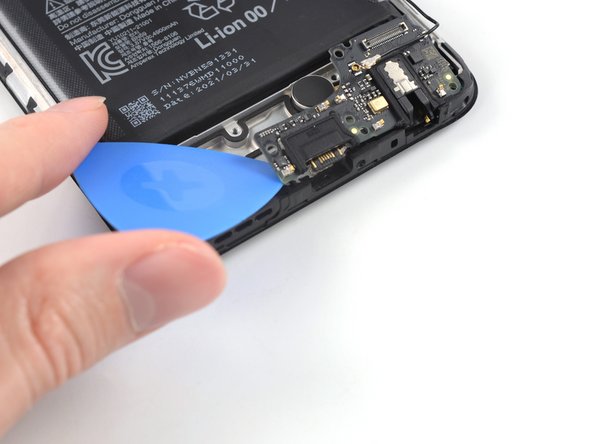
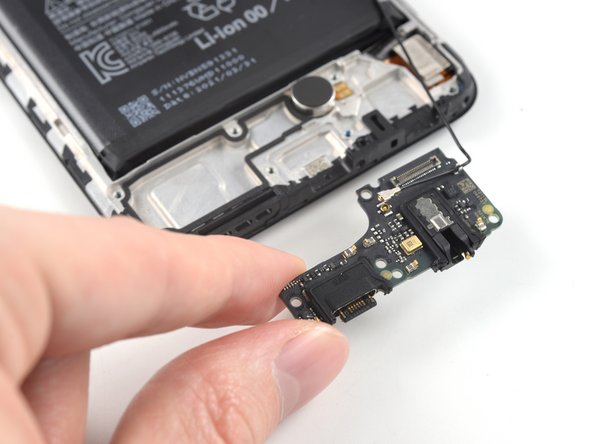
Вставьте медиатор в щель между передней панелью и левым краем дочерней платы.
Подденьте дочернюю плату, поворачивая медиатор в сторону.
Пальцами или пинцетом извлеките дочернюю плату.
Шаг 27 Отсоедините кабель дисплея

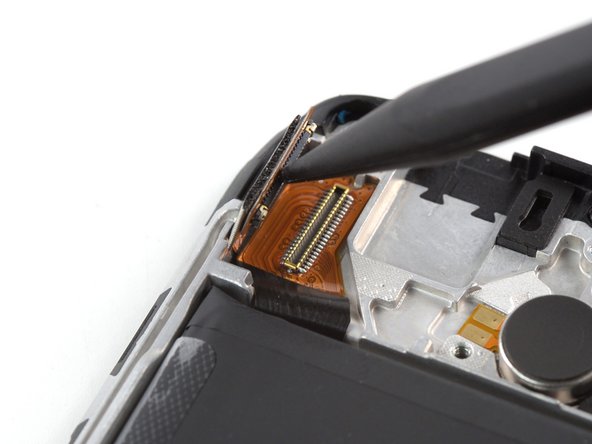
С помощью пробки отсоедините кабель дисплея, вытащив разъем из гнезда.
Шаг 28 Освободите кабель дисплея

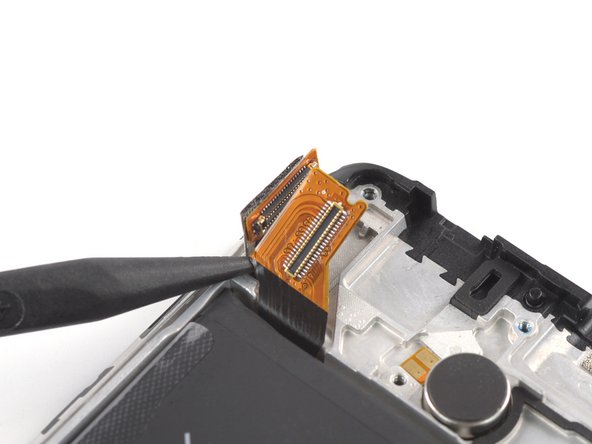
Вставьте пробойник в отверстие в левой нижней части соединительного кабеля дисплея.
С помощью пробки подденьте соединительный кабель дисплея, чтобы освободить его.
Шаг 29 Ослабьте клей дисплея

Приложите нагретый iOpener к экрану на две минуты, чтобы ослабить клей под ним.
Можно также использовать фен, тепловой пистолет или горячую плиту, но будьте осторожны, не перегрейте телефон — дисплей и внутренняя батарея могут повредиться от высокой температуры.
Шаг 30 Вставьте открывающийся медиатор

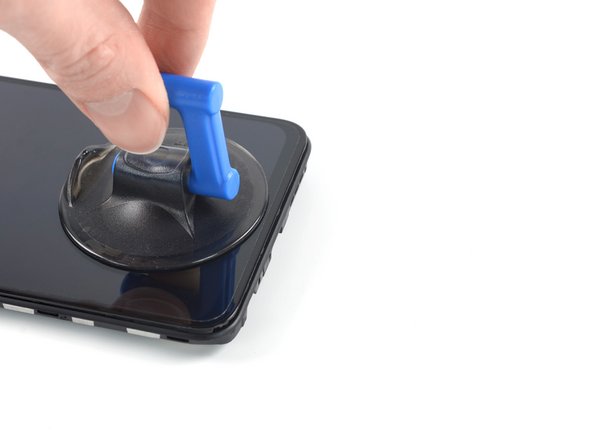
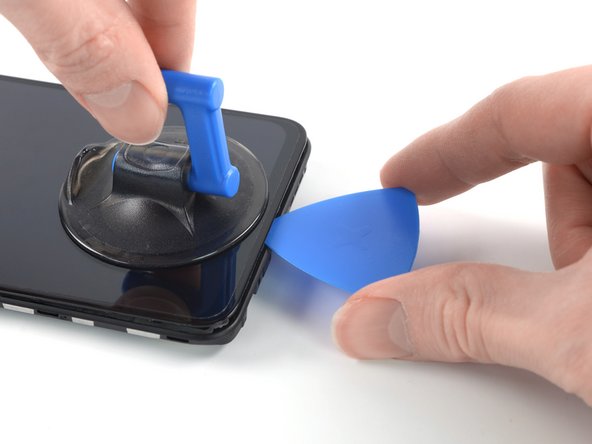
Приложите ручку для присасывания к нижней части экрана.
Если дисплей сильно треснул, покройте его слоем прозрачной упаковочной ленты, чтобы присоска могла приклеиться. Также вместо присоски можно использовать очень прочную ленту. Если ничего не помогает, можно приклеить присоску к разбитому экрану.
Потяните присоску вверх с сильным, постоянным усилием, чтобы образовалась щель.
Вставьте в щель шило.
Шаг 31 Срежьте клей

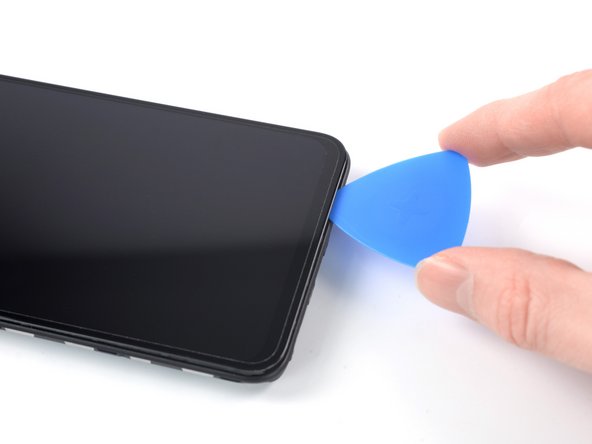
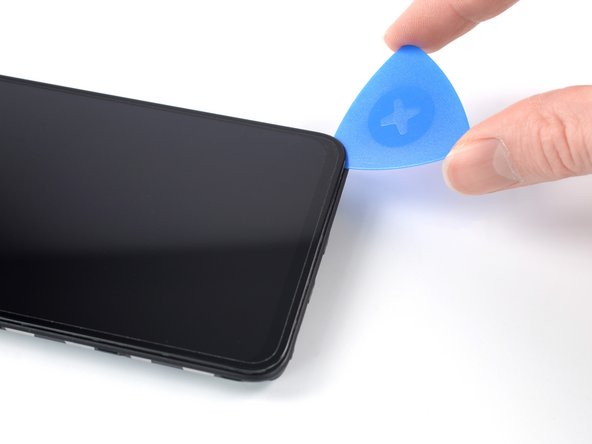
Подведите открывающую кирку к правому нижнему углу экрана, чтобы срезать клей.
Оставьте медиатор на месте, чтобы предотвратить повторное заклеивание.
Шаг 32

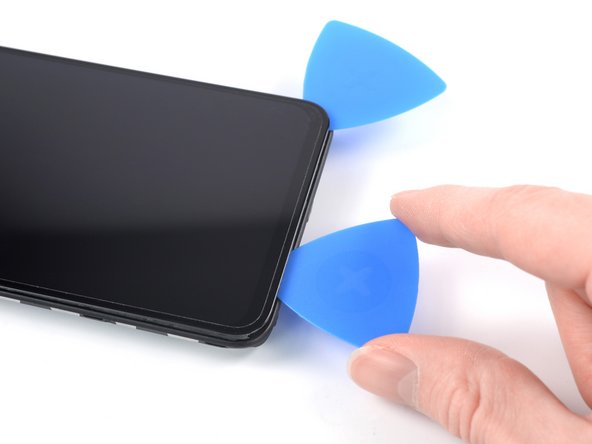
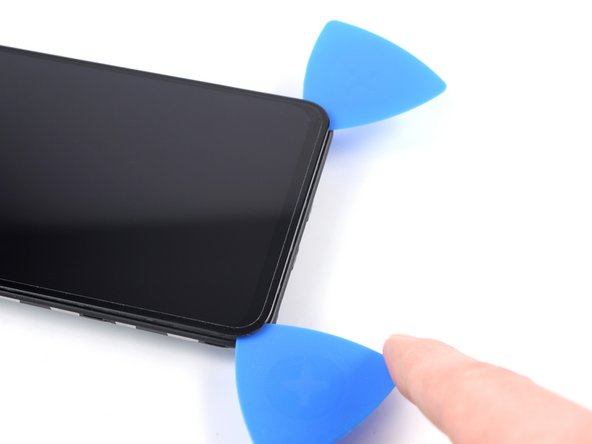
Если вы делаете надрез рядом с кабелем дисплея, вставьте только кончик открывающего резца (около 2-3 мм), чтобы не повредить кабель.
Вставьте второй открывающий медиатор в правый нижний угол и переместите его в левый нижний угол экрана, чтобы срезать клей.
Оставьте медиатор на месте, чтобы предотвратить повторное заклеивание.
Шаг 33

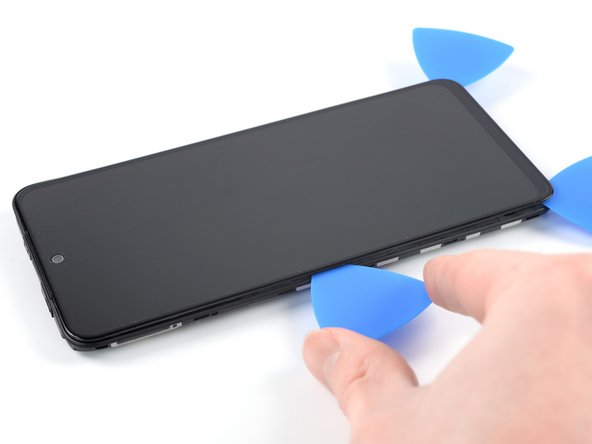
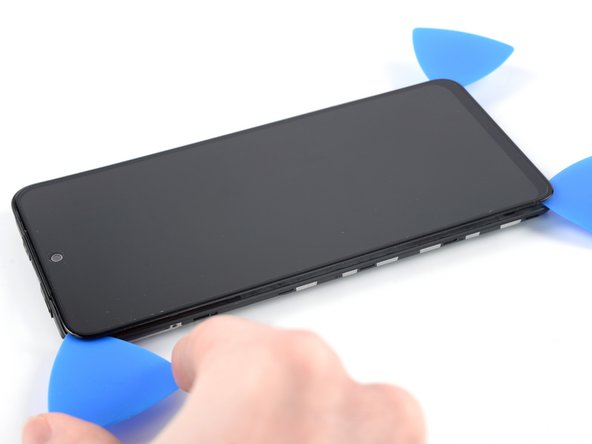
Если вы делаете надрез рядом с кабелем дисплея, вставьте только кончик открывающего резца (около 2-3 мм), чтобы не повредить кабель.
Если клей трудно резать, скорее всего, он остыл. Используйте iOpener или тепловую пушку в течение 1-2 минут, чтобы разогреть его.
Вставьте третью открывающую пику под левый нижний угол экрана.
Проведите медиатором вдоль левого края экрана, чтобы срезать клей.
Оставьте его в левом верхнем углу, чтобы предотвратить повторное схватывание клея.
Шаг 34

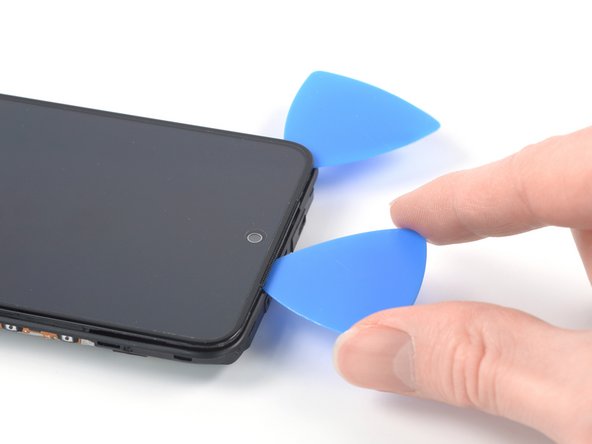
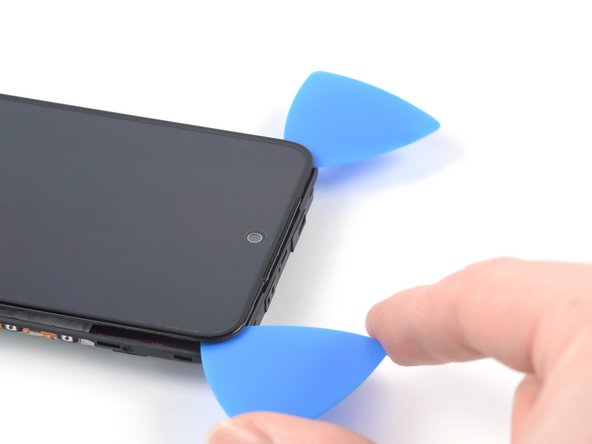
Когда вы делаете надрез рядом с фронтальной камерой, вставьте только кончик открывающего резца (около 2-3 мм), чтобы не повредить и не размазать камеру.
Вставьте четвертый открывающий медиатор в верхний левый угол экрана.
Проведите открывающим резцом вдоль верхнего края телефона, чтобы срезать клей.
Шаг 35

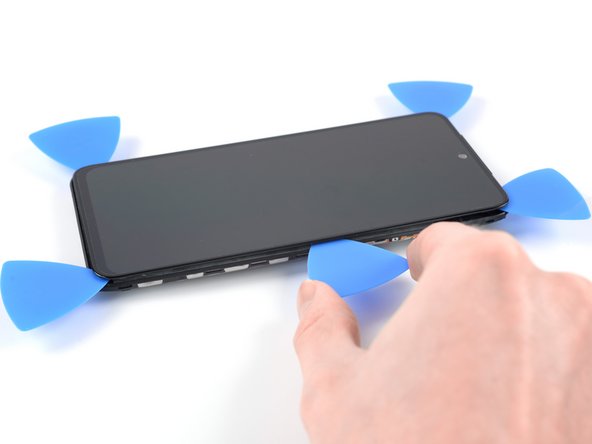
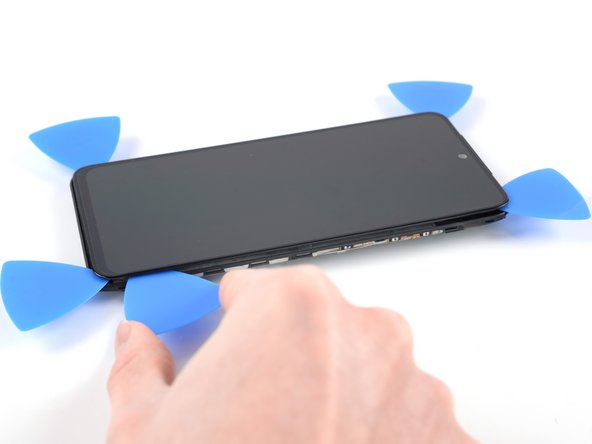
Вставьте пятый медиатор и проведите им вдоль правого края телефона, чтобы срезать оставшийся клей.
Не пытайтесь снять дисплей до конца, кабель дисплея все еще пропущен через переднюю панель.
Шаг 36 Снимите экран

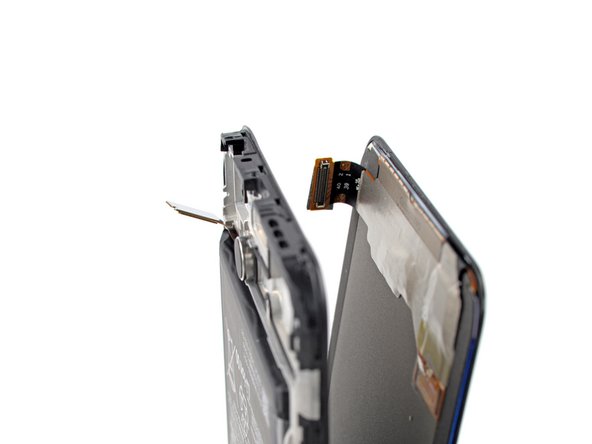
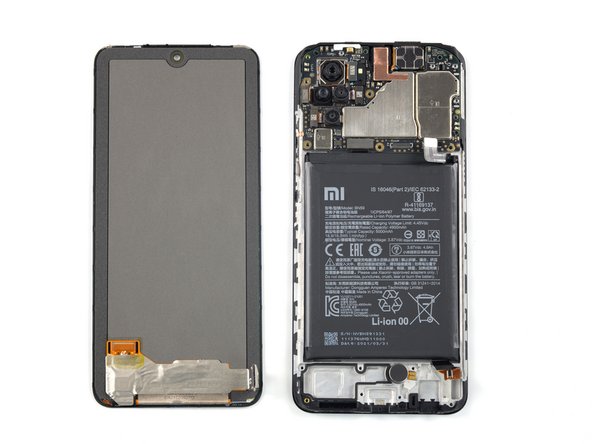
Проденьте гибкий кабель дисплея через щель в передней панели.
Если экран все еще прилипает к рамке, проведите медиатором по краям телефона, пока экран полностью не отделится.
Извлеките экран.
