
Введение
Используйте это руководство, чтобы снять или заменить экран на вашем Xiaomi Mi 11 Lite.
Если рамка деформирована, важно заменить ее, чтобы убедиться, что новый экран будет установлен правильно и не повредится от неравномерного давления.
Прежде чем разбирать устройство, разрядите аккумулятор ниже 25 %. Аккумулятор может загореться и/или взорваться, если его случайно проткнуть, но вероятность этого гораздо ниже, если он разряжен.
Примечание: В данном руководстве описана замена только экрана, при этом оригинальная рамка и материнская плата остаются на месте. Однако некоторые сменные экраны для этого телефона поставляются предварительно установленными в новую рамку (она же шасси), что требует совсем другой процедуры. Убедитесь, что у вас есть нужная деталь, прежде чем приступать к выполнению данного руководства.
Прежде чем приступить к этой процедуре, убедитесь, что у вас есть набор клея для замены задней панели и экрана.
Шаг 1 Извлеките лоток для SIM-карты


Вставьте инструмент для извлечения SIM-карты, насадку для извлечения SIM-карты или распрямленную скрепку в отверстие лотка SIM-карты, расположенное на левом краю телефона.
Будьте осторожны, чтобы не вставить инструмент для извлечения в отверстие микрофона рядом с портом USB-C.
Нажмите непосредственно на отверстие, чтобы извлечь лоток SIM-карты.
Извлеките лоток для SIM-карты.
Шаг 2 Нагрев заднего стекла

Приготовьте iOpener и приложите его к заднему стеклу как минимум на две минуты, чтобы ослабить клей под ним.
Можно также использовать фен, тепловой пистолет или горячую плиту, но будьте осторожны, не перегрейте телефон — дисплей и внутренняя батарея могут повредиться от высокой температуры.
Шаг 3 Создайте зазор


Прикрепите ручку с присоской к правому краю заднего стекла, как можно ближе к краю.
Если заднее стекло треснуло, ручка присоски может не приклеиться. Попробуйте приподнять его с помощью крепкого скотча или приклейте ручку присоски на место и дайте ей затвердеть, чтобы можно было продолжить работу.
Приподнимите заднее стекло с помощью ручки присоски, чтобы создать небольшой зазор между задним стеклом и рамой.
Если вам трудно создать зазор, приложите больше тепла, чтобы еще больше размягчить клей. Следуйте инструкциям iOpener, чтобы избежать перегрева.
Вставьте открывающую пику в образовавшийся зазор.
Сдвиньте открывающий медиатор к правому верхнему углу, чтобы срезать клей.
Оставьте медиатор на месте, чтобы предотвратить повторное схватывание клея.
Шаг 4 Нарежьте клей


Вставьте второй открывающий медиатор под правый верхний угол телефона.
Проведите открывающим резцом вдоль правого края, чтобы срезать клей.
Оставьте медиатор в правом нижнем углу, чтобы предотвратить повторное заклеивание.
Шаг 5

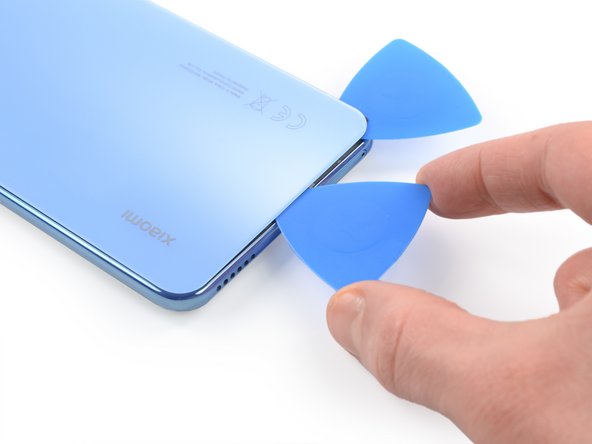
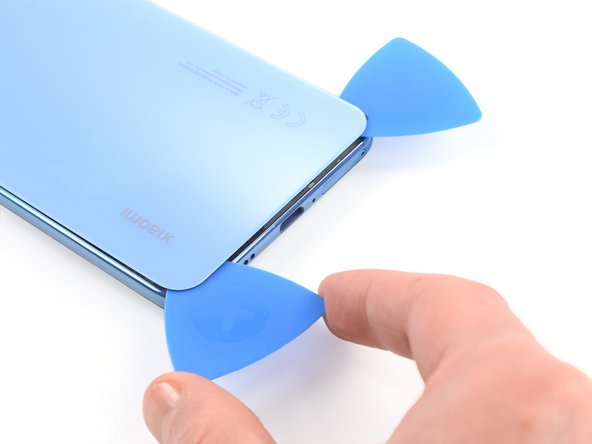
Если клей становится трудно резать, скорее всего, он остыл. Используйте iOpener в течение одной-двух минут, чтобы разогреть его.
Вставьте третий открывающий медиатор в правый нижний угол телефона.
Проведите открывающим резцом вдоль нижнего края, чтобы разрезать клей.
Оставьте открывающую кирку в левом нижнем углу, чтобы предотвратить повторное заклеивание.
Шаг 6

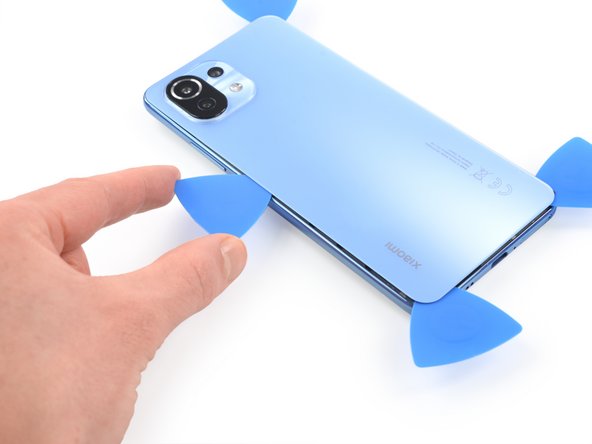
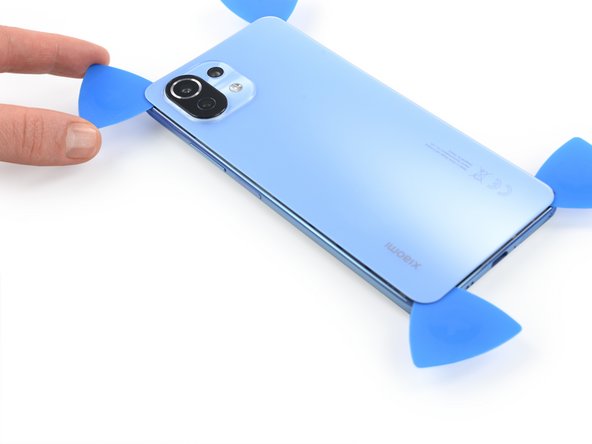
Вставьте четвертую открывающую кирку под левым нижним углом телефона.
Проведите открывающим резцом вдоль левого края, чтобы срезать клей.
Оставьте медиатор в левом верхнем углу, чтобы предотвратить повторное схватывание клея.
Шаг 7

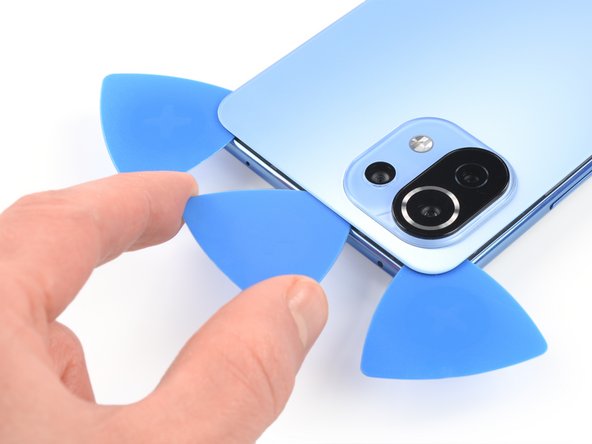

Вставьте пятый медиатор под верхний левый угол.
Проведите открывающим резцом вдоль верхнего края заднего стекла, чтобы срезать оставшийся клей.
Шаг 8 Снимите заднее стекло

Снимите заднее стекло.
Закрепите новое заднее стекло с помощью предварительно вырезанного клея или двусторонней клейкой ленты. После установки заднего стекла приложите к телефону сильное, стабильное давление в течение нескольких минут, чтобы клей хорошо закрепился, — для этого подойдет стопка тяжелых книг.
Шаг 9 Открутите винты крышки системной платы

С помощью крестообразной отвертки открутите одиннадцать винтов длиной 3,4 мм, крепящих крышку системной платы.
Шаг 10 Подденьте крышку системной платы

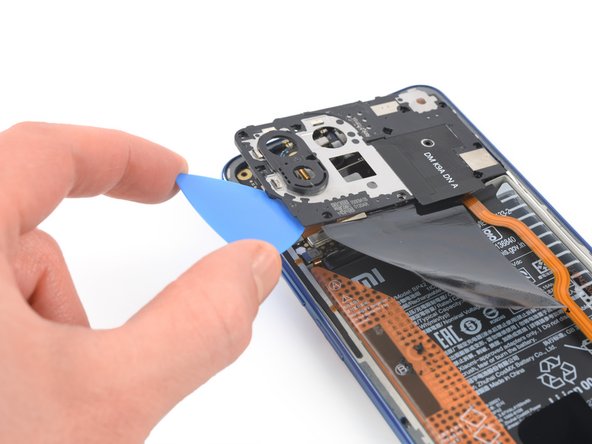
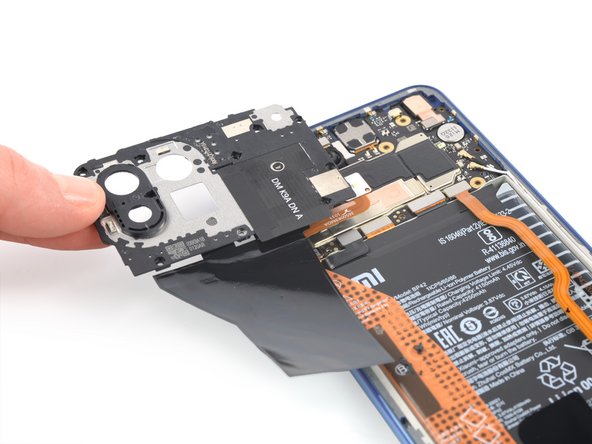
Подведите кончик медиатора под левый край крышки материнской платы.
Подденьте крышку системной платы с помощью медиатора.
Снимите крышку материнской платы.
Шаг 11 Отсоедините кабель аккумулятора

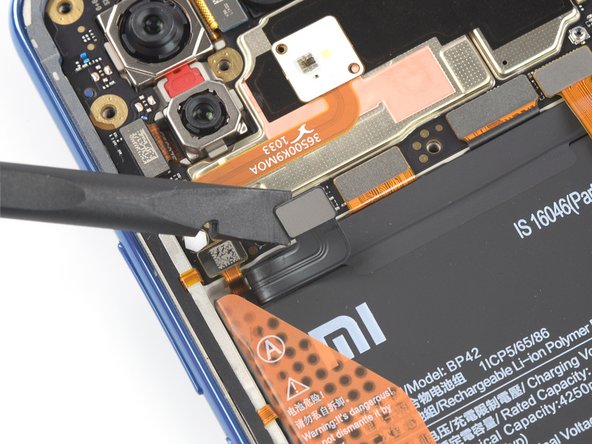
С помощью пассатижей отсоедините кабель аккумулятора, подцепив разъем прямо из гнезда.
Шаг 12 Отсоедините кабель лотка SIM-карты


С помощью плоского конца пробки отсоедините кабель лотка SIM-карты от материнской платы.
Шаг 13 Открутите лоток для SIM-карты

С помощью крестовой отвертки открутите четыре винта, крепящие лоток SIM-карты в средней рамке:
Три винта 3,5 мм
Один винт 3,0 мм
Шаг 14 Извлеките лоток для SIM-карты

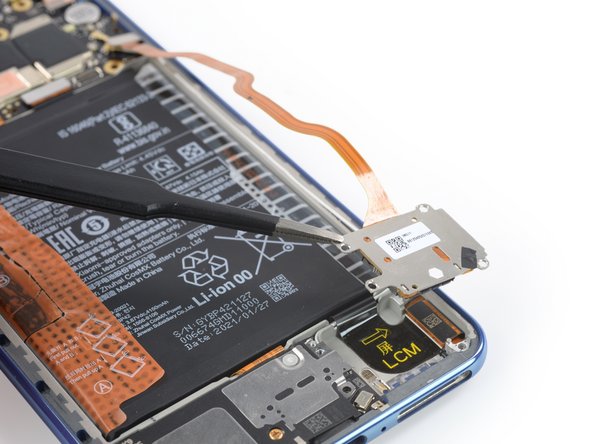
С помощью пинцета с тупым носом извлеките лоток SIM-карты из корпуса телефона.
Шаг 15 Отсоедините гибкий кабель дисплея

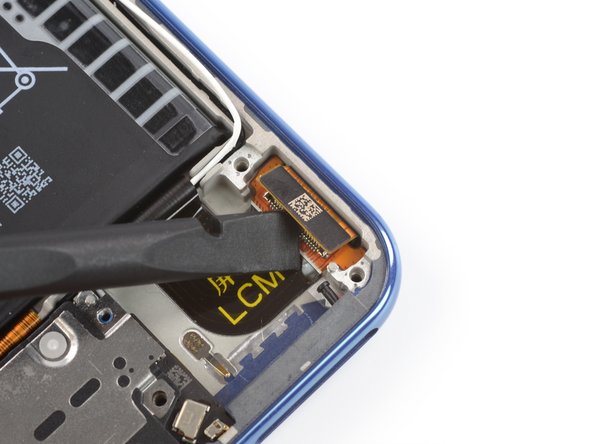
С помощью пассатижей отсоедините гибкий кабель дисплея, вытащив разъем прямо из гнезда.
Шаг 16 Ослабьте клей на дисплее

Приложите нагретый iOpener или тепловую пушку к экрану на две минуты, чтобы ослабить клей под ним.
Шаг 17 Вставьте открывающийся медиатор

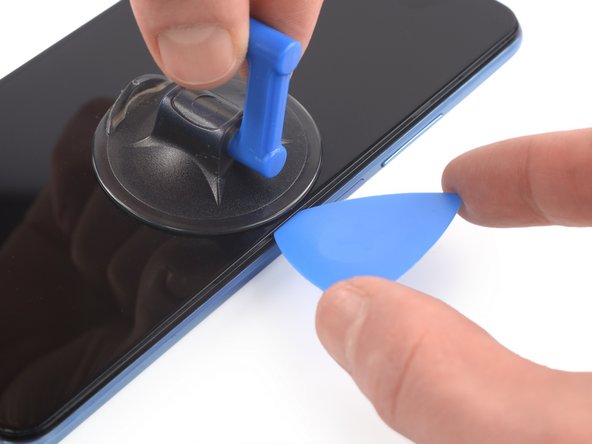
Когда экран станет теплым на ощупь, приложите присоску к правому краю телефона.
Если экран сильно треснут, покройте его слоем прозрачной упаковочной ленты, чтобы присоска приклеилась. Также вместо присоски можно использовать очень прочный скотч. Если ничего не помогает, можно приклеить присоску к экрану.
Приподнимите экран с помощью ручки присоски, чтобы образовался небольшой зазор между экраном и рамой.
Вставьте медиатор в щель между средней рамкой и экраном.
Шаг 18 Нарежьте клей

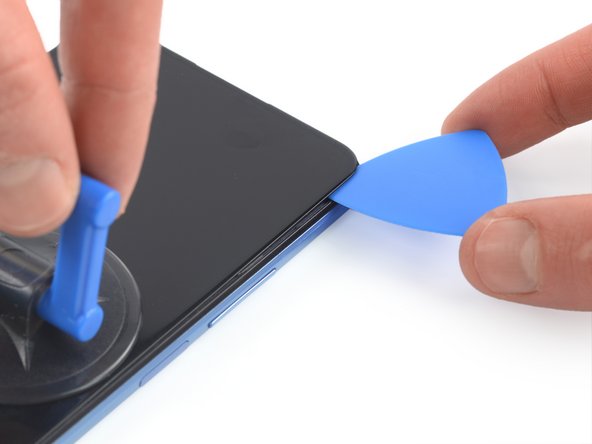
Подведите открывающую кирку к правому верхнему углу экрана, чтобы срезать клей.
Оставьте медиатор на месте, чтобы предотвратить повторное схватывание клея.
Шаг 19 Нарежьте клей

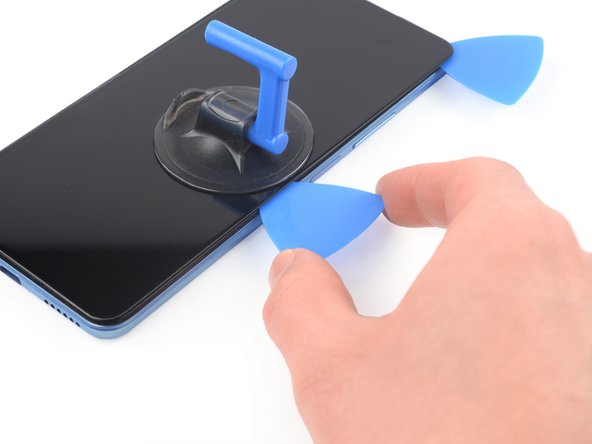
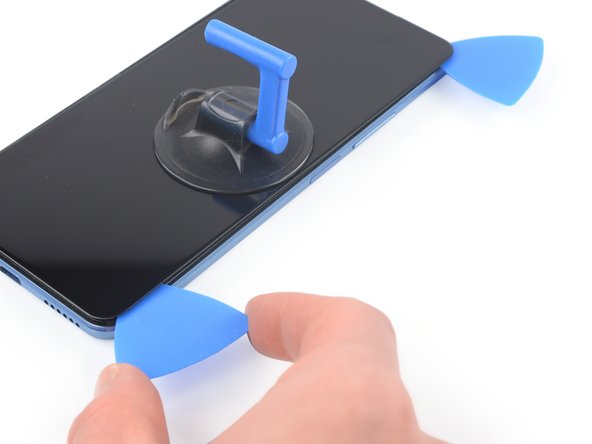
Вставьте вторую открывающую кирку под правым верхним углом.
Сдвиньте открывающую кирку к правому нижнему углу экрана, чтобы срезать клей.
Оставьте открывающие резцы на месте, чтобы предотвратить повторное схватывание клея.
Шаг 20

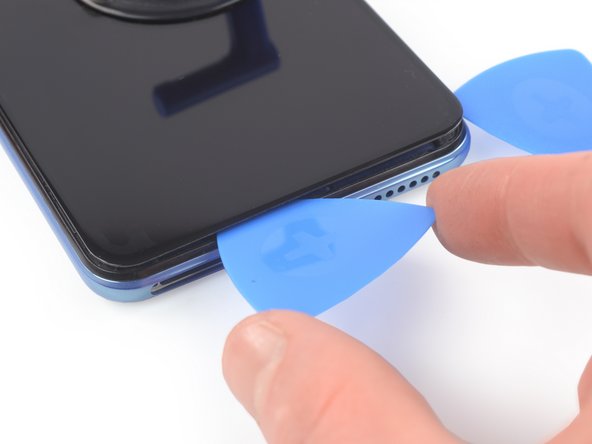
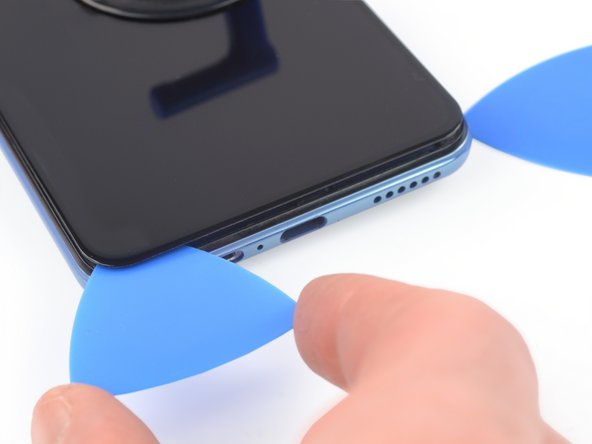
Если клей становится трудно резать, скорее всего, он остыл. Используйте iOpener или тепловую пушку в течение 1-2 минут, чтобы снова нагреть его.
Вставьте третий открывающий медиатор под правый нижний угол экрана.
Проведите резцом вдоль нижнего края экрана, чтобы разрезать клей.
Оставьте открывающую кирку в левом нижнем углу, чтобы предотвратить повторное заклеивание.
Шаг 21

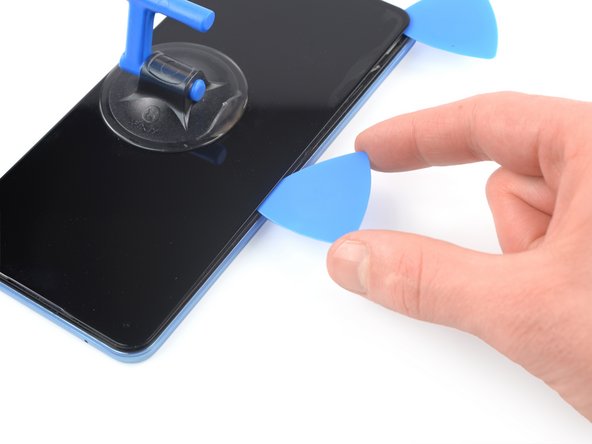
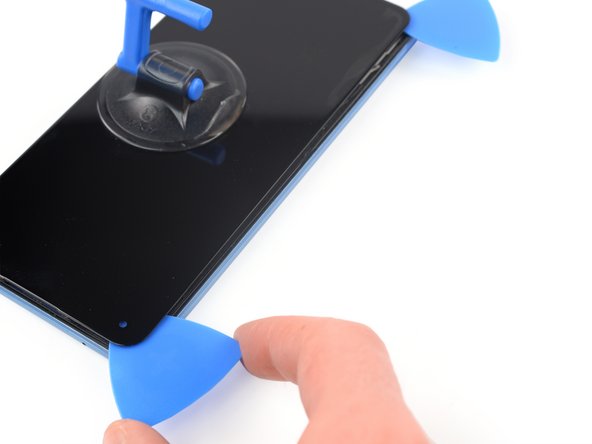
Вставьте четвертую открывающую кирку в левый нижний угол экрана.
Проведите открывающим резцом вдоль левого края телефона, чтобы срезать клей.
Оставьте медиатор в левом верхнем углу экрана, чтобы предотвратить повторное схватывание клея.
Шаг 22

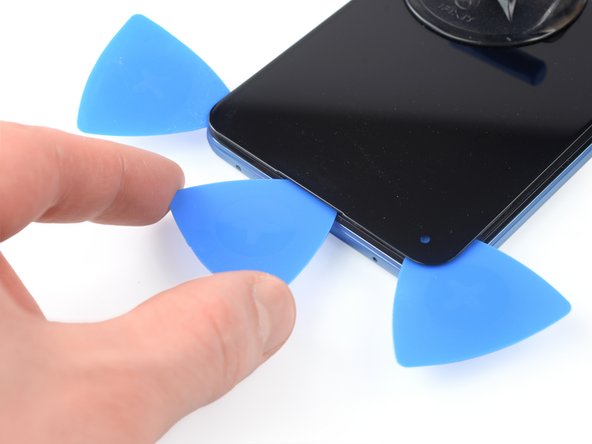
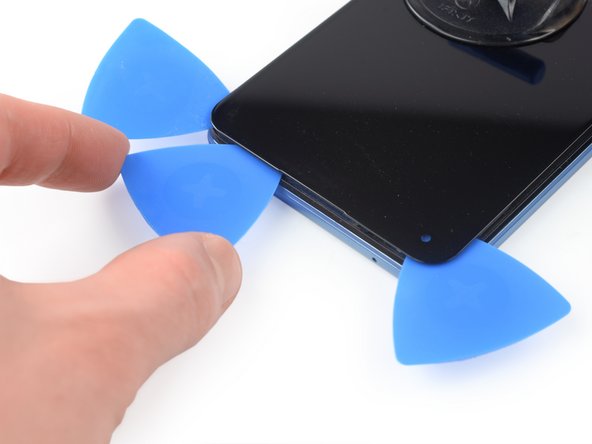
Вставьте пятый медиатор под верхний левый угол.
Продвиньте открывающийся медиатор вдоль верхнего края телефона, чтобы срезать оставшийся клей.
Не пытайтесь снять дисплей до конца, кабель дисплея все еще пропущен через рамку.
Шаг 23 Подденьте разъем дисплея


С помощью плоского конца лопатки осторожно подденьте разъем дисплея из средней рамки.
Шаг 24 Проденьте гибкий кабель дисплея через зазор

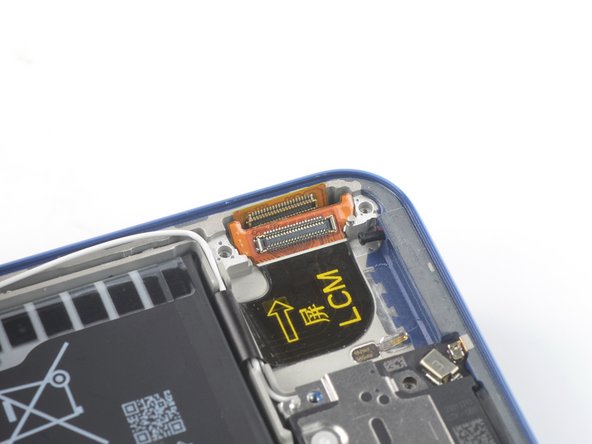

Проденьте гибкий кабель дисплея через щель в средней рамке.
Шаг 25 Снимите экран

Снимите экран.
Apply new adhesive where it’s necessary after cleaning the relevant areas with isopropyl alcohol (>90%).
При сборке следуйте этому руководству, если вы используете предварительно вырезанную клейкую карту.
