
Введение
В этом руководстве мы расскажем, как заменить экран в VTech Innotab Max.
Шаг 1 Крышка


Снимите все винтовые крышки с задней панели, используя металлическую лопатку.
Шаг 2


Затем открутите все оставшиеся винты.
Если в устройстве есть картридж, обязательно извлеките его.
Шаг 3


Теперь, когда все винты удалены, подденьте заднюю крышку с помощью пластикового инструмента для открывания.
Шаг 4


Как видите, задняя крышка полностью снята, и теперь можно получить доступ к передней крышке.
Чтобы снять переднюю крышку, снимите пружины, удерживающие изображенные на фото кронштейны, а затем потяните ее в сторону.
Шаг 5 Батарея

После снятия задней крышки батарея будет расположена в правом нижнем углу, как показано на изображении справа.
Шаг 6

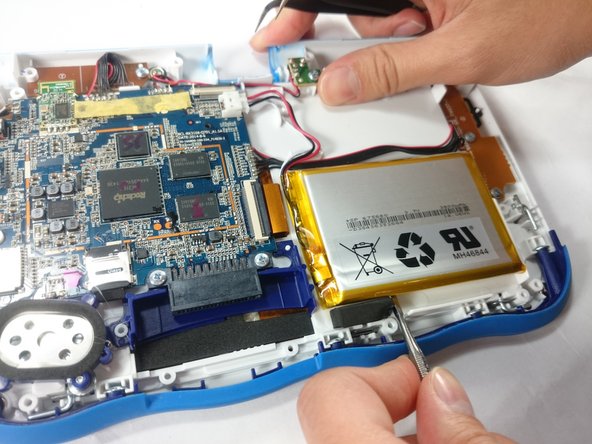

Снимите ленту, удерживающую провода, и осторожно подденьте батарею с основания устройства.
Поддевайте аккуратно, чтобы не повредить батарею. Батарея может слегка погнуться, это нормально и не повод для беспокойства.
Для извлечения батареи лучше всего использовать пластиковую карту или нейлоновую лопатку. Металлические инструменты могут проткнуть батарею, что может привести к возгоранию.
Шаг 7

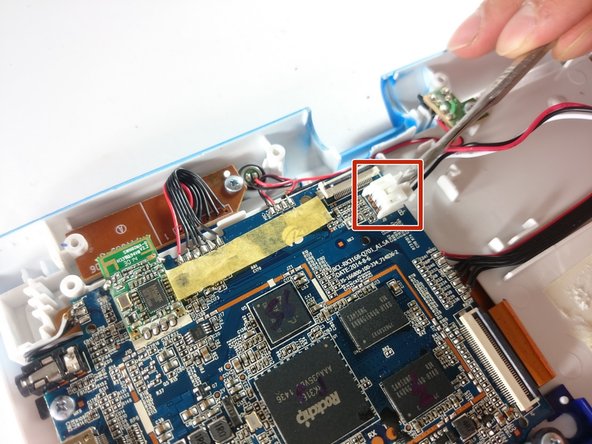

Теперь, когда батарея свободна для перемещения, отсоедините провод, соединяющий батарею с материнской платой.
Шаг 8

Теперь батарея полностью отсоединена.
Шаг 9 Экран

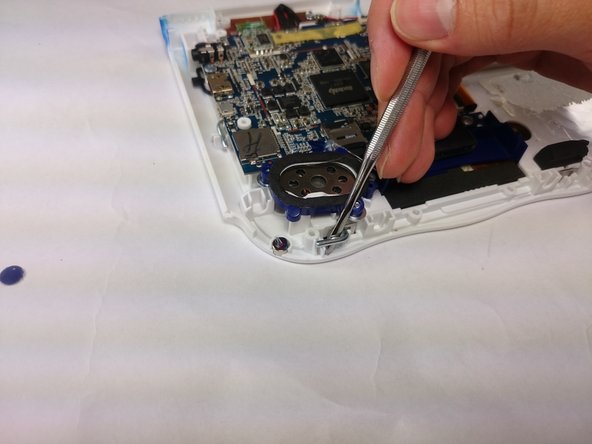
Для того чтобы разблокировать экран, необходимо отсоединить 4 штырька, которые видны на картинке.
Чтобы извлечь их, просто поверните и потяните. Используйте металлическую или нейлоновую лопатку, если они слишком малы для захвата.
Шаг 10

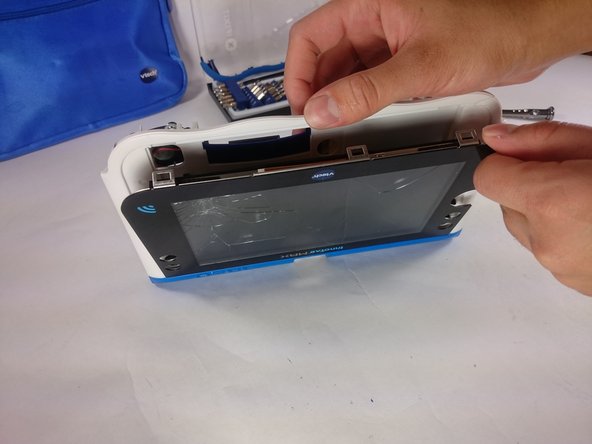
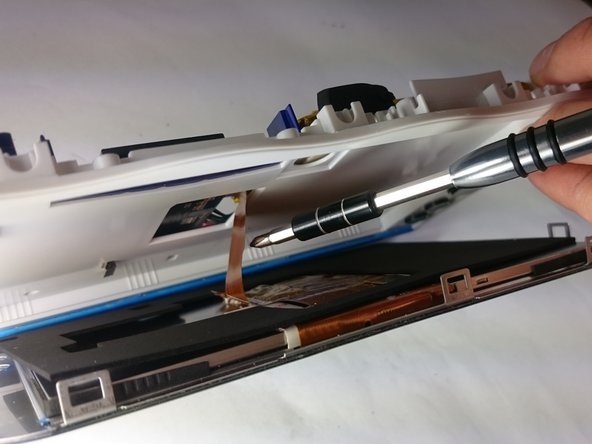
После извлечения штифтов экран должен быть свободен от рамки и соединен только коричневой пленкой, изображенной на фото.
Шаг 11

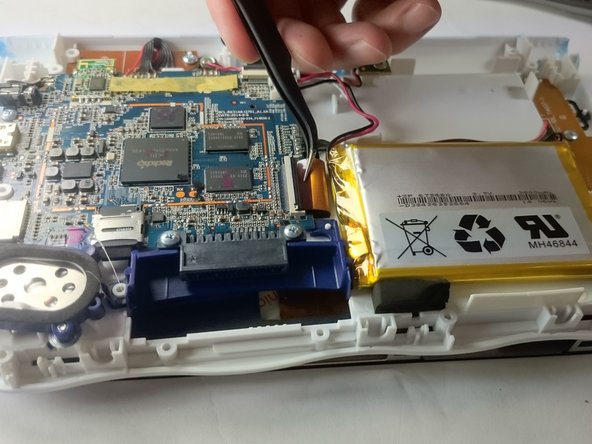
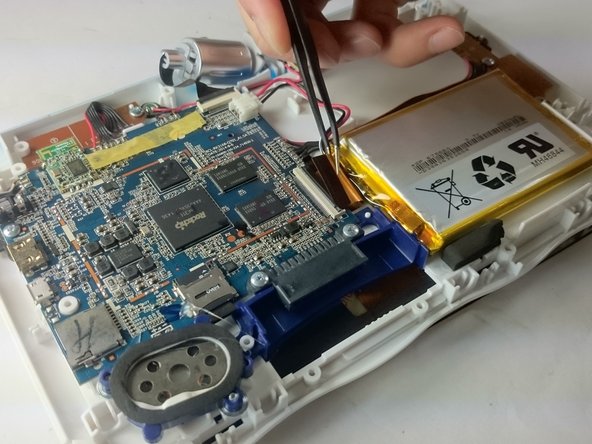
Чтобы полностью снять экран, нужно отсоединить пленку от материнской платы, просто воспользовавшись пинцетом и аккуратно потянув.
Будьте осторожны, чтобы не порвать пленку при потягивании.
Шаг 12


После отсоединения от материнской платы экран должен быть полностью свободен от устройства
