
Введение
Это руководство поможет вам заменить экран в ноутбуке HP Pavilion x360 14m-ba114dx. Экран отвечает за прием электронных сигналов от ноутбука и их преобразование в видимое изображение. Если экран ноутбука частично или полностью черный или на нем присутствуют мертвые пиксели, возможно, требуется замена экрана ноутбука. Посетите эту страницу поиска и устранения неисправностей, чтобы найти возможные решения проблемы. Если ни одно из этих решений не помогло, воспользуйтесь этим руководством по замене экрана.
Обязательным условием выполнения этого руководства является извлечение батареи. Если после открытия ноутбука вы заметите, что батарея вздулась, извлекайте ее с осторожностью. Если батарея вздулась, не заряжайте ее, храните ее при стабильной комнатной температуре и утилизируйте надлежащим образом в центре утилизации. Эта страница поможет вам справиться со вздувшейся батареей.
Кроме того, перед началом замены убедитесь, что устройство отключено от внешних источников питания и полностью обесточено.
Шаг 1 Батарея


С помощью крестообразной отвертки №0 выкрутите три винта диаметром 5 мм в нижней части задней крышки.
С помощью крестообразной отвертки № 0 выверните 6-миллиметровый винт в верхней части задней крышки.
Шаг 2


С помощью плоского конца лопатки подденьте две резиновые ножки в верхней части задней крышки ноутбука.
С помощью крестообразной отвертки № 0 выкрутите 8-миллиметровый винт под каждой из резиновых ножек.
Шаг 3


Откройте ноутбук, полностью развернув дисплей на 360 градусов, чтобы экран лежал на столе.
В такой ориентации перемещение ноутбука по столу может поцарапать экран. Предотвратить появление царапин поможет одеяло или коврик, подложенный под экран.
Используя тонкий конец инструмента для вскрытия пластика iFixit, подденьте панель клавиатуры с основания ноутбука рядом с петлями экрана.
Шаг 4


Используя инструмент для вскрытия пластика iFixit и подковырку iFixit, обойдите оставшуюся часть клавиатуры и вытолкните ее из основания.
Шаг 5

Возьмитесь за клавиатуру обеими руками и аккуратно извлеките её из основания.
Не вынимайте клавиатуру из основания полностью, так как сначала необходимо извлечь разъемы ZIF.
Шаг 6


С помощью пластикового пассатижа отсоедините разъемы ZIF, которые крепят материнскую плату к тачпаду и клавиатуре. С помощью плоского конца Spudger подденьте колпачок на верхней части разъема. После этого разъем выскользнет из гнезда.
Повторите этот шаг для всех трех разъемов.
Шаг 7


С помощью плоского конца пластмассового шпателя отсоедините разъем ZIF, прикрепляющий кнопку регулировки громкости и гнездо для наушников к материнской плате.
Эта лента ZIF приклеена к середине батареи. Чтобы извлечь аккумулятор из устройства, не нужно отделять эту ленту от батареи. Достаточно отсоединить ее с обоих концов.
Шаг 8


С помощью крестообразной отвертки №1 открутите семь 4-миллиметровых винтов вокруг батареи.
Аккуратно сдвиньте разъем ZIF в сторону, чтобы добраться до винта, отмеченного оранжевым цветом. Затем с помощью крестообразной отвертки №1 открутите его.
Шаг 9


С помощью тонкого конца инструмента для вскрытия пластика iFixit вытолкните аккумулятор из его места внутри основания ноутбука.
Затем пальцами вытяните батарею из своего положения.
Шаг 10 Экран

Ориентируйте ноутбук так, чтобы он находился в режиме планшета.
Шаг 11


Засуньте край инструмента для вскрытия пластика iFixit между внешним корпусом и экраном и начните отжимать экран от корпуса.
Эффективнее всего начинать это отжимающее движение с одного из верхних углов.
Шаг 12


После того как корпус и экран будут разделены, используйте пластиковые открывашки iFixit для работы вокруг экрана, отделяя его от корпуса.
Шаг 13


Установите присоску в центре экрана.
Полностью отделив экран от корпуса с помощью iFixit Opening Picks, используйте присоску, чтобы извлечь экран из корпуса.
Шаг 14

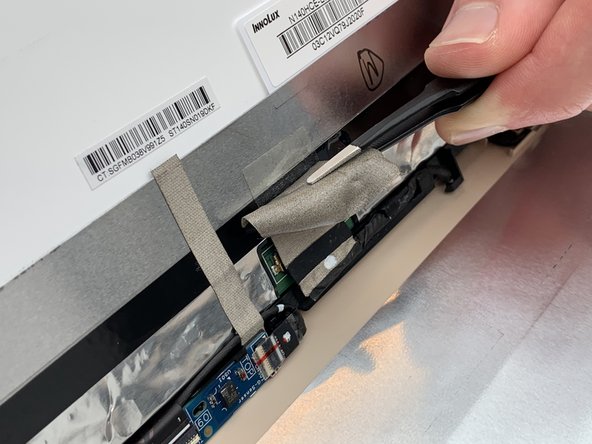
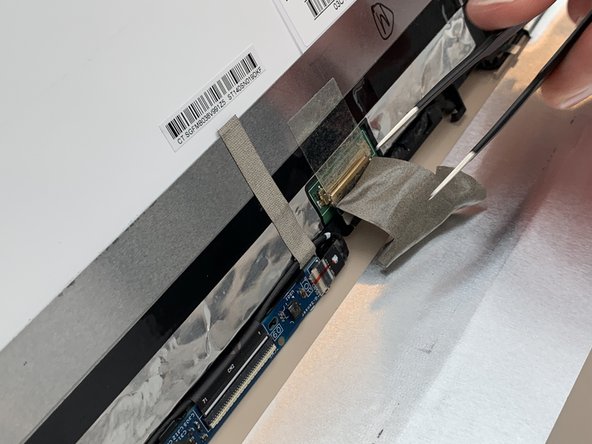
С помощью тупого пинцета снимите большой кусок серой ленты с разъема ЖК-дисплея.
Эта лента находится на задней стороне экрана в сборе, снизу и рядом с петлями.
Шаг 15

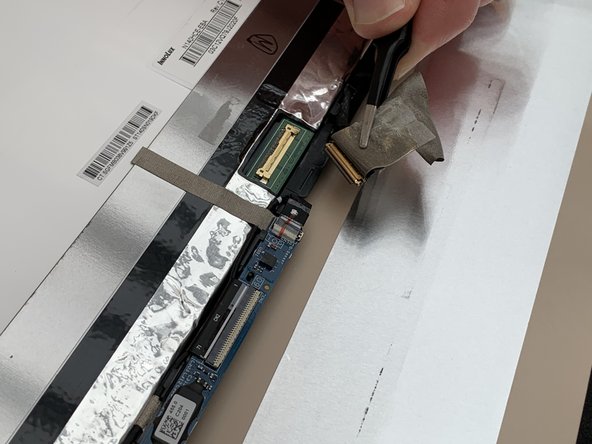
С помощью тупого пинцета снимите прозрачную ленту с разъема ЖК-дисплея.
Разъем ЖК-дисплея не является разъемом ZIF, и он легко выскользнет, когда вы удалите второй кусок ленты.
Если разъем не выдвигается, можно аккуратно поддеть его тупым пинцетом.
Шаг 16

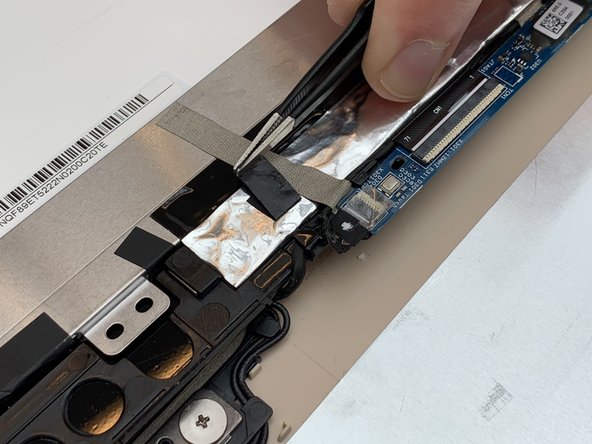
С помощью тупого пинцета снимите черную ленту, закрывающую соединительный кабель между экраном и остальными частями ноутбука.
Шаг 17


С помощью тупого пинцета снимите ленту с разъемов ZIF для линии гравитационной индукции и сенсорной линии.
Эти разъемы расположены слева от разъема ЖК-дисплея в нижней части экрана.
Шаг 18


С помощью заостренного конца пластикового шпателя № 3 подденьте крышку двух разъемов ZIF, которые крепят материнскую плату к линии гравитационной индукции и сенсорной линии.
Откинув крышку, аккуратно вытащите разъемы из гнезд.
Шаг 19

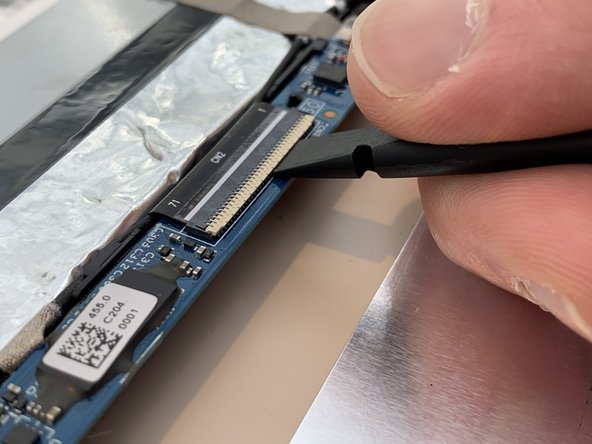
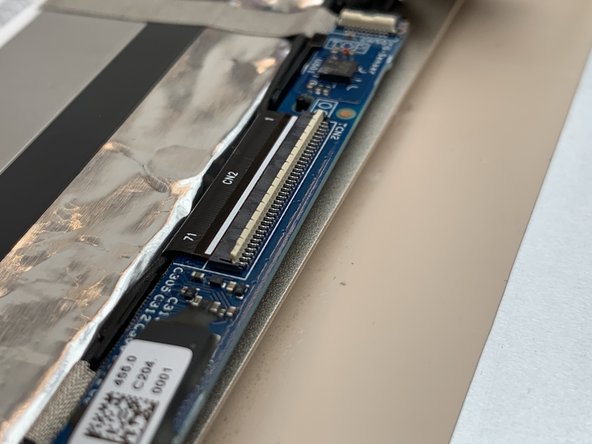
С помощью плоского конца пластикового шпателя подденьте колпачок на двух разъемах ZIF, закрывающих гравитационную индукционную линию и линию касания.
Шаг 20

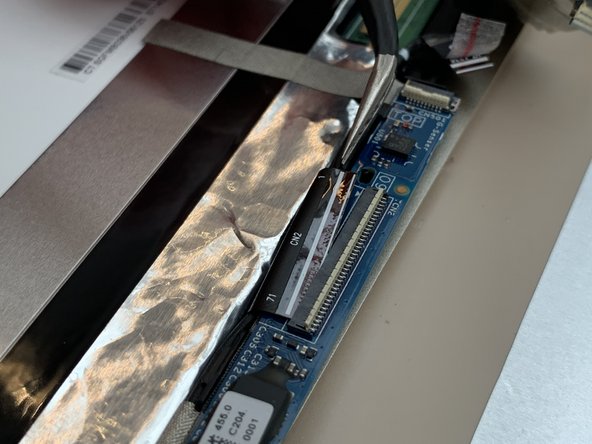
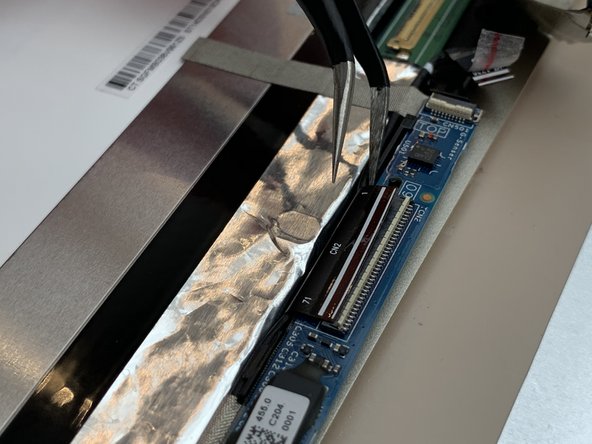
С помощью углового пинцета извлеките разъемы ZIF из их корпусов.
Шаг 21
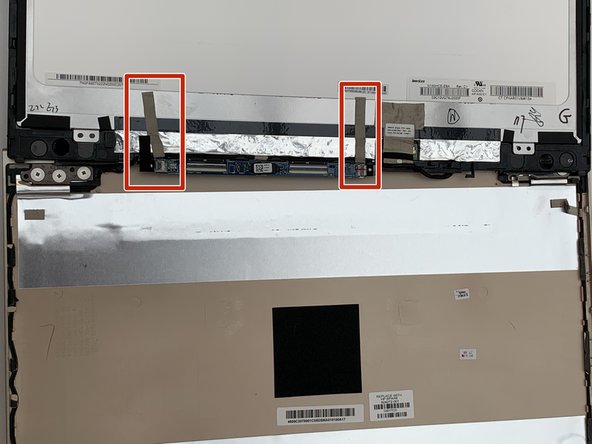
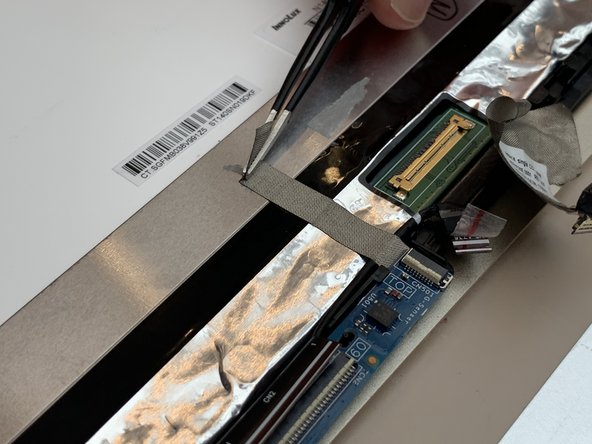
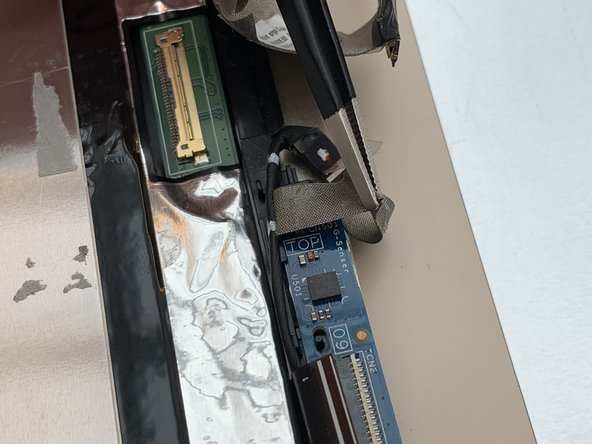
С помощью тупого пинцета снимите два серых куска ленты, закрывающих кабель.
Третий кусок ленты закреплен вокруг провода. Этот кусок ленты должен легко выйти, когда провод будет вытащен на следующем шаге, поэтому удалять его здесь не нужно.
Шаг 22

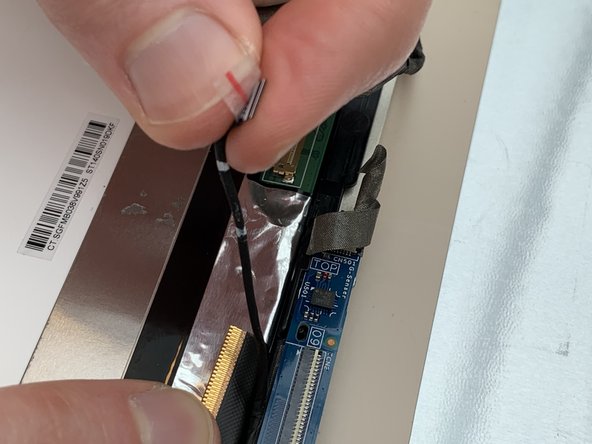
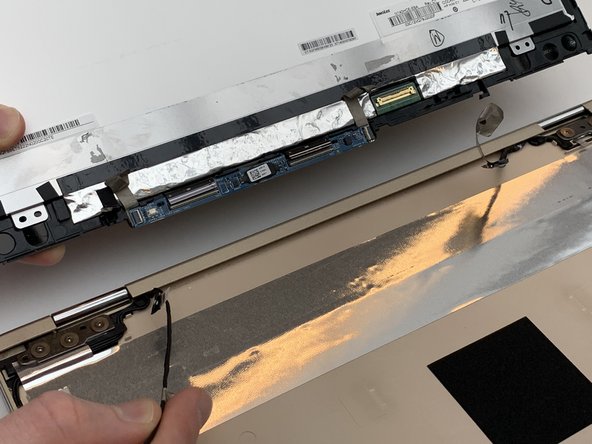
Медленно вытащите кабель из направляющей. (Возможно, вам придется воспользоваться пинцетом, чтобы захватить кабель, если он застрял под пластиковой деталью в дорожке).
Этот кабель закреплен во многих пластиковых выемках на корпусе. Вы должны быть в состоянии вытащить кабель, просто делайте это медленно и помните о местах, где он может зацепиться.
Отсоединив кабель, извлеките экран из корпуса ноутбука.
