
Введение
Используйте это руководство для замены разбитого экрана в вашем Analogue Pocket.
Примечание: Создание начального зазора между экраном и передней панелью затруднено из-за сильного клея. Это руководство упрощает процесс, поскольку позволяет извлечь внутренние компоненты устройства и поддеть экран. Также можно использовать присоску, чтобы приподнять экран, не разбирая устройство, но это требует гораздо большего нагрева, что чревато деформацией передней панели.
Шаг 1 Подготовьте устройство к разборке


Отключите все кабели и полностью обесточьте устройство.
Для работы с устройством необходимо положить его экраном вниз. Чтобы не повредить устройство, положите его на мягкую поверхность, например, на полотенце.
Шаг 2 Открепите корпус аккумулятора


С помощью отвертки T6 Torx открутите четыре винта длиной 13,4 мм, крепящие корпус аккумулятора.
Шаг 3 Извлеките корпус аккумулятора


Приподнимите нижний край корпуса аккумулятора, чтобы отсоединить его выступы.
Снимите корпус батареи.
При сборке зацепите выступы на верхнем крае корпуса батареи за пазы в задней части корпуса, прежде чем закрепить его на месте.
Шаг 4 Отсоедините аккумулятор


С помощью пинцета с тупым носом вытащите разъем аккумулятора из гнезда в правом нижнем углу устройства.
Если у вас возникли трудности, попробуйте покачать разъем из стороны в сторону, чтобы ослабить его.
При сборке используйте плоский конец пассатижей, чтобы надавить на края разъема, пока он не будет надежно закреплен в гнезде.
Шаг 5 Извлеките аккумулятор


Поднимите один из коротких краев батареи, пока не освободятся зажимы.
Извлеките батарею.
При сборке вставьте батарею в углубление, пока зажимы не зафиксируются.
Шаг 6 Отсоедините плату кнопок
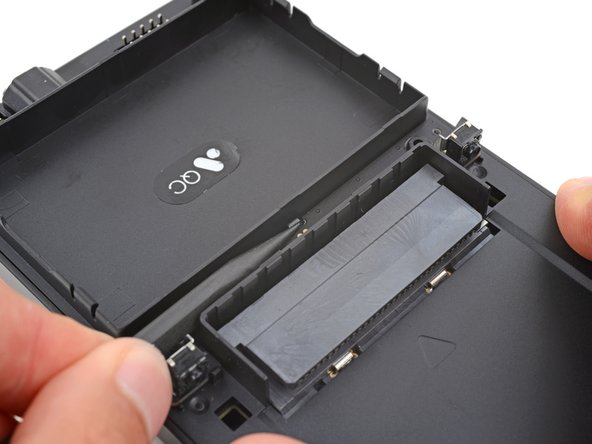
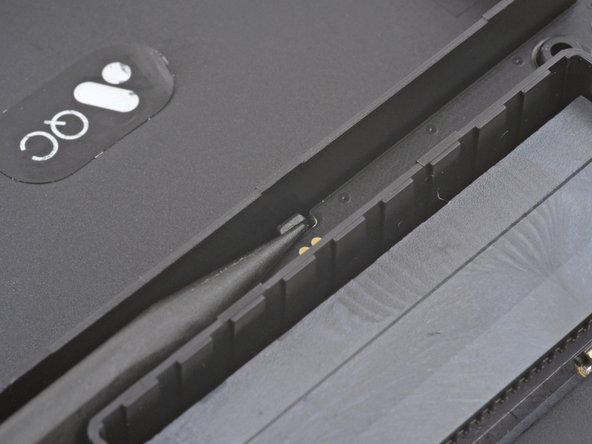
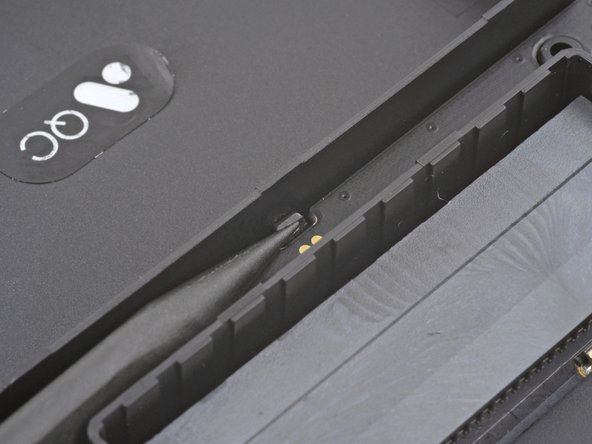
Пластиковый зажим фиксирует центр платы кнопок.
С помощью острия шила вытолкните зажим и освободите плату.
Не пытайтесь извлечь плату — тонкий ленточный кабель крепит ее к устройству.
Шаг 7 Установите плату кнопок на место
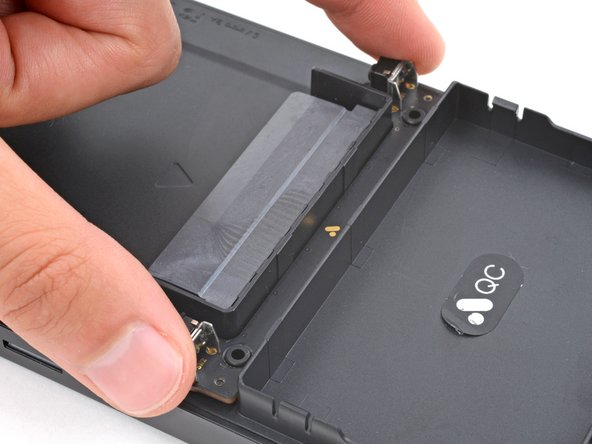
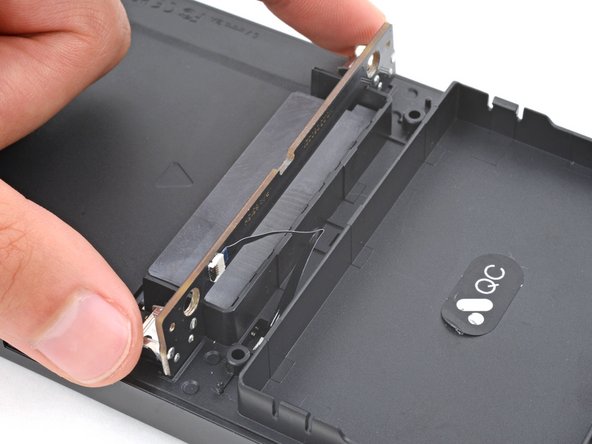
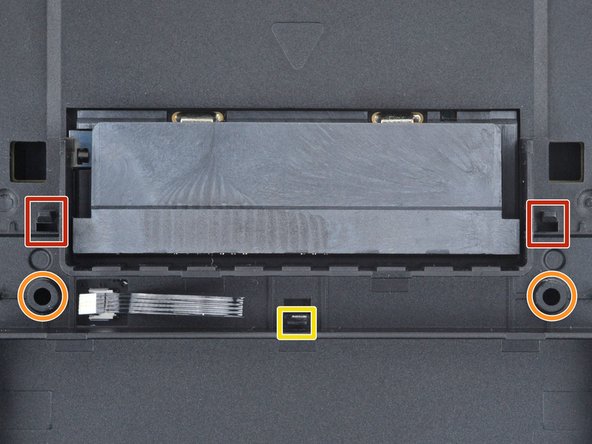
Проведите нижний край платы кнопок вверх и над считывателем картриджей.
Установите плату поверх картридера так, чтобы разъем кабеля был обращен к нижней части устройства.
Во время сборки:
Поместите верхние края платы под выступы на заднем кожухе.
Положите плату на задний кожух так, чтобы выравнивающие стойки вошли в круглые вырезы на плате.
Надавите на плату, пока пластиковый зажим не зафиксируется.
Шаг 8 Отсоедините плату кнопок
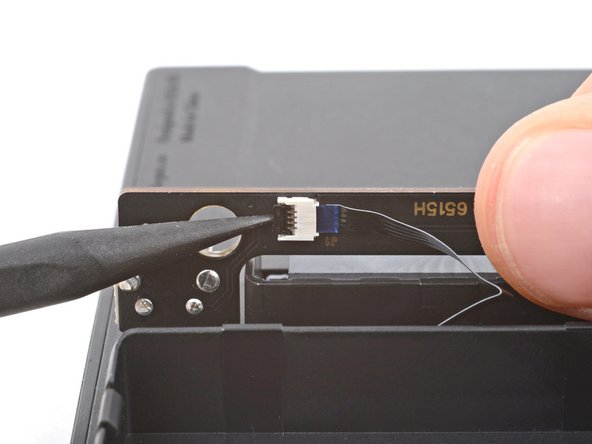
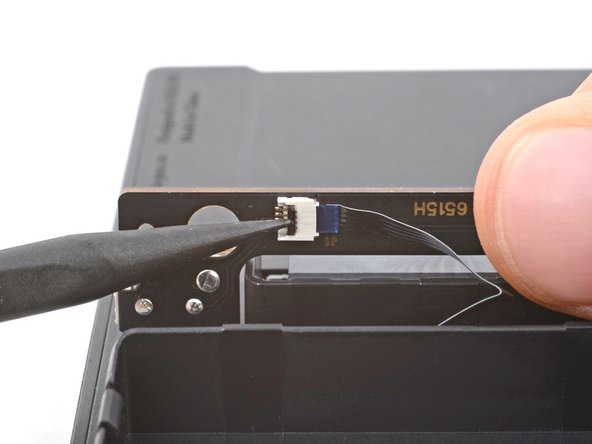
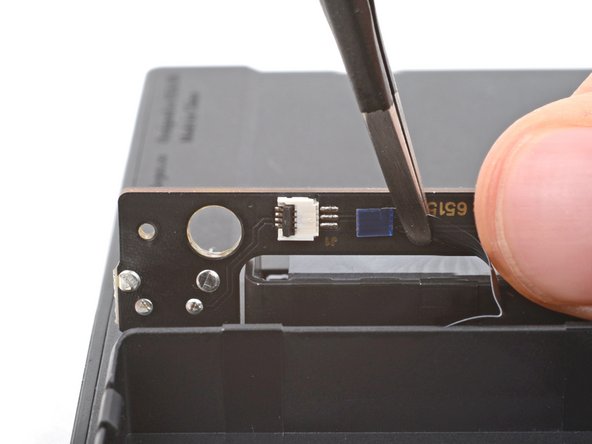
Кончиком шила или чистым ногтем подденьте откидную защелку на разъеме ZIF кабеля платы, расположенном на самой плате.
С помощью пинцета с тупым носом вытащите кабель прямо из гнезда.
Шаг 9 Извлечение платы
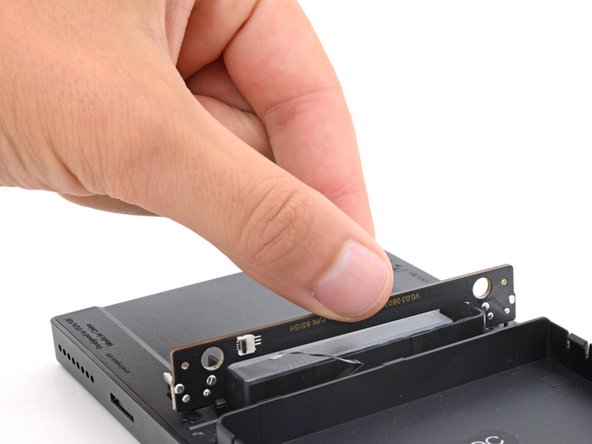
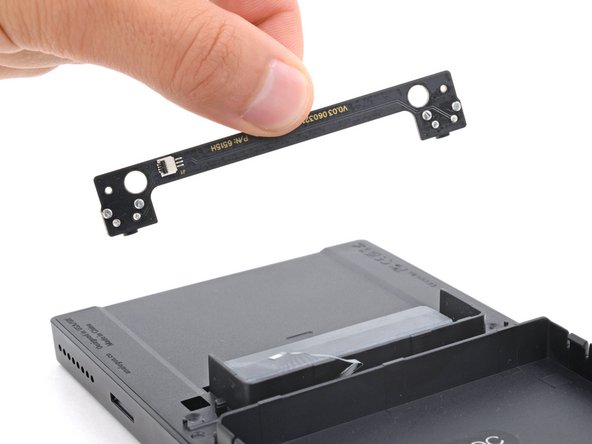
Извлеките плату.
Шаг 10 Отсоедините задний кожух


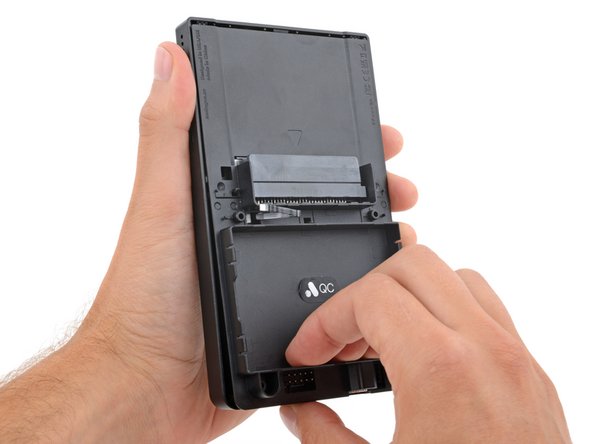
Скользящие выступы фиксируют периметр задней крышки.
Крепко возьмите устройство одной рукой.
Свободной рукой приподнимите нижний край задней крышки, пока она не освободится от передней крышки.
Потяните заднюю крышку вниз, пока скользящие выступы не разойдутся.
Шаг 11 Снимите заднюю крышку


Снимите задний кожух.
Во время сборки:
Проденьте кабель платы кнопок через прорезь в задней оболочке.
Положите задний корпус на передний так, чтобы его нижний край немного выступал.
Это позволит задвинуть выступы на место. Если задний кожух будет идеально плотно прилегать к переднему кожуху, выступы не будут скользить.
Вставьте задний корпус и сдвиньте его вверх, чтобы зацепить скользящие выступы.
Шаг 12 Отсоедините главную плату

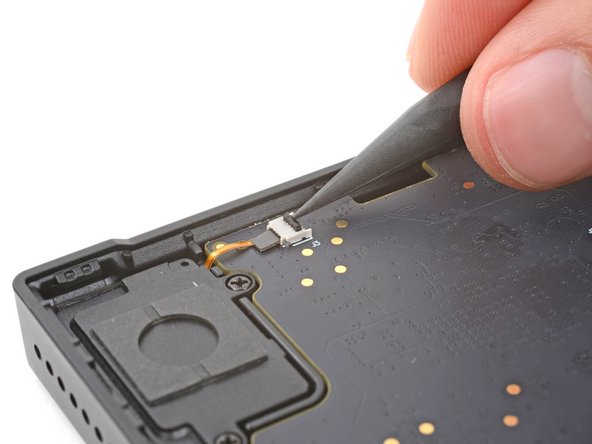
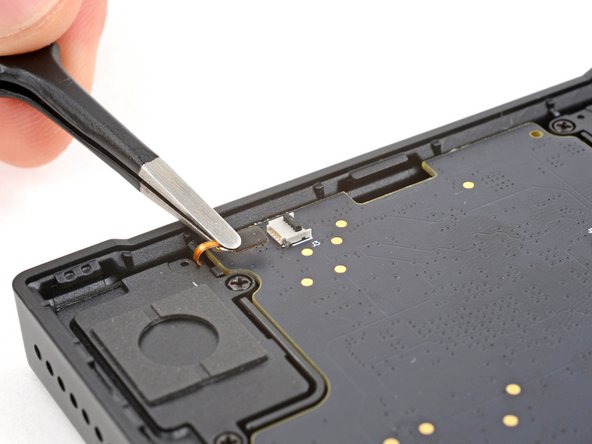
Кончиком шила или чистым ногтем подденьте откидную защелку на разъеме ZIF кабеля правого динамика.
С помощью пинцета с тупым носом вытащите кабель прямо из гнезда.
Шаг 13
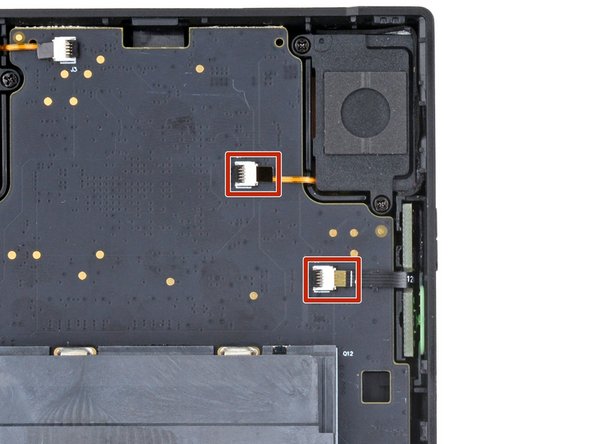

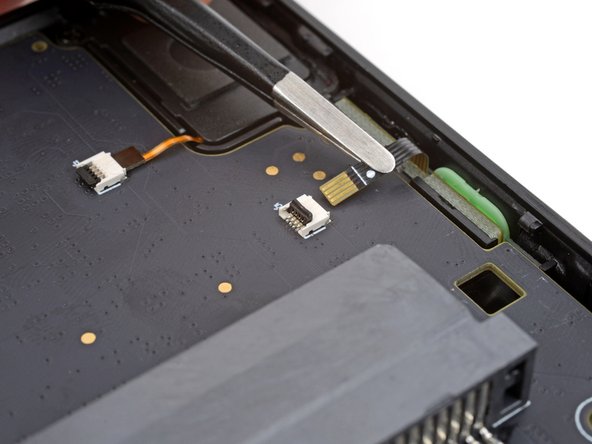
Повторите этот процесс, чтобы отсоединить кабели левого динамика и кнопки питания/громкости от разъемов ZIF.
Шаг 14 Отсоедините основную плату
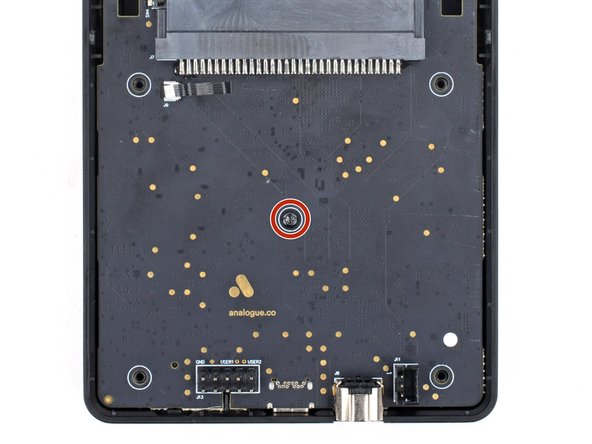
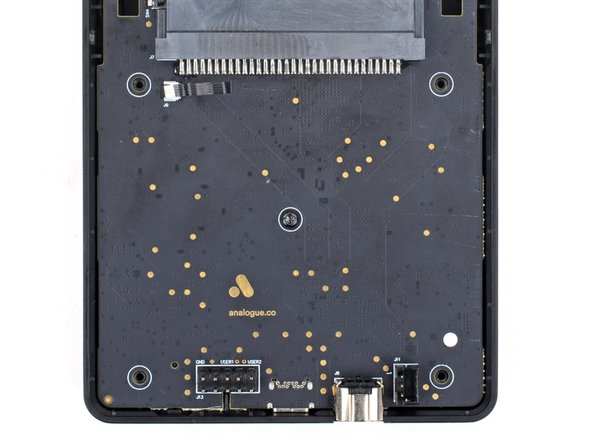
С помощью отвертки T6 Torx выкрутите винт длиной 7,4 мм, крепящий основную плату.
Шаг 15 Поднимите главную плату
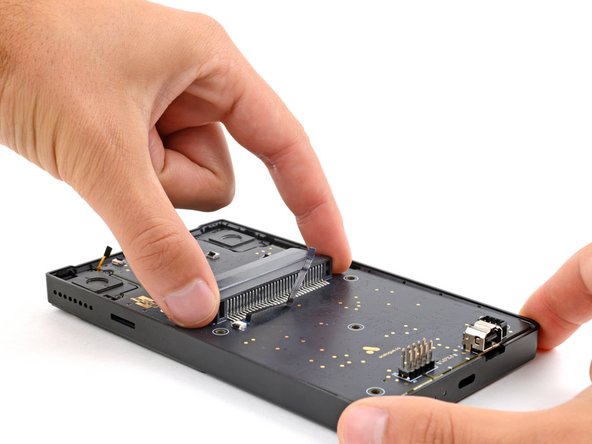

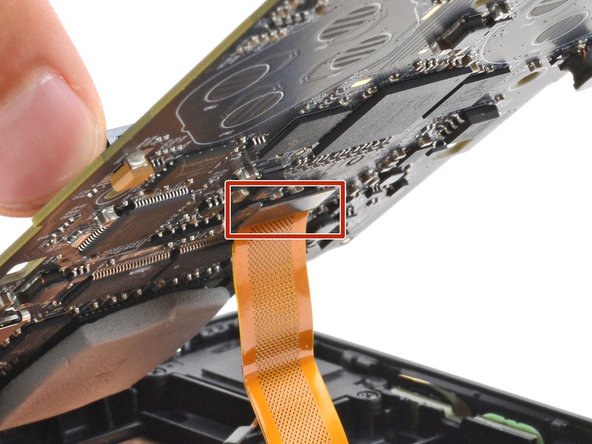
Не пытайтесь снять плату — хрупкий ленточный кабель соединяет ее с экраном.
Возьмитесь за внешние края картридера и аккуратно приподнимите нижний край главной платы, чтобы получить доступ к кабелю экрана.
Сохраняйте главную плату поднятой для следующего шага.
Во время сборки убедитесь, что ни один из трех кабелей главной платы не застрял под платой при опускании ее на место.
Шаг 16 Отсоедините экран

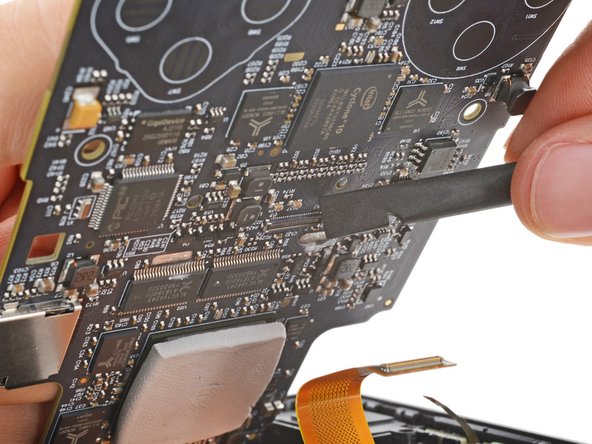
Будьте очень осторожны, чтобы не поцарапать и не повредить компоненты, установленные на поверхности, во время этого шага.
Вставьте плоский конец лопатки под правый верхний угол прижимного разъема кабеля экрана.
Поверните пробойник, чтобы отсоединить кабель экрана.
Чтобы снова присоединить пресс-разъемы, подобные этому, аккуратно выровняйте и надавите на одну сторону до щелчка, затем повторите с другой стороны. Не нажимайте посередине. Если разъем будет неправильно выровнен, контакты могут погнуться и привести к необратимым повреждениям.
Шаг 17 Извлеките основную плату
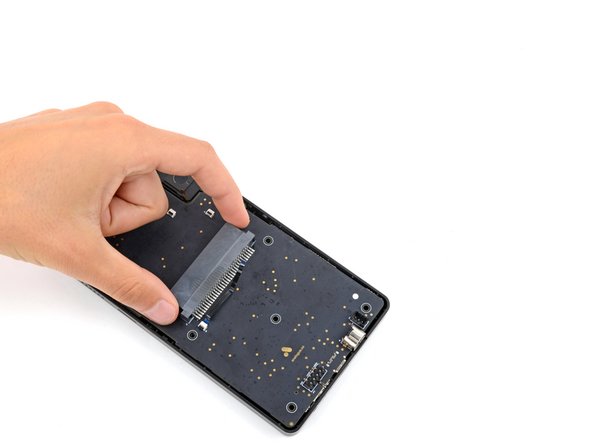
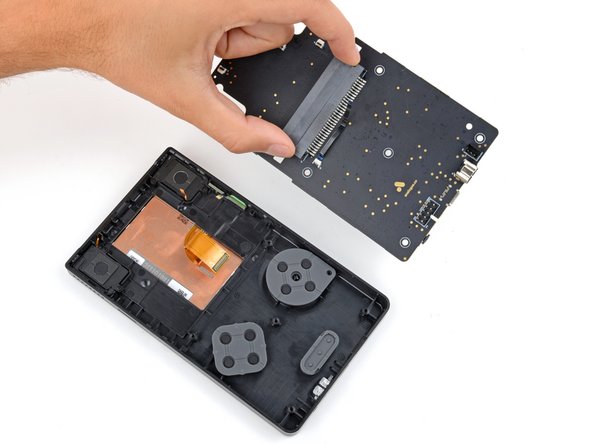
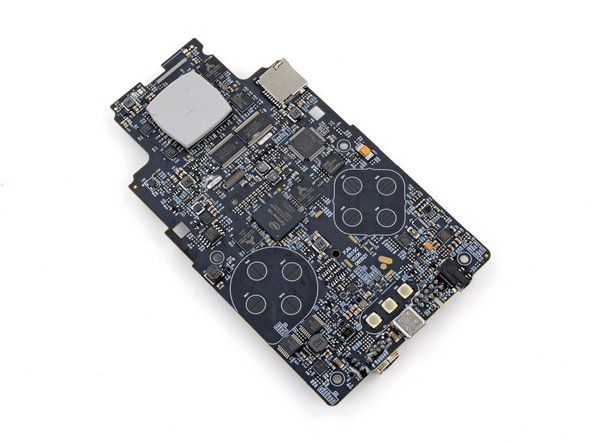
Поднимите и снимите главную плату с передней панели.
Чтобы не повредить компоненты, установленные на поверхности, положите плату на рабочее место картридерной стороной вниз.
Если какая-либо часть термопрокладки оторвалась от большого процессора на верхнем краю платы, аккуратно верните ее на место с помощью пальцев.
Шаг 18 Извлеките накладки для кнопок


Снимите три силиконовые накладки на кнопки.
При сборке выровняйте накладки и надавите на них, чтобы закрепить их на кнопках.
Накладка кнопки направления имеет вырез, который совпадает с отверстием на передней панели. Накладки кнопок «Действие» и «Домой» можно поворачивать в любом направлении.
Шаг 19 Извлеките кнопки

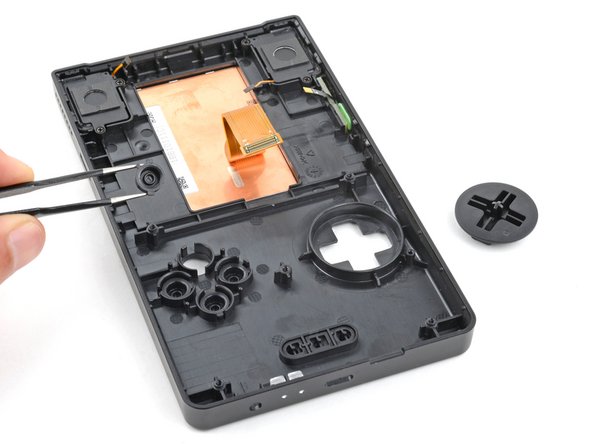
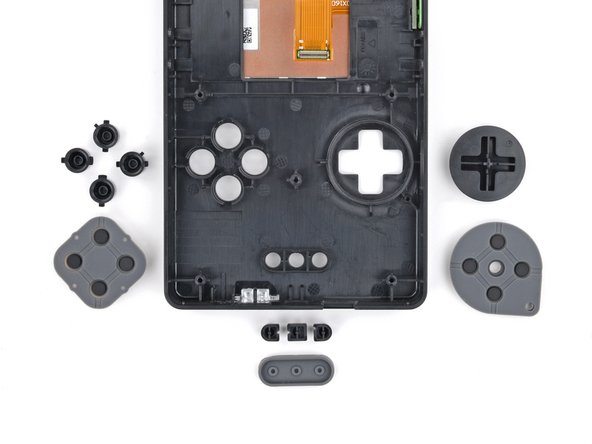
Извлеките кнопки с помощью пинцета с тупым носом.
При сборке используйте выравнивающие выступы, чтобы сориентировать каждую кнопку в ее углублении. Кнопки будут располагаться в своих углублениях только в правильной ориентации.
Шаг 20 Нагрейте клей для нижнего края

Сильный клей фиксирует периметр экрана.
Переверните переднюю часть корпуса так, чтобы экран был обращен вверх.
Нагрейте iOpener и приложите его к нижнему краю экрана на две минуты, чтобы размягчить клей.
Также можно использовать фен для нагрева экрана по всей длине направляющей. Но будьте очень осторожны, так как слишком сильный нагрев может деформировать пластик.
Шаг 21 Вставьте открывающую резцу


Возьмите в правую руку открывающую кирку.
Левой рукой выкрутите левый нижний угол экрана в сторону от передней панели, поддерживая устройство правой ладонью.
Надавливайте до тех пор, пока не образуется зазор между левым нижним углом экрана и передней панелью.
Будьте терпеливы и дайте время клею отделиться. Если вам не удается создать зазор, приложите больше тепла и повторите попытку.
Задвиньте открывающуюся пику под экран.
Шаг 22 Отделите клей для нижнего края


Переместите открывающую кирку в правый нижний угол экрана, чтобы отделить клей.
Оставьте медиатор в правом нижнем углу, чтобы предотвратить повторное схватывание клея.
Шаг 23 Нагрейте клей для правого края

Приложите нагретый iOpener к правому краю экрана на две минуты.
Шаг 24 Отделите клей по правому краю


Сдвиньте открывающий медиатор к правому верхнему углу экрана, чтобы отделить клей.
Оставьте медиатор в правом верхнем углу, чтобы предотвратить повторное схватывание клея.
Шаг 25 Нагрейте клей для верхнего края

Приложите нагретый iOpener к верхнему краю экрана на две минуты.
Шаг 26 Отделите клей для верхнего края

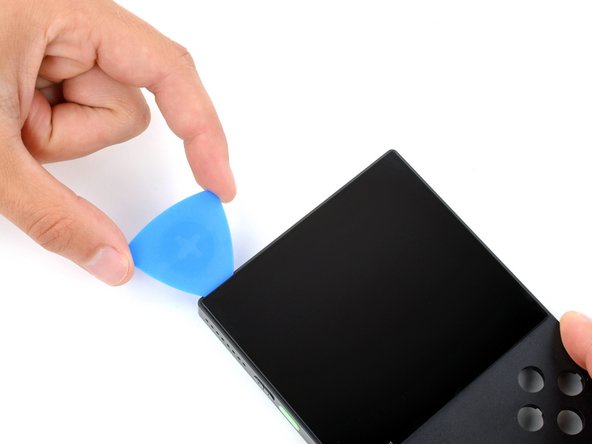
Переместите медиатор с отверстием в левый верхний угол экрана, чтобы отделить клей.
Оставьте отверстие в левом верхнем углу, чтобы предотвратить повторное заклеивание.
Шаг 27 Нагрейте клей для левого края

Приложите нагретый iOpener к левому краю экрана на две минуты.
Шаг 28 Отделите клей с левого края


Переместите открывающий медиатор в левый нижний угол экрана, чтобы отделить клей.
Шаг 29 Отделите экран


На этом этапе экран должен быть отделен от переднего корпуса. Если по краям еще есть сопротивление, используйте открывающую кирку, чтобы отделить оставшийся клей.
Вставьте плоский край открывающей кирки под левый нижний край экрана.
Поверните медиатор, чтобы отделить экран от переднего корпуса.
Шаг 30 Снимите экран


Приподнимите нижний край экрана и снимите его.
Шаг 31 Информация по сборке


Чтобы установить новый экран:
Если на переднем кожухе остался клей, с помощью плоского конца лопатки и пинцета соскребите его и удалите.
Нанесите изопропиловый спирт на остатки клея на передней панели и протрите их салфеткой из микрофибры или безворсовой тканью.
Протрите остатки клея микрофиброй или безворсовой тканью.
Если вы используете экран повторно, используйте тот же процесс очистки, чтобы удалить с него весь старый клей.
Если новый экран поставляется с предварительно установленным клеем, снимите пластиковые накладки и прижмите экран к передней крышке, чтобы закрепить его.
Если новый экран не имеет клея, используйте полоски прочного двустороннего скотча, например Tesa Tape, чтобы закрепить экран на передней панели.
