
Введение
Экран — это компонент, который может быть сильно поврежден. Кроме того, экран является одним из наиболее распространенных компонентов, подлежащих замене. Если ваш экран треснул или если изображения не отображаются на ноутбуке должным образом, следуйте этим инструкциям, чтобы снять экран в ноутбуке.
Шаг 1 Задняя панель


Во избежание травм перед началом работы убедитесь, что ноутбук выключен.
Открутите винты с головкой Phillips диаметром 0,3 мм на задней панели с помощью отвертки PH1.
Шаг 2


Будьте осторожны, чтобы не расколоть панель в местах расположения портов USB и шнура питания.
Вставьте инструмент для открывания между задней панелью и ноутбуком, чтобы поддеть ее.
Задняя панель прикреплена магнитами к передней части ноутбука, поэтому вам, возможно, придется перемещать инструмент для открывания по всей длине панели.
Поднимите панель с передней части ноутбука.
Шаг 3 Вентилятор

Выкрутите оба винта из вентилятора.
Шаг 4


Открутите винты, крепящие 4 угла радиатора.
Аккуратно снимите радиатор. Имейте в виду, что используется термопаста, и ее удаление может быть немного затруднено.
Шаг 5
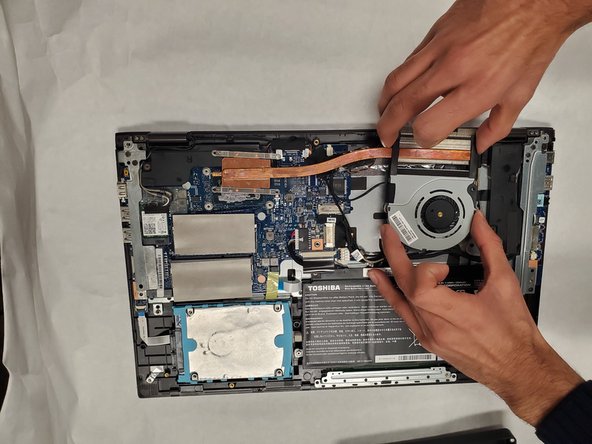


Отсоедините небольшой разъем бежевого цвета, крепящий вентилятор к ноутбуку, и извлеките вентилятор и радиатор из ноутбука.
Шаг 6 Экран

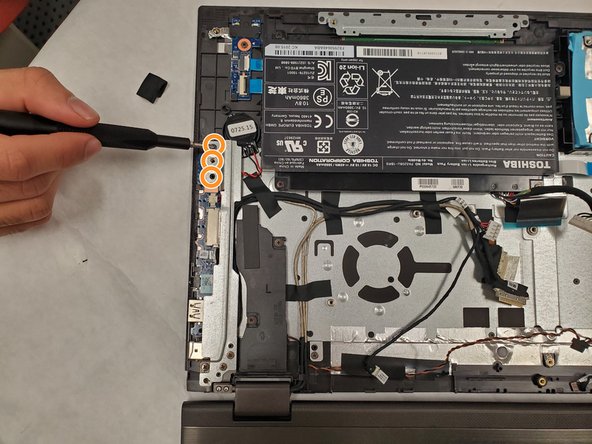
С помощью отвертки Phillips #00 открутите два винта, крепящие серебристый USB-протектор, расположенный на крайней правой стороне ноутбука, и подденьте его.
С помощью отвертки Phillips #00 открутите три винта на верхнем конце USB-протектора.
Шаг 7

С помощью отвертки Phillips #0 открутите винты на металлической петле, крепящей экран к ноутбуку.
На момент создания руководства там был только один винт, но вы должны удалить все винты из петли.
Шаг 8

Повторите предыдущий шаг, чтобы открутить винты на другом шарнире, крепящем дисплей к устройству.
Шаг 9


Снимите всю черную ленту, крепящую шарнир к ноутбуку.
Шаг 10

Отсоедините разъем, расположенный непосредственно над кабелем ввода-вывода.
Шаг 11

Извлеките дисплей в сборе из устройства.
