
Введение
После извлечения аккумулятора и материнской платы необходимо разобрать нижнюю часть планшета, чтобы получить доступ к экрану и отсоединить его.
Шаг 1 Аккумулятор

С помощью металлической лопатки создайте зазор между задней крышкой и устройством.
Будьте осторожны при использовании металлической лопатки, чтобы не повредить корпус.
Шаг 2


С помощью нейлоновой лопатки полностью отделите заднюю крышку устройства.
Проведите нейлоновой лопаткой по внешней стороне крышки устройства, пока она не освободится.
Шаг 3


С помощью крестообразной головки PH0 открутите 7 винтов крепления аккумулятора.
5 боковых винтов имеют размер 3,5 мм.
Два верхних и нижних винта имеют размер 4,5 мм.
Шаг 4


Чтобы отсоединить кабель, с помощью тонкого пинцета подденьте небольшую фиксирующую крышку. Затем вы можете спокойно вытащить ленточный кабель.
Убедитесь, что вы поддеваете откидную фиксирующую крышку, а не сам разъем.
Разъем с нулевым усилием вставки (ZIF) используется для крепления хрупких ленточных кабелей, таких как этот кабель трекпада.
Шаг 5

Извлеките цветной кабель питания из разъема.
Чтобы безопасно отсоединить разъем, осторожно надавите на него с каждой стороны заостренным кончиком шила.
Поочередно нажимая то на одну, то на другую сторону, аккуратно «выведите» разъем из гнезда.
Будьте очень осторожны при отсоединении цветных проводов от материнской платы, чтобы не повредить их.
Шаг 6

Батарея выскочит из устройства.
Шаг 7 Материнская плата

Выкрутите 4 — 4,5 мм винта из блока материнской платы.
Шаг 8

Выкрутите 2 винта 3,5 мм из блока материнской платы.
Шаг 9

На этом этапе материнская плата должна освободиться.
Шаг 10 ЖК-экран

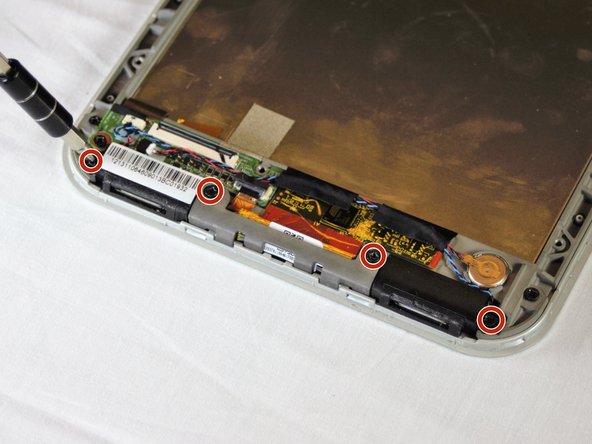
С помощью отвертки открутите 4-3,5 мм винта на двух нижних динамиках.
Шаг 11

С помощью пассатижей аккуратно подденьте усиливающую планку и снимите ее с рамы.
Шаг 12

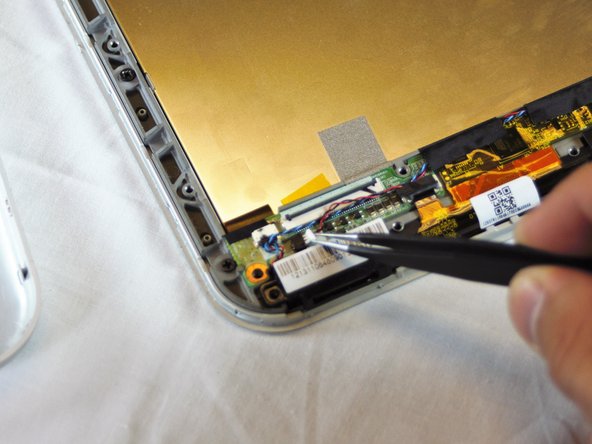
С помощью пинцета аккуратно отсоедините 2 разъема динамиков.
Шаг 13

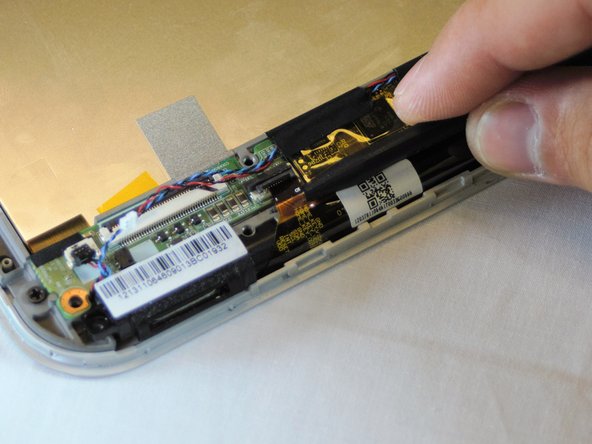
Поднимите черный разъем ZIF, удерживающий ленточный кабель, с помощью пластикового инструмента для открывания.
Аккуратно с помощью пассатижей извлеките ленточный кабель.
Шаг 14

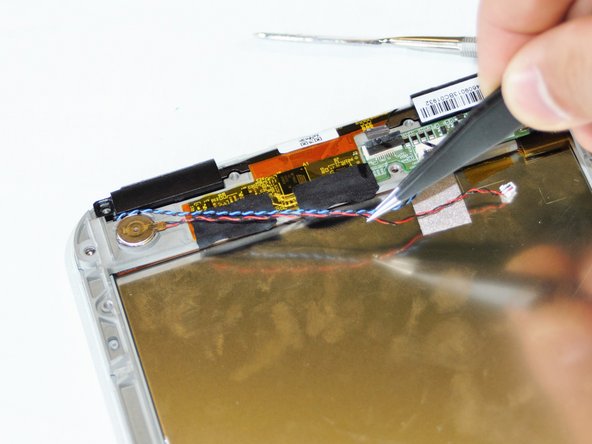
С помощью пинцета с острым концом вытащите 2 куска тканевой ленты из нижней части платы.
Переместите провода динамиков в сторону.
Шаг 15

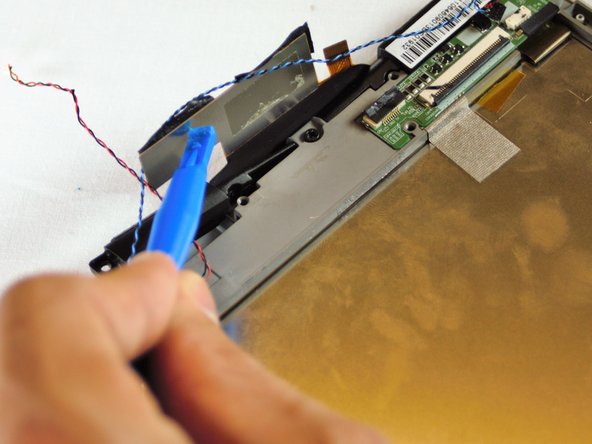
С помощью пластикового инструмента для открывания или пробки аккуратно подденьте среднюю логическую плату и снимите ее с каркаса.
Эта плата управляет сенсорными датчиками на переднем стекле.
Для этого может потребоваться дополнительное усилие, чтобы ослабить клей под доской. Убедитесь, что усилие приложено равномерно по краям.
Плата сенсорного управления имеет хрупкие ленточные кабели. Следите за тем, чтобы не перекрутить и не порвать эти кабели во время отделения от рамы и работы вокруг платы.
Шаг 16

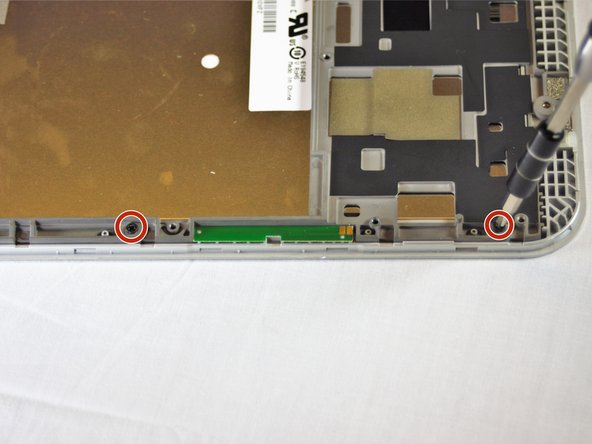
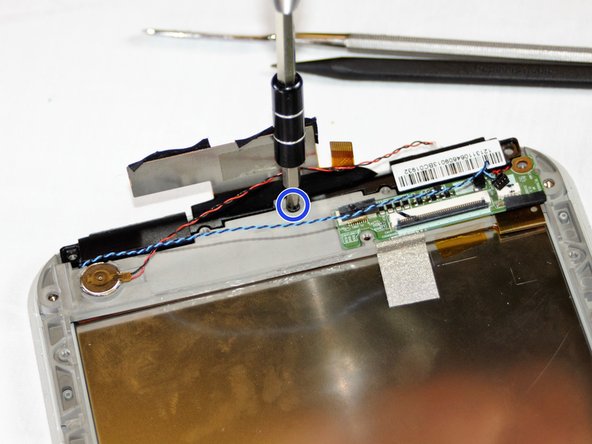
Теперь есть 7 винтов с крестообразной головкой диаметром 3,5 мм, которые крепят рамку к переднему стеклу планшета.
Используйте крестовую отвертку, чтобы открутить 7 винтов.
Седьмой винт находится под платой сенсорного управления в нижней части посередине, которую мы только что отжали.
Шаг 17

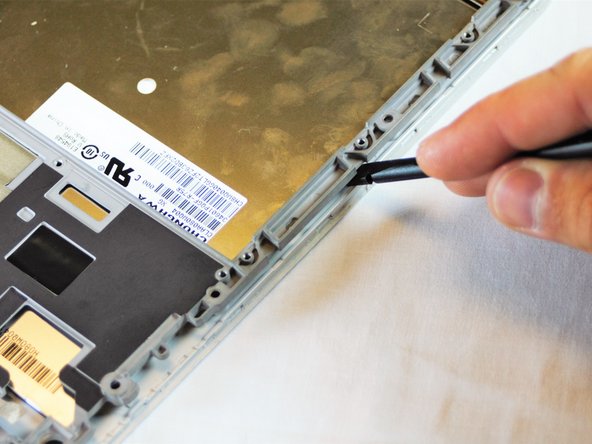
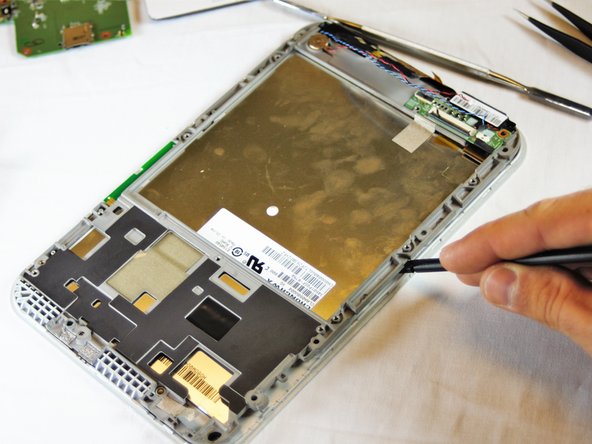
Подденьте рамку и отделите ее от переднего стекла с помощью пассатижей.
Будьте осторожны при отжимании. Там есть хрупкие пластиковые клипсы и детали, которые могут легко сломаться при слишком сильном нажиме.
Шаг 18


Когда рамка будет отделена и освобождена, поднимите ее сверху и снимите рамку с переднего стекла, отложив стекло в сторону.
Шаг 19

Снимите нижние динамики и отложите их в сторону.
Шаг 20

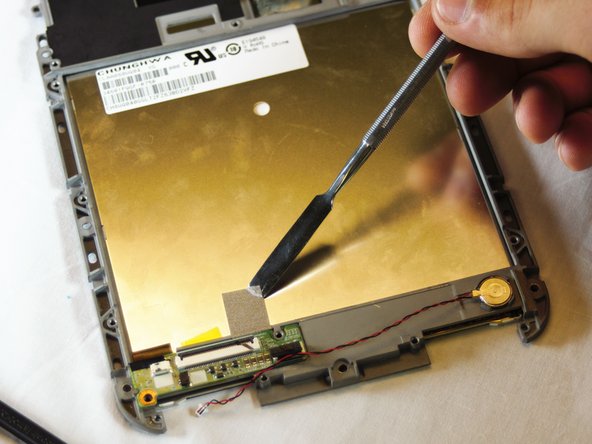
Экран прикреплен к раме металлической лентой в верхней и нижней частях рамы.
С помощью металлической лопатки отклейте ленту с задней стороны экрана.
Шаг 21

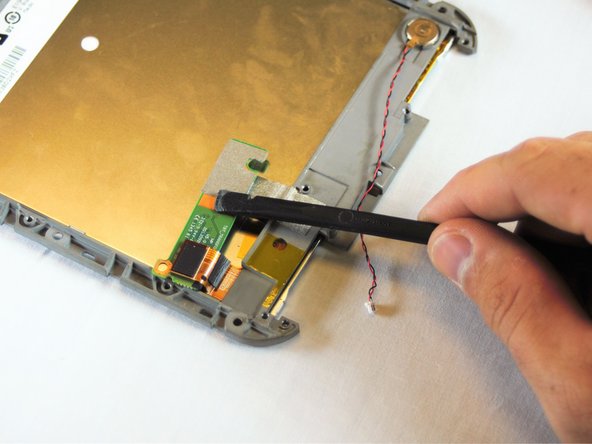
Последняя плата, о которой мы должны позаботиться, — это плата, на которой находится разъем ленточного кабеля (из шага по извлечению батареи) и разъем экрана.
С помощью палочки аккуратно подденьте нижнюю часть платы, как вы делали это при снятии платы управления сенсорным экраном.
Убедитесь, что под ней ослаблен клей, и плата должна освободиться от рамки.
Шаг 22

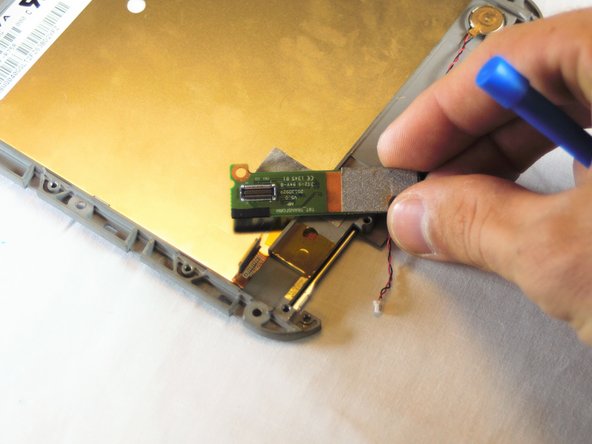
С помощью пластикового инструмента для открывания отсоедините ленточный кабель экрана от платы, надавив на разъем с плоской головкой.
Плата освободится, и вы сможете отложить ее в сторону.
Шаг 23

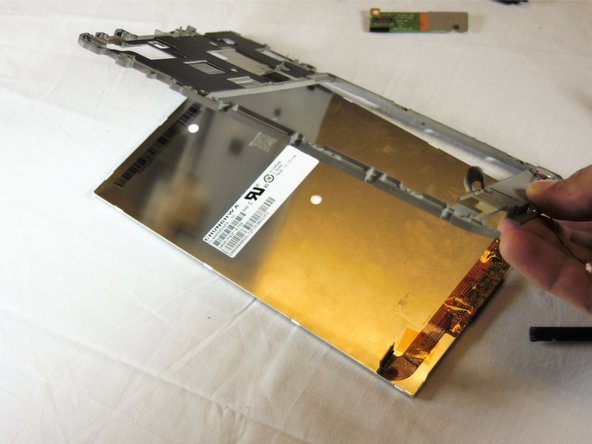
Отклеив ленту, отсоединив и сняв плату, вы можете снять рамку с задней части экрана.
Теперь ваш экран готов к замене на новый.
