No Image

Замена экрана TicWatch E3

СОДЕРЖАНИЕ
42 просмотров
12 декабря 2023

Введение

Используйте это руководство для замены экрана часов TicWatch E3.

При сборке устройства вам понадобится сменный клей. Ваше устройство будет работать нормально, но потеряет свой рейтинг IP (защита от проникновения).

Шаг 1 Отключите питание часов

TicWatch E3 Screen Replacement, Power down your watch: step 1, image 1 of 2TicWatch E3 Screen Replacement, Power down your watch: step 1, image 2 of 2

Прежде чем приступить к ремонту, снимите часы с зарядного устройства и выключите их.

Снимите ремешок часов.

Шаг 2 Ослабьте клей

TicWatch E3 Screen Replacement, Loosen the adhesive: step 2, image 1 of 1

Приложите нагретый iOpener к задней стороне часов на 5 минут, чтобы ослабить клей, находящийся под ним.

Можно также использовать фен, тепловой пистолет или горячую пластину, но будьте осторожны, чтобы не перегреть устройство.

Шаг 3 Вставьте медиатор для открытия

TicWatch E3 Screen Replacement, Insert an opening pick: step 3, image 1 of 3TicWatch E3 Screen Replacement, Insert an opening pick: step 3, image 2 of 3TicWatch E3 Screen Replacement, Insert an opening pick: step 3, image 3 of 3

Вставьте медиатор в углубление между рамкой часов и верхним краем задней крышки.

Надавите на медиатор, чтобы образовался зазор между задней крышкой и рамкой часов.

Шаг 4 Подденьте заднюю крышку в сборе

TicWatch E3 Screen Replacement, Pry up the back cover assembly: step 4, image 1 of 3TicWatch E3 Screen Replacement, Pry up the back cover assembly: step 4, image 2 of 3TicWatch E3 Screen Replacement, Pry up the back cover assembly: step 4, image 3 of 3

Поверните открывающий медиатор, чтобы увеличить зазор между задней крышкой в сборе и рамкой часов.

Потяните вверх, чтобы ослабить узел задней крышки.

Пока не пытайтесь снять заднюю крышку до конца. Она все еще соединена с материнской платой.

Шаг 5 Освободите заднюю крышку в сборе

TicWatch E3 Screen Replacement, Free the back cover assembly: step 5, image 1 of 2TicWatch E3 Screen Replacement, Free the back cover assembly: step 5, image 2 of 2

Осторожно приподнимите нижний край задней крышки в сборе, чтобы убедиться, что она больше не приклеена к рамке часов.

Старайтесь не перетянуть и не порвать кабели датчика или аккумулятора.

Шаг 6 Откройте часы

TicWatch E3 Screen Replacement, Open the watch: step 6, image 1 of 2TicWatch E3 Screen Replacement, Open the watch: step 6, image 2 of 2

Возьмите заднюю крышку в сборе и осторожно приведите ее в вертикальное положение рядом с корпусом часов.

Шаг 7 Отсоедините кабель батареи

TicWatch E3 Screen Replacement, Disconnect the battery cable: step 7, image 1 of 2TicWatch E3 Screen Replacement, Disconnect the battery cable: step 7, image 2 of 2

Отсоедините кабель аккумулятора с помощью пассатижей, вытащив разъем из гнезда.

Чтобы снова присоединить пресс-разъемы, подобные этому, аккуратно выровняйте и надавите на одну сторону до щелчка, затем повторите с другой стороны. Не нажимайте на середину. Если разъем будет неправильно выровнен, контакты могут погнуться, что приведет к необратимому повреждению.

Шаг 8 Отсоедините кабель датчика

TicWatch E3 Screen Replacement, Disconnect the sensor cable: step 8, image 1 of 2TicWatch E3 Screen Replacement, Disconnect the sensor cable: step 8, image 2 of 2

С помощью пробки отсоедините кабель датчика, вытащив разъем из гнезда.

Шаг 9 Снимите заднюю крышку в сборе

TicWatch E3 Screen Replacement, Remove the back cover assembly: step 9, image 1 of 2TicWatch E3 Screen Replacement, Remove the back cover assembly: step 9, image 2 of 2

Снимите заднюю крышку в сборе.

Шаг 10 Отсоедините кабели дисплея

TicWatch E3 Screen Replacement, Disconnect the display cables: step 10, image 1 of 2TicWatch E3 Screen Replacement, Disconnect the display cables: step 10, image 2 of 2

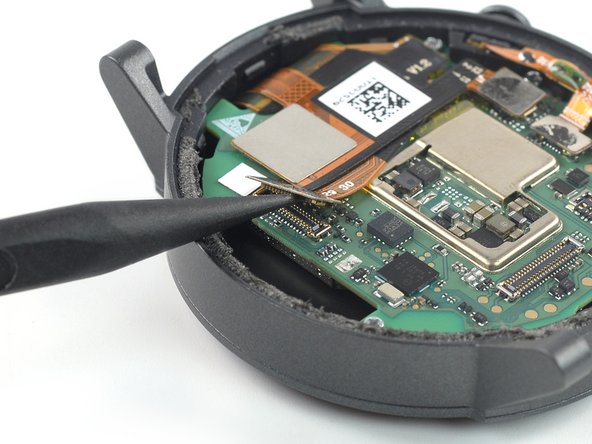
С помощью пробки отсоедините правый кабель дисплея, вытащив разъем прямо из гнезда.

Шаг 11

TicWatch E3 Screen Replacement: step 11, image 1 of 2TicWatch E3 Screen Replacement: step 11, image 2 of 2

С помощью пробки отсоедините левый кабель дисплея, вытащив разъем из гнезда.

Шаг 12 Освободите кабель дисплея

TicWatch E3 Screen Replacement, Free the display cable: step 12, image 1 of 3TicWatch E3 Screen Replacement, Free the display cable: step 12, image 2 of 3TicWatch E3 Screen Replacement, Free the display cable: step 12, image 3 of 3

Осторожно подведите под кабель дисплея кирку для открывания, чтобы отделить его от материнской платы.

С помощью кирки сложите кабель дисплея в вертикальное положение.

Шаг 13 Открутите винты материнской платы

TicWatch E3 Screen Replacement, Unfasten the motherboard screws: step 13, image 1 of 1

С помощью крестовой отвертки открутите четыре винта длиной 4,1 мм, крепящие материнскую плату.

Шаг 14 Подденьте материнскую плату

TicWatch E3 Screen Replacement, Pry up the motherboard: step 14, image 1 of 2TicWatch E3 Screen Replacement, Pry up the motherboard: step 14, image 2 of 2

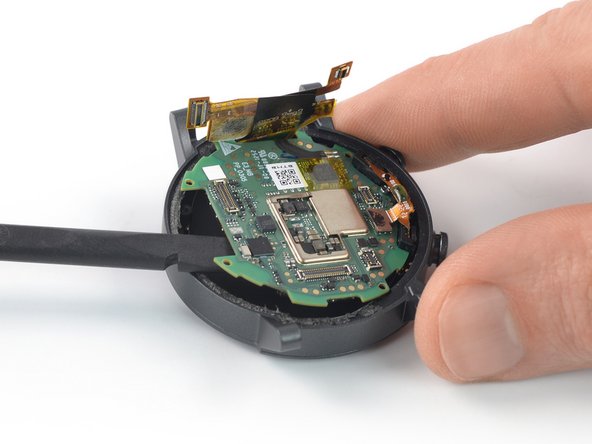
Вставьте палец под край материнской платы, противоположный часовым кнопкам.

Подденьте, чтобы ослабить материнскую плату.

Шаг 15 Извлеките материнскую плату

TicWatch E3 Screen Replacement, Remove the motherboard: step 15, image 1 of 2TicWatch E3 Screen Replacement, Remove the motherboard: step 15, image 2 of 2

С помощью пинцета извлеките материнскую плату.

Шаг 16 Ослабьте клей дисплея

TicWatch E3 Screen Replacement, Loosen the display adhesive: step 16, image 1 of 1

Приложите нагретый iOpener к экрану на 5 минут, чтобы ослабить клей под ним.

Можно также использовать фен, тепловой пистолет или горячую пластину, но будьте осторожны, чтобы не перегреть устройство.

Шаг 17 Вставьте iFlex

TicWatch E3 Screen Replacement, Insert an iFlex: step 17, image 1 of 3TicWatch E3 Screen Replacement, Insert an iFlex: step 17, image 2 of 3TicWatch E3 Screen Replacement, Insert an iFlex: step 17, image 3 of 3

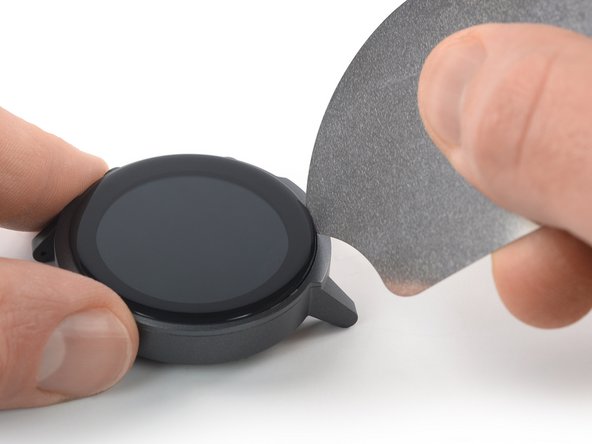
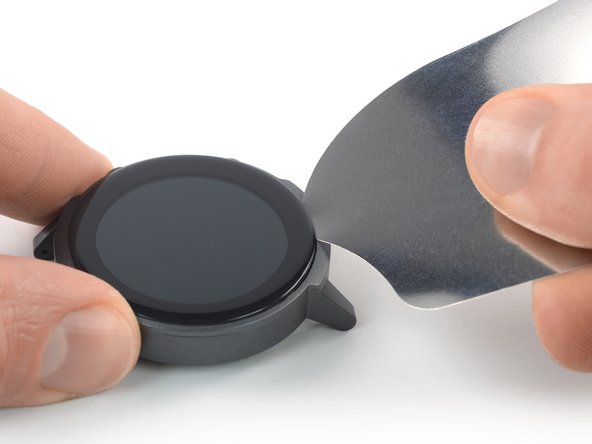
Вставьте iFlex в зазор между рамкой часов и экраном.

Шаг 18 Отделите экран

TicWatch E3 Screen Replacement, Separate the screen: step 18, image 1 of 3TicWatch E3 Screen Replacement, Separate the screen: step 18, image 2 of 3TicWatch E3 Screen Replacement, Separate the screen: step 18, image 3 of 3

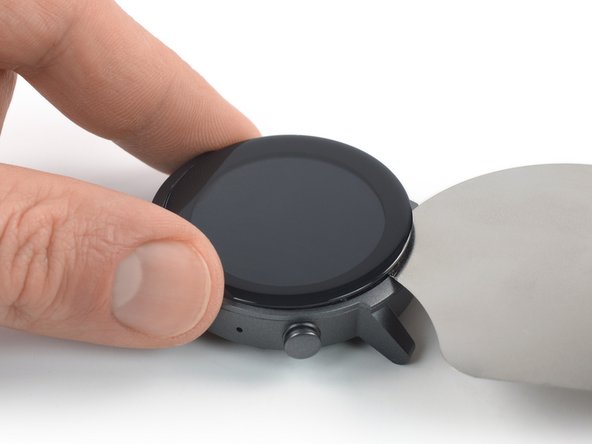
Проведите iFlex вокруг экрана, чтобы прорезать клей для дисплея.

Шаг 19 Подденьте экран

TicWatch E3 Screen Replacement, Pry up the screen: step 19, image 1 of 2TicWatch E3 Screen Replacement, Pry up the screen: step 19, image 2 of 2

Поверните iFlex, чтобы поддеть экран и отделить его от корпуса часов.

Шаг 20 Снимите экран

TicWatch E3 Screen Replacement, Remove the screen: step 20, image 1 of 3TicWatch E3 Screen Replacement, Remove the screen: step 20, image 2 of 3TicWatch E3 Screen Replacement, Remove the screen: step 20, image 3 of 3

Снимите экран.

Комментировать
42 просмотров
Комментариев нет, будьте первым кто его оставит

Это интересно