
Шаг 1 Аккумулятор


Подденьте заднюю крышку пластиковым инструментом для открывания или ногтем в углублении на нижней части устройства.
Шаг 2

Поднимите заднюю крышку от основного корпуса телефона.
Шаг 3

Вставьте палец в выемку под аккумулятором.
Надавите на аккумулятор в направлении аудиоразъема, одновременно поднимая его вверх и отводя от телефона.
Не забудьте установить аккумулятор на место так, чтобы медные контакты на аккумуляторе совпадали с контактами на телефоне.
Шаг 4 SIM-карта


Пальцем надавите на SIM-карту и выдвиньте ее из слота.
Выдвиньте SIM-карту настолько, чтобы крепко ее захватить.
Извлеките SIM-карту из телефона.
Следуйте указаниям на нижней части слота SIM-карты, чтобы вернуть SIM-карту в правильную ориентацию.
Вставляя SIM-карту обратно в слот, убедитесь, что она полностью вошла в слот до упора в заглушку.
Шаг 5 Карта microSD

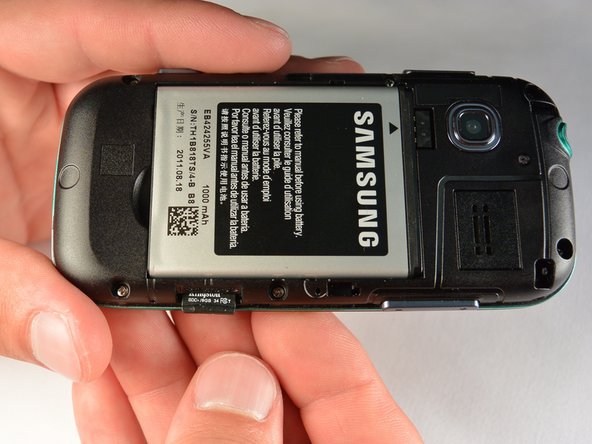

Ногтем слегка вдавите карту microSD в слот, пока не услышите щелчок.
Извлечение аккумулятора для этой операции не требуется, поэтому шаг 3 можно пропустить, если вы просто заменяете карту microSD.
После щелчка отпустите карту microSD, чтобы она выскочила.
Извлеките карту microSD из слота
Устанавливая карту microSD обратно в телефон, убедитесь, что она защелкнулась на месте.
Шаг 6 Пластиковая задняя рамка

Выкрутите шесть винтов Phillips 3 мм #00 в пластиковой задней рамке.
Шаг 7

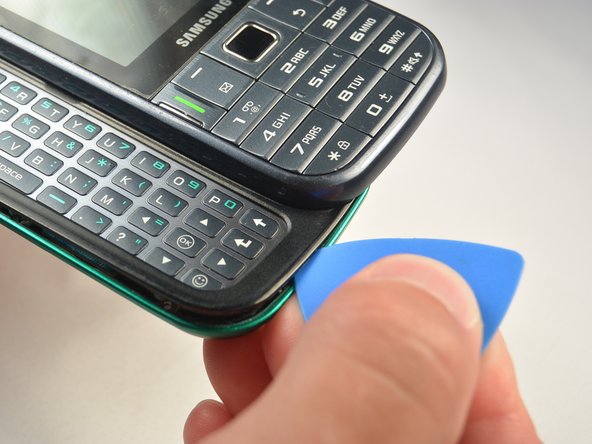
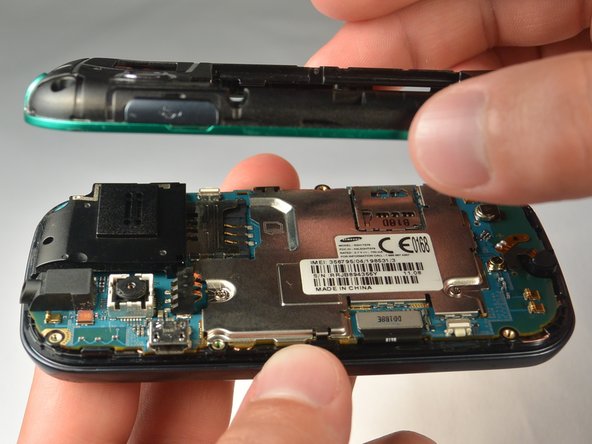
Выдвиньте клавиатуру.
Подденьте клавиатуру, чтобы отделить небольшой участок пластиковой задней рамки от остальной части телефона.
Рекомендуется начинать с нижней части клавиатуры.
Проведите медиатором по остальным частям шва, начиная с щели, только что созданной с помощью Jimmy.
Вам придется задвинуть клавиатуру обратно, чтобы отделить заднюю рамку от верхней части слайдера клавиатуры.
Поднимите пластиковую заднюю рамку в сторону.
Шаг 8 Материнская плата

Выкрутите два 3-миллиметровых винта Phillips #00, крепящих материнскую плату к передней панели.
Не пытайтесь пока вытащить материнскую плату. Сначала необходимо отсоединить кабель данных дисплея от материнской платы.
Шаг 9

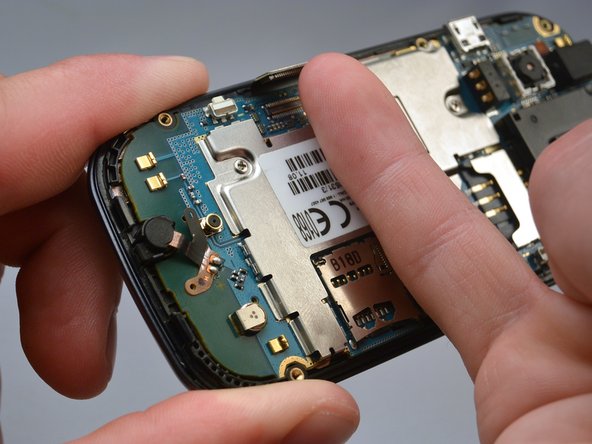
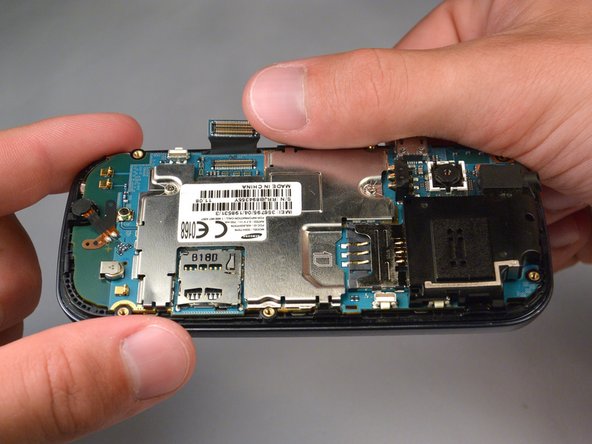
Ногтем пальца отсоедините кабель данных дисплея от материнской платы.
Шаг 10


Осторожно поднимите основную системную плату в сборе с передней панели.
Шаг 11 Клавиатура

Снимите клавиатуру с телефона.
Шаг 12 Экран

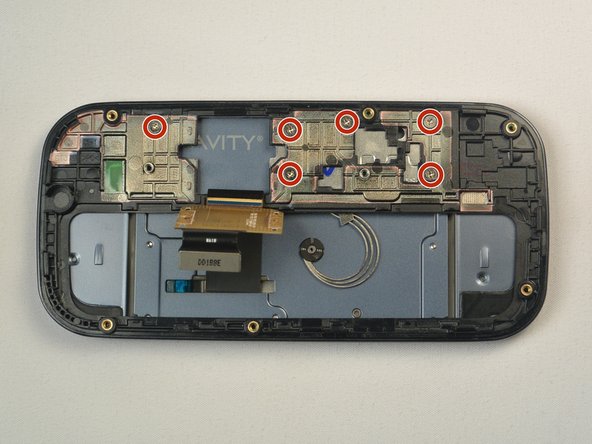
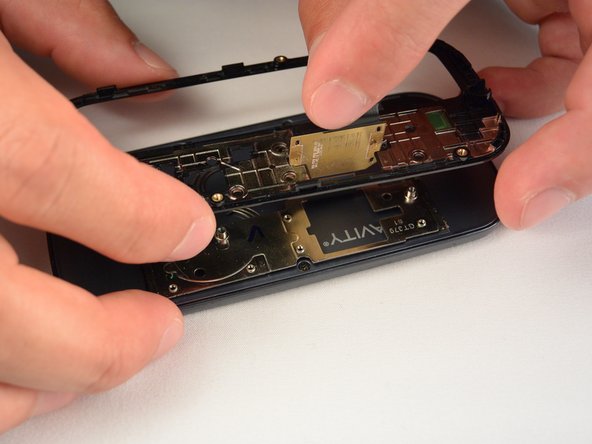
Поднимите ленту с пластиковой внутренней рамки.
Возможно, вам придется разогреть клей с помощью iOpener, чтобы не повредить ленту.
Выкрутите шесть винтов 1,2 мм #00 из внутренней пластиковой рамки.
Проденьте ленту через прорезь на внутренней рамке, одновременно оттягивая рамку.
Шаг 13

Выкрутите четыре крестообразных винта 2,4 мм #00.
Шаг 14

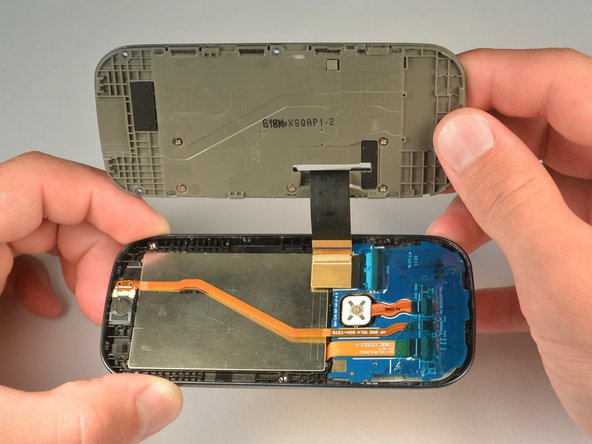
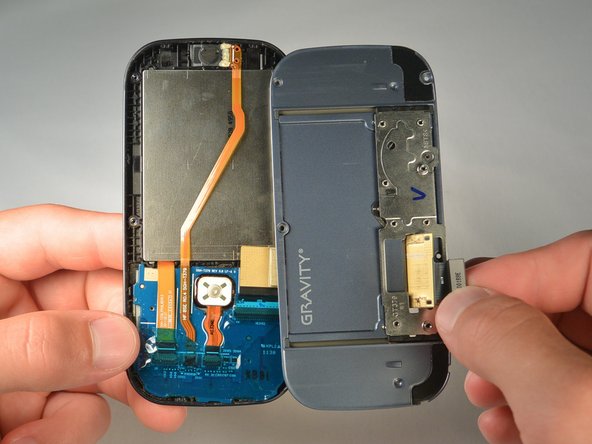
С помощью медиатора отделите пластиковый задний корпус от передней панели телефона, проведя им вдоль шва между ними.
Слегка приподнимите корпус, просовывая ленту через прорезь в корпусе.
Шаг 15

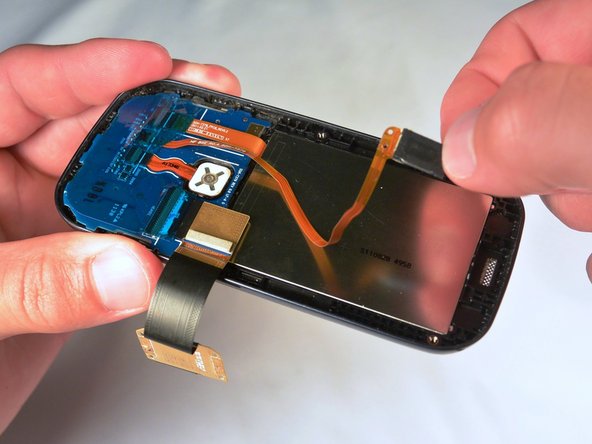
Подденьте и извлеките вызывной динамик с помощью пассатижей.
Шаг 16

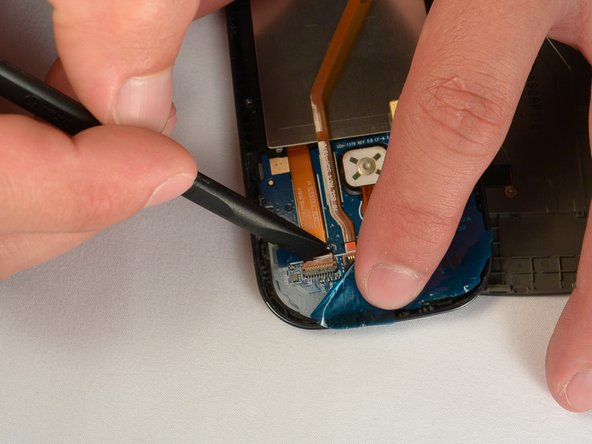
Снимите пластиковую клейкую пленку, чтобы обнажить ленточные кабели.
Для размягчения клея может потребоваться использование iOpener.
Пальцем или с помощью лопатки извлеките ленту экрана из разъёма.
Шаг 17

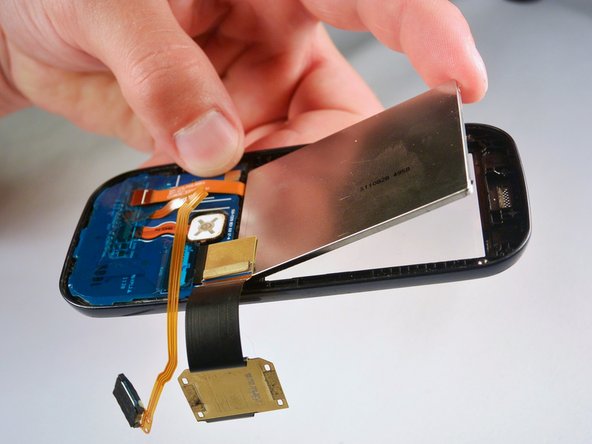
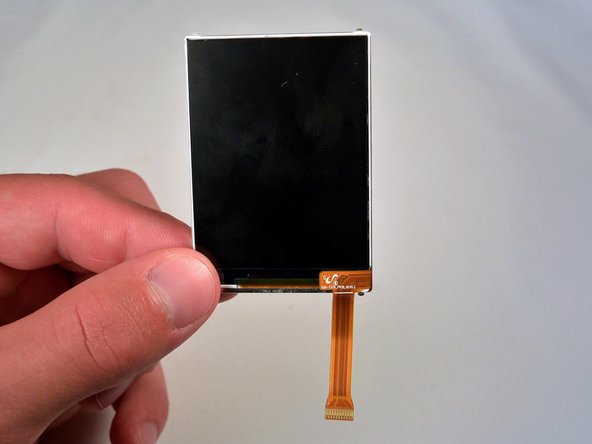
Отделите экран от остальной части телефона с помощью джимми.
Возможно, вам потребуется нагреть периметр экрана с помощью iOpener, чтобы размягчить клей.
Поднимите экран
