
Введение
Мы покажем вам, как правильно разобрать и заменить экран на Flip 3. Имейте в виду, что это наше первое руководство. iHub Repair получил согласие на использование этого устройства для целей данной поломки/ремонта. Спасибо и приятного аппетита!
Шаг 1 Извлеките симку


При выполнении любого крупного ремонта всегда начинайте с захвата инструмента для извлечения SIM-карты и извлечения лотка для SIM-карты.
Шаг 2 Нагрев и подготовка


Прогрейте заднюю сторону с помощью имеющихся у вас инструментов. Лучше всего подойдут нагревательная подушка CPB, тепловая пушка или iOpener.
Не забудьте, что 90 %+ изопропиловый спирт является непроводящим. Он помогает облегчить большинство этапов ремонта.
Если клей разогрет и достаточно хорошо схватывается, можно приступать к открытию отверстий с помощью отвертки (отверток) iFixit. Если нет, то на следующем шаге вы можете воспользоваться другим способом проникновения резца в клей.
Шаг 3 Аккуратно создайте разделение

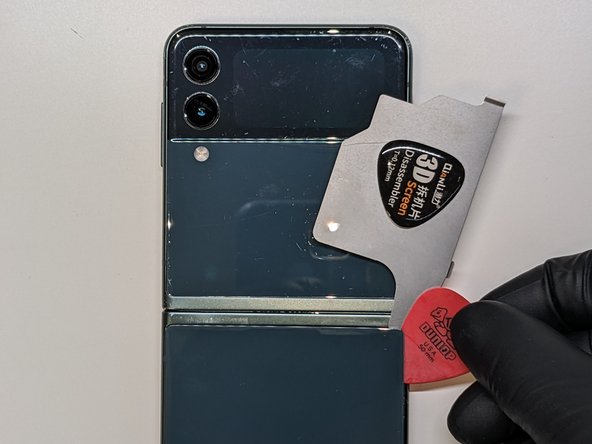
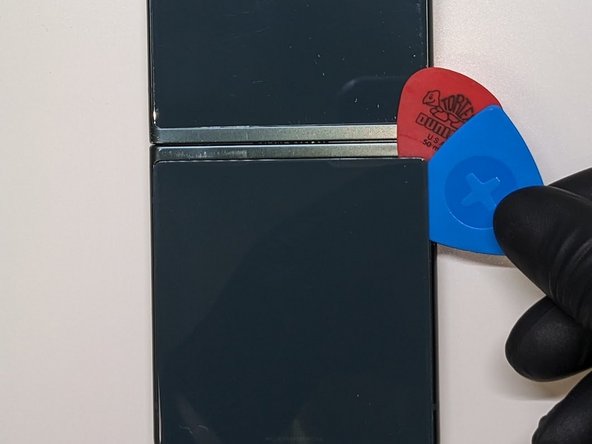
Я предпочитаю начинать работу с самого тонкого инструмента. Их существует множество. Инструменты Jimmy и iSesamo Opening Tool работают одинаково. Продолжайте использовать изопропиловый спирт для помощи.
Мне нравится использовать пачку тонких гитарных медиаторов. Алебарда Spudger будет работать практически так же. Я предпочитаю гитарные медиаторы только потому, что с их помощью можно слегка приоткрывать углы по мере продвижения, чтобы задняя часть не запечатывалась.
Последней будет открывающая кирка в форме треугольника. Используйте эту кирку с ISO, чтобы открыть заднюю пластину. Не проникайте глубоко при этом. Посмотрите на последующие шаги, чтобы увидеть, насколько толстая рамка на фотографии. Не более 1/8 дюйма.
* Крайне важно не делать никаких скребущих движений металлическим инструментом. Вы можете сделать отверстие с помощью металлического инструмента, но не более того. Чтобы не поцарапать краску на задней панели, все операции по соскабливанию и открыванию нужно выполнять пластиковым инструментом.
Шаг 4 Поднимите верхнюю и нижнюю пластиковые задние пластины

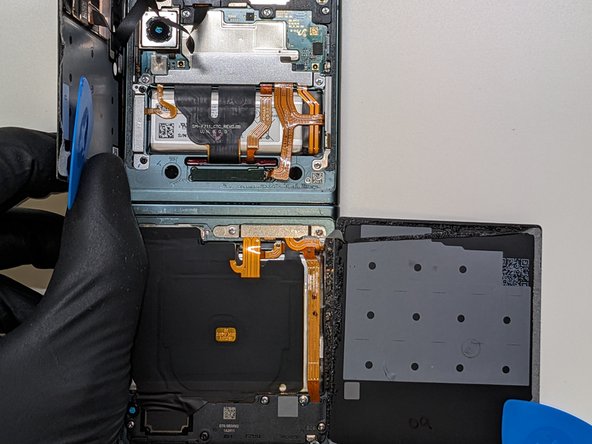

Проделайте те же действия с верхней частью, что и с нижней.
Будьте осторожны с камерой.
Откройте ее как книгу
*Будьте очень осторожны с ленточным кабелем. НЕ ПОРВИТЕ КАБЕЛЬ ПРИ ОТКРЫТИИ ЗАДНЕЙ ПАНЕЛИ!
Шаг 5 Отсоедините заднюю крышку экрана и разъемы

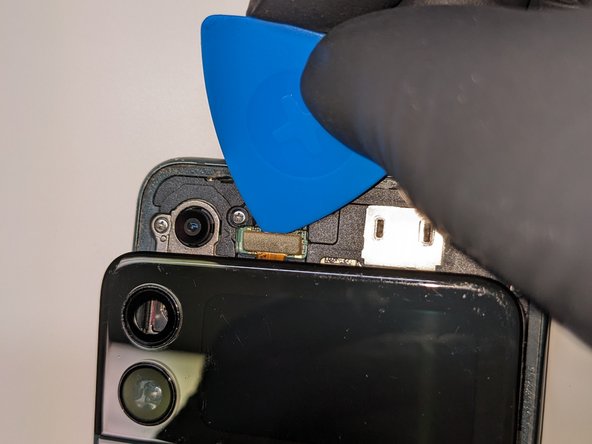
Подденьте пластиковую крышку разъема с помощью пассатижей.
Снова используйте треугольный медиатор, чтобы слегка поддеть разъем, и теперь вы можете отложить верхнюю заднюю панель.
Шаг 6 Открутите винты и снимите металлическую пластину крышки


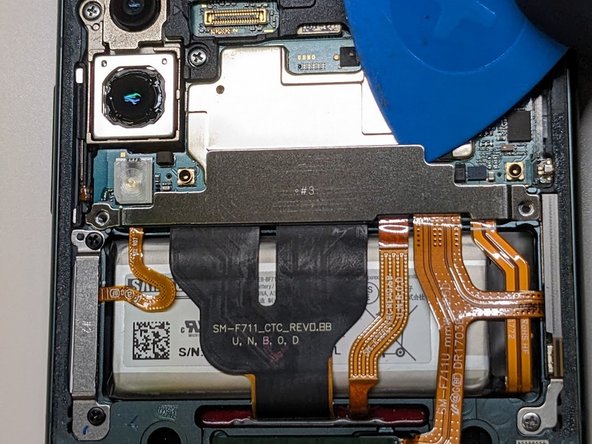
Выкрутите эти два винта с помощью ручной или автоматической отвертки с головкой PH000 (Phillips).
Снимите крышку разъема (разъемов).
Шаг 7 Отключите питание ПЕРВЫМ!

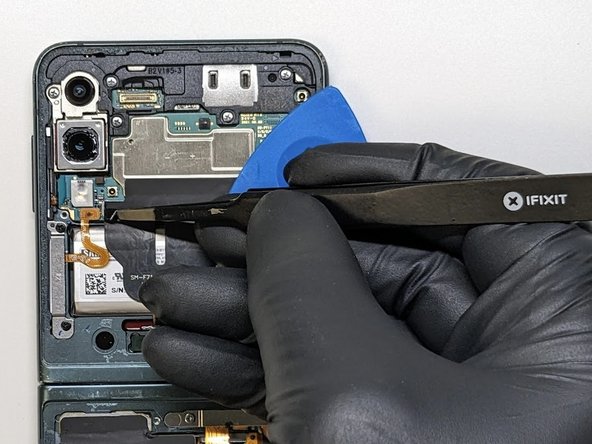

Всегда отключайте питание первым и подключайте его последним.
Затем с помощью пинцета подденьте крышку с наклейками.
Шаг 8 Отсоедините разъемы на материнской плате

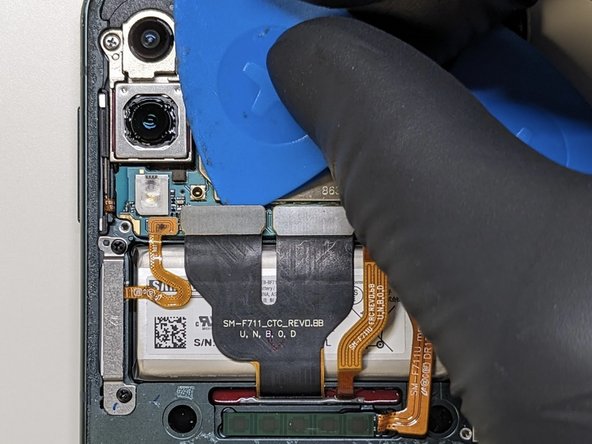
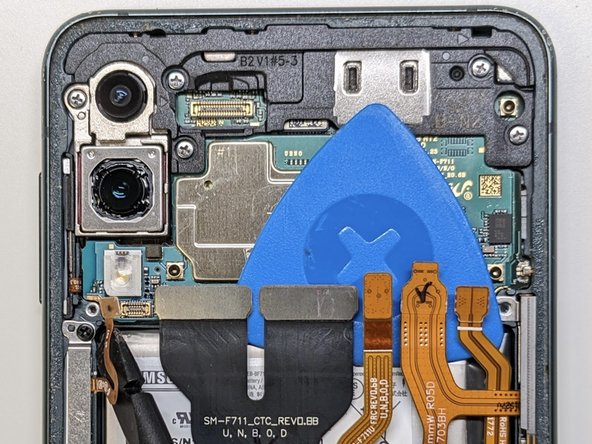
СНАЧАЛА ПОДНИМИТЕ РАЗЪЕМ ПИТАНИЯ В КРАЙНЕМ ПРАВОМ УГЛУ!
Затем отсоедините пять других разъемов слева от разъема питания.
Шаг 9 Открутите винты и снимите крышку с нижней стороны
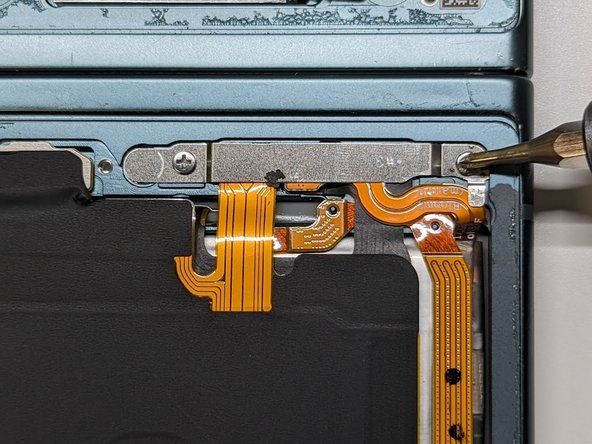
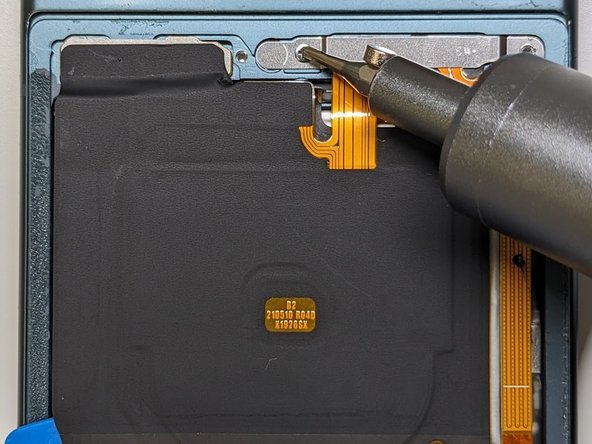
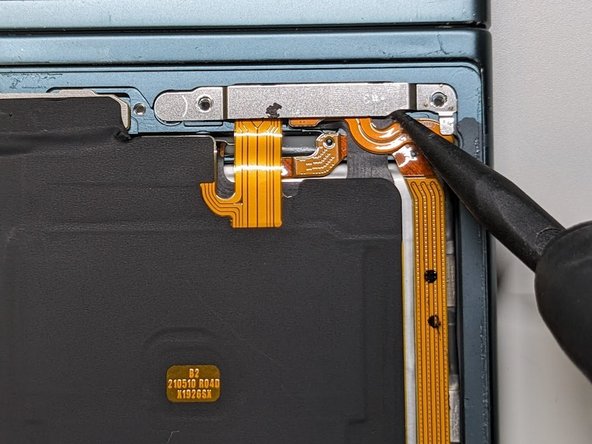
Перейдите к нижней части телефона.
Выньте эти два винта.
Подденьте крышку с помощью пассатижей.
Шаг 10 Отключите питание и снимите беспроводную зарядную панель

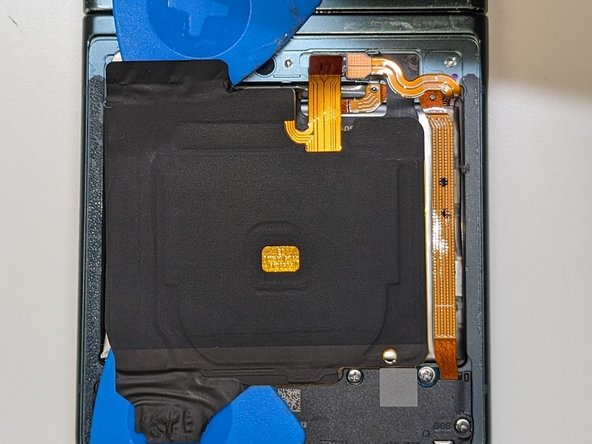
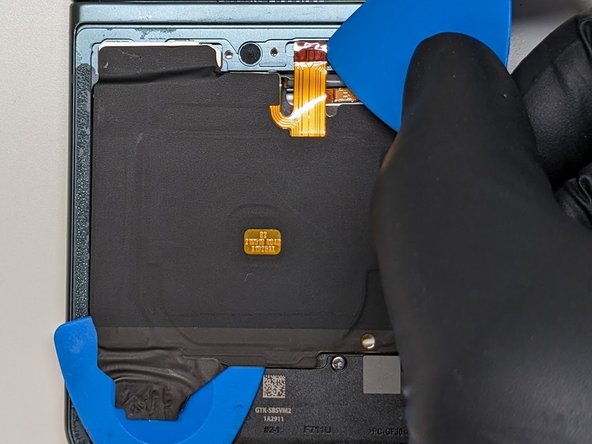
Затем отсоедините питание (разъем справа) от нижнего аккумулятора. Да, их там два!
Снова используйте изопропиловый спирт на треугольных пиках, чтобы отклеить клей, удерживающий беспроводную зарядную панель.
Отсоедините разъем для беспроводной зарядной панели и отложите его в сторону.
Шаг 11 Открутите винты и потяните динамик в сборе

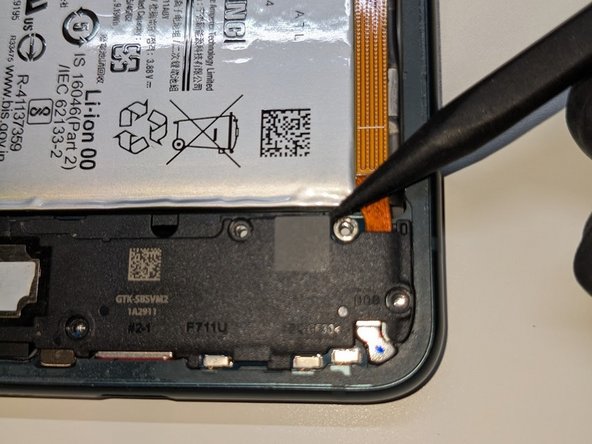
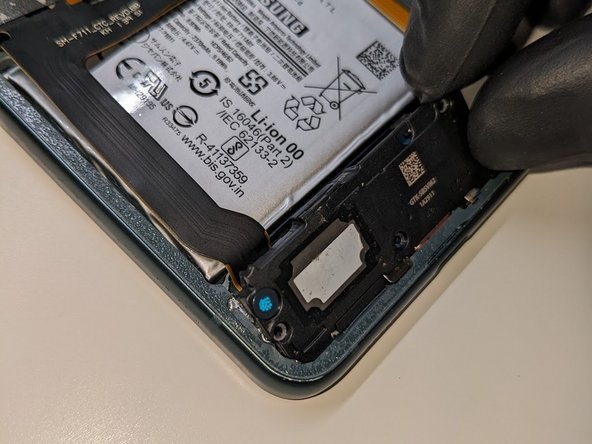
Выкрутите 5 винтов (4 серебряных и 1 черный).
Здесь я нашел место, чтобы поддеть нижний блок динамика с помощью пассатижей.
Поднимите его по крайней мере на 45 градусов, после чего вы можете вытащить сборку и отложить ее в сторону.
Шаг 12 Отсоедините основные разъемы и поднимите сестринскую плату

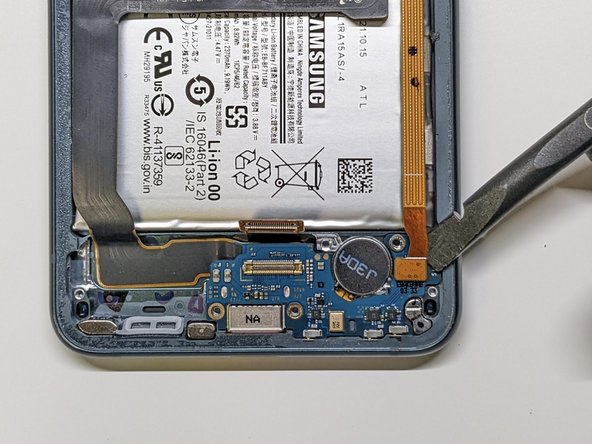
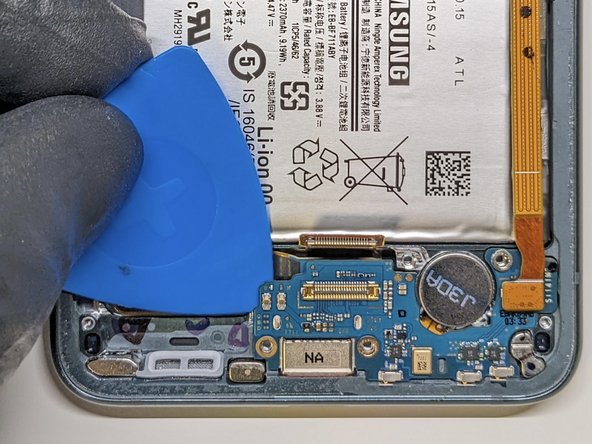
Используйте медиатор iFixit Pick или Spudger, чтобы поддеть эти два основных соединения
После отсоединения двух основных соединений на сестринской плате я использовал это отверстие, чтобы поднять ее вверх
* При подъеме сестринской платы крайне важно помнить, что на задней панели все еще есть соединение. Сделайте все возможное, чтобы поднять, а затем перевернуть сестринскую плату, чтобы получить доступ к этому последнему соединению. СМОТРИТЕ СЛЕДУЮЩИЙ ШАГ.
Шаг 13 Удаление аккумулятора с помощью изопропила/тепла

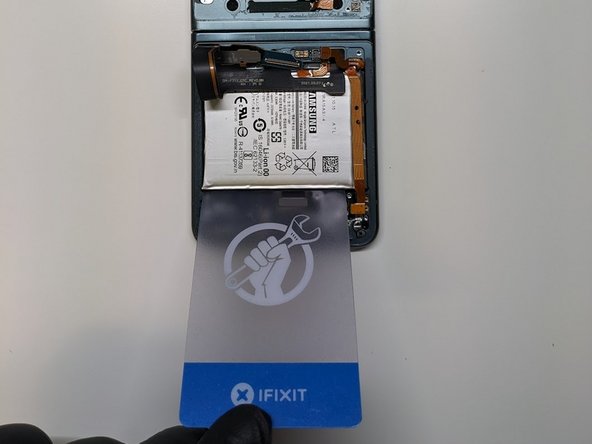
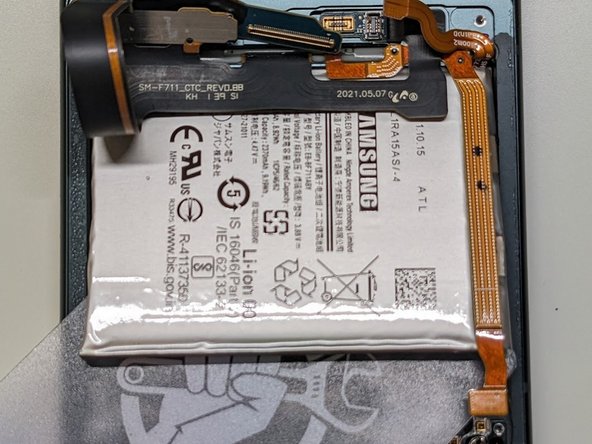
Теперь пришло время вернуть телефон на тепловой коврик. Если у вас есть iOpener, вы можете положить его на батареи. Со стороны экрана нагревать не нужно.
Обязательно протрите изопропиловым спиртом обе батареи, пока они находятся на нагревателе.
С помощью пластиковой выколотки iFixit найдите место под батареей и подденьте ее после нескольких минут пребывания в ванне Heat/ISO.
Вытаскивая батарею, следите за тем, чтобы не зацепить какие-либо кабели, а также за тем, что клей отходит гораздо легче, пока он еще влажный от изопропилового спирта.
Шаг 14 Сложите/переверните телефон и извлеките аккумулятор

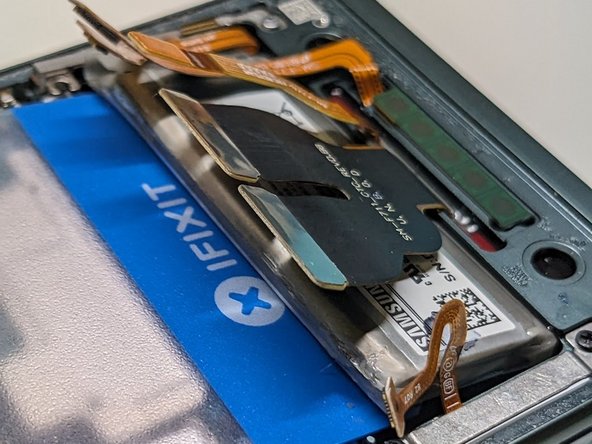

В это время мы собираемся сложить и перевернуть телефон.
Воспользуемся тепловой ванной ISO/Heat, в которой он только что находился, и вытащим его тем же способом, что и нижнюю батарею. В этот раз нам показалось проще вытащить его сверху.
Теперь, когда батарея извлечена, мы можем сосредоточиться на вытягивании 1 винта в правом нижнем углу на третьей фотографии. Эта часть соединена с другой областью, поэтому будьте осторожны.
Шаг 15 Отсоедините часть и поднимите материнскую плату


Подденьте острой частью лопатки левую часть детали. Под этой частью может быть клей, поэтому ее также нужно слегка обработать ISO.
Далее открутите 6 серебристых винтов, удерживающих материнскую плату и пластиковую крышку.
В последнюю очередь нужно вытащить материнскую плату. Здесь я решил поднять плату. Идите медленно и убедитесь, что нет сопротивления.
Шаг 16 Правильная герметизация в конце (последний шаг)

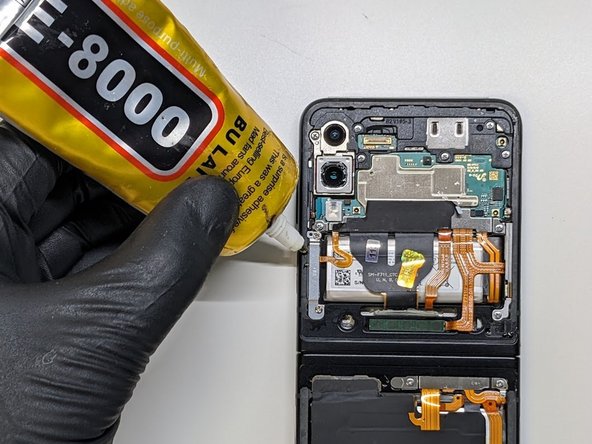
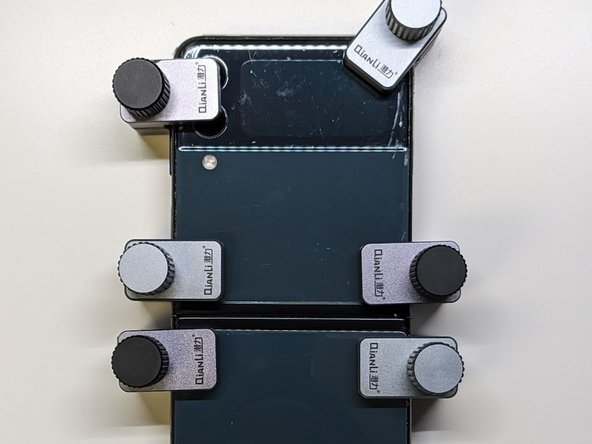
Этот последний шаг выполняется после того, как вы выполнили 15 шагов в обратном порядке.
Прежде чем прикрепить внешний коннектор экрана, выполните этот шаг.
Добавьте T-7000 на все углы.
Добавьте E-8000 на все прямые участки.
Лучше всего работают отдельные зажимы. Затягивайте их только на 1/4 или 1/2 оборота, как только почувствуете сопротивление. Подождите 15-20 минут. Очистите изопропилом все пролитое по краям, и поздравляем, вы готовы!
