
Введение
Добавление второго жесткого диска в ноутбук имеет множество преимуществ, таких как повышенная скорость работы, увеличенное пространство для хранения данных и меньшая боль при установке нового программного обеспечения. Используйте это руководство для установки одного из них с помощью нашего корпуса для жесткого диска с оптическим отсеком.
Шаг 1 Открутите винты нижнего корпуса

Открутите следующие 10 винтов, крепящих нижний корпус к MacBook Pro 13″ Unibody:
Семь крестообразных винтов 3 мм.
Три 13,5 мм винта с крестообразным шлицем.
Шаг 2 Поднимите нижний корпус

Слегка приподнимите нижний корпус и сдвиньте его в сторону задней части компьютера, чтобы освободить крепежные выступы.
Шаг 3 Батарея

В целях предосторожности мы советуем вам отсоединить разъем батареи от логической платы, чтобы избежать электрического разряда.
С помощью плоского конца шила поднимите разъем батареи из гнезда на логической плате.
Шаг 4 Оптический привод

В целях предосторожности мы рекомендуем отсоединить разъем сабвуфера от логической платы, чтобы избежать электрического разряда. Этот шаг является дополнительным и не обязательным.
Удалите мягкую прокладку, которая может быть сверху, и аккуратно вытащите разъем из гнезда на логической плате.
Шаг 5

Перед отсоединением кабеля камеры необходимо сдвинуть с места небольшой прозрачный пластиковый фиксатор кабеля (в красной коробке), приклеенный к логической плате. Будьте осторожны, чтобы не сломать какие-либо компоненты платы, когда вы будете отодвигать ее от разъема кабеля камеры.
Потяните разъем кабеля камеры в сторону оптического привода, чтобы отсоединить его от логической платы.
Этот разъем металлический и может быть легко согнут. Обязательно совместите разъем с гнездом на логической плате, прежде чем соединять эти две части.
Шаг 6

С помощью плоского конца пробки подденьте разъем оптического привода и снимите его с логической платы.
Шаг 7

Подденьте плоским концом пробки разъем жесткого диска и выньте его из логической платы.
Шаг 8

Открутите следующие винты, крепящие сабвуфер к верхнему корпусу:
Один крестообразный винт 3,8 мм
Один крестообразный винт 5 мм
Шаг 9

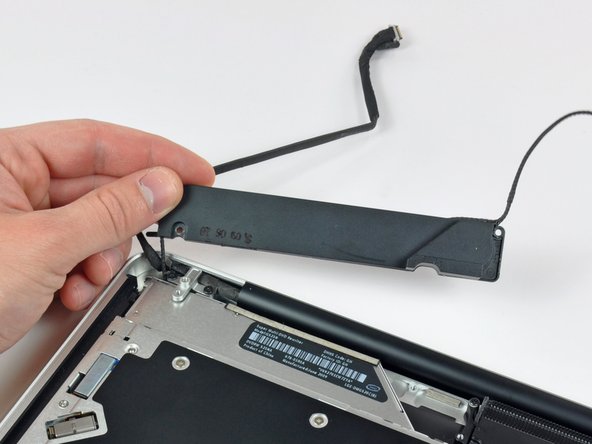
Сабвуфер все еще подключен к правому динамику, поэтому пока не снимайте его полностью.
Поднимите сабвуфер с оптического привода и установите его над компьютером.
Шаг 10


Выкрутите два 10-миллиметровых крестообразных винта, крепящих кронштейн кабеля камеры к верхнему корпусу.
Самый левый винт может остаться в кабеле камеры.
Поднимите кронштейн кабеля камеры из верхнего корпуса.
Шаг 11


Выкрутите три 2,5 мм крестообразных винта, крепящих оптический привод к верхнему корпусу.
Поднимите оптический привод за правый край и вытащите его из компьютера.
Шаг 12 Оптический привод

Отсоедините кабель оптического привода, потянув его прямо от оптического привода.
Этот разъем расположен очень глубоко, поэтому обязательно отсоединяйте его от привода в центре разъема.
Если в оптическом приводе застрял компакт-диск или любой другой предмет, у нас есть руководство по ремонту оптического привода.
Шаг 13

Выкрутите два черных винта Phillips #0, крепящих небольшой металлический монтажный кронштейн. Перенесите этот кронштейн на новый оптический привод или корпус жесткого диска.
Шаг 14 Двойной жесткий диск


Снимите пластиковую проставку с корпуса жесткого диска оптического отсека, нажав на один из зажимов с обеих сторон и подняв ее вверх и вытащив из корпуса.
Шаг 15


Перед установкой жесткого диска в корпус убедитесь, что его разъемы направлены вниз.
Аккуратно установите жесткий диск в слот для жесткого диска в корпусе.
Крепко удерживая корпус одной рукой, другой рукой вдавите жесткий диск в разъемы корпуса.
Шаг 16


Когда жесткий диск будет плотно прилегать к корпусу, вставьте на место пластиковую проставку, прижимая жесткий диск к нижней части корпуса.
Шаг 17


Закрепите диск в корпусе с помощью двух винтов Phillips #1.
Шаг 18

Прикрепите кронштейн оптического привода к новому корпусу двумя винтами Phillips #0.
Подключите все кабели, снятые с оригинального оптического привода, к корпусу оптического отсека.
Шаг 19


Не выбрасывайте этот привод! Вы все еще можете использовать оптический привод снаружи с помощью нашего USB-кабеля SATA Optical Drive.
Совместите разъем SATA кабеля с портом привода и надежно подключите его.
Подключите USB-разъем к ноутбуку, и ваш оптический привод готов к работе.
