
Введение
Следуйте этому руководству, чтобы заменить экран и извлечь кабель сканера отпечатков пальцев в вашем Samsung Galaxy Tab S7+ только Wi-Fi.
Примечание: данное руководство предназначено для версии Wi-Fi. Для версии 5G нажмите здесь.
Экран состоит из чувствительных компонентов, поэтому есть риск повредить его во время процедуры. Приложите большое количество тепла и будьте предельно осторожны на этапе отклеивания.
Прежде чем приступить к работе, ознакомьтесь с информацией о технике безопасности в документе Samsung Self-Repair.
В целях безопасности перед разборкой планшета полностью разрядите аккумулятор. Это снижает риск возгорания при случайном повреждении батареи во время ремонта. Если батарея вздулась, примите соответствующие меры предосторожности.
Примечание: Сохранение водонепроницаемости после ремонта будет зависеть от того, насколько хорошо вы нанесете клей, но ваше устройство потеряет свой рейтинг IP (Ingress Protection).
Некоторые фотографии в этом руководстве относятся к другой модели и могут содержать небольшие визуальные расхождения, но они не повлияют на процедуру руководства.
Шаг 1 Нагрев нижней кромки

Перед началом работы полностью обесточьте устройство.
Приложите нагретый iOpener к нижнему краю устройства, чтобы ослабить клей под ним.
Клей дисплея Galaxy Tab S7+ очень прочный, поэтому, скорее всего, вам придется несколько раз нагреть и приложить iOpener перед началом снятия дисплея и во время процедуры снятия.
Можно также использовать фен, тепловой пистолет или горячую пластину, но будьте осторожны, чтобы не перегреть устройство.
Шаг 2 Информация о снятии экрана


Пока вы ждете, пока клей ослабнет, обратите внимание на следующее:
К экрану прикреплена длинная печатная плата, расположенная параллельно нижнему краю.
Чтобы не повредить печатную плату, не вставляйте медиатор более чем на 2 мм.
На этом изображении показан пример отделения дисплея от стеклянной панели.
Не вставляйте медиатор более чем на 3 мм, чтобы не повредить дисплей.
Шаг 3 Вставьте открывающий медиатор


Когда экран станет теплым на ощупь, приложите ручку для присасывания к нижнему краю экрана и как можно ближе к краю.
Если экран сильно треснул, покройте его слоем прозрачной упаковочной ленты, чтобы присоска могла приклеиться. Также вместо присоски можно использовать очень прочную ленту. Если ничего не помогает, можно приклеить присоску к экрану.
Приподнимите экран с помощью ручки присоски, чтобы образовался небольшой зазор между экраном и рамой.
Вставьте открывающуюся кирку в щель между рамой и экраном.
Не вставляйте медиатор более чем на 2 мм, чтобы не повредить печатную плату.
Оставьте медиатор на месте, чтобы предотвратить повторное заклеивание.
Шаг 4 Отделите нижний клей

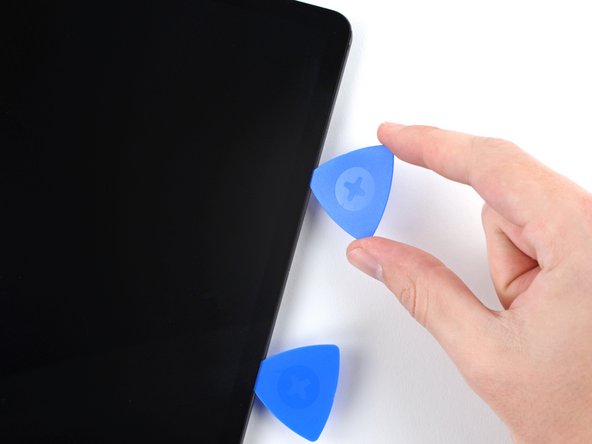

Вставьте новый открывающий резчик в образовавшийся зазор.
Продвиньте новый медиатор вдоль нижнего края устройства в направлении правого нижнего угла.
Шаг 5 Нагрейте правый край

Приложите нагретый iOpener к правому краю устройства, чтобы ослабить клей под ним.
Шаг 6 Отделите клей в правом нижнем углу


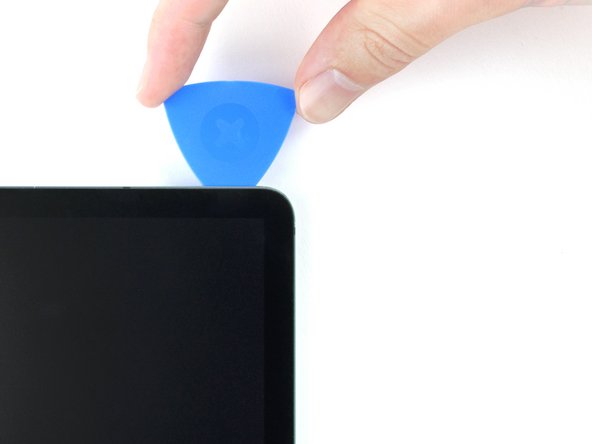
Поверните открывающий медиатор вокруг правого нижнего угла устройства.
Оставьте медиатор на месте, чтобы предотвратить повторное заклеивание.
Шаг 7 Отделите правый клей


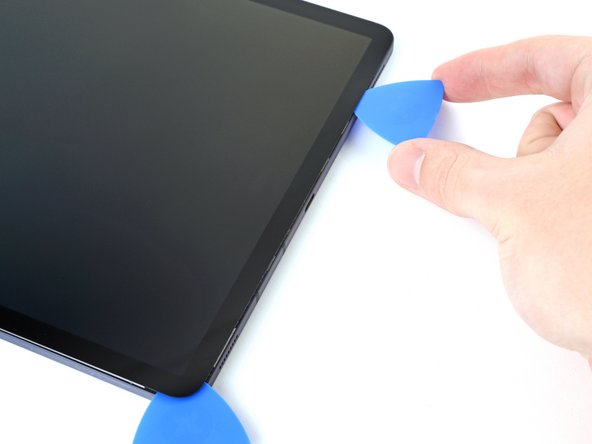
Вставьте новый открывающий резчик в образовавшийся зазор.
Не вставляйте медиатор более чем на 3 мм, чтобы не повредить компоненты вдоль правого края.
Продвиньте новый медиатор вдоль правого края устройства к правому верхнему углу.
Шаг 8 Нагрейте верхний край

Приложите нагретый iOpener к верхнему краю устройства, чтобы ослабить клей под ним.
Шаг 9 Отделите клей в правом верхнем углу

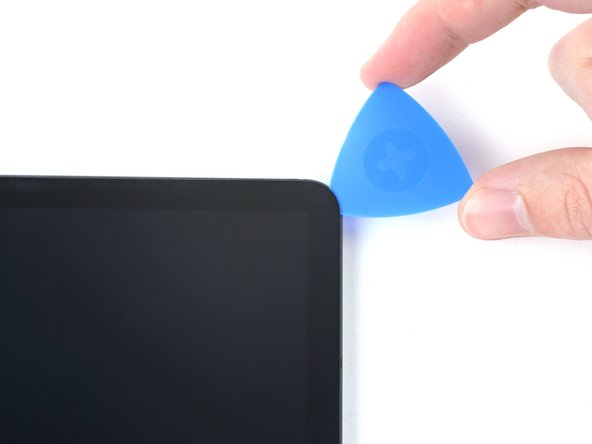

Поверните открывающий медиатор вокруг правого верхнего угла устройства.
Оставьте медиатор на месте, чтобы предотвратить повторное заклеивание.
Шаг 10 Отделите верхний клей


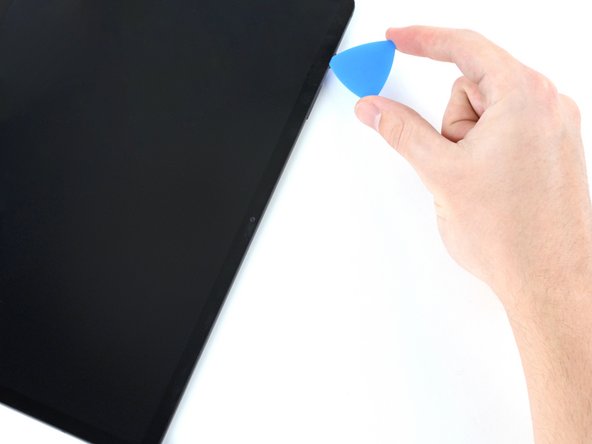
Вставьте новый открывающий резчик в образовавшийся зазор.
Проведите новым резцом вдоль верхнего края устройства по направлению к левому верхнему углу.
Шаг 11 Нагрейте левый край

Приложите нагретый iOpener к левому краю устройства, чтобы ослабить клей под ним.
Шаг 12 Отделите клей в левом верхнем углу

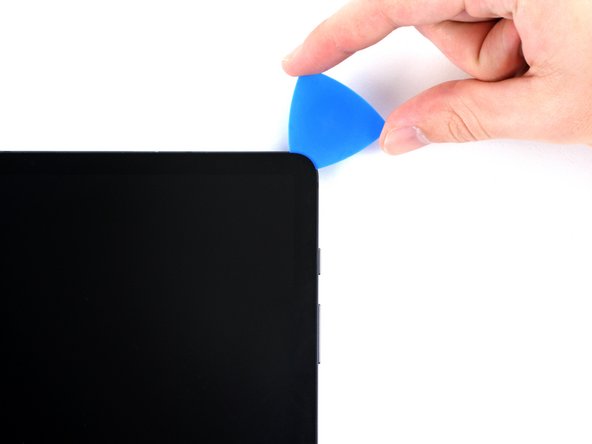
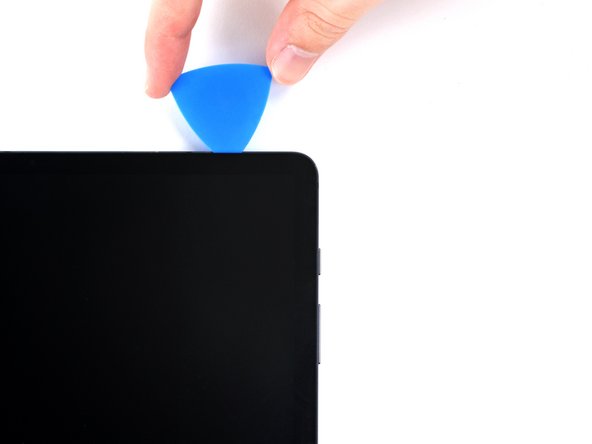
Поверните открывающий медиатор вокруг левого верхнего угла устройства.
Оставьте медиатор на месте, чтобы предотвратить повторное заклеивание.
Шаг 13 Отделите левый клей


Вставьте новый открывающий резчик в образовавшийся зазор.
Продвиньте новый медиатор вдоль левого края устройства к левому нижнему углу.
Шаг 14 Отделите клей в левом нижнем углу

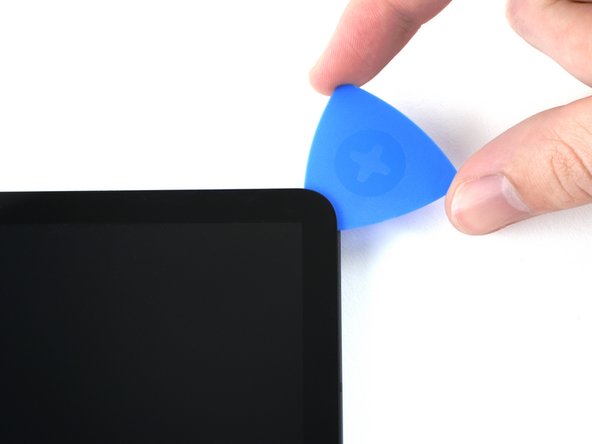

Поверните открывающий медиатор вокруг левого нижнего угла устройства.
Оставьте медиатор на месте, чтобы предотвратить повторное заклеивание.
В этот момент периметр экрана должен быть отделен от рамы. Если по краям экрана все еще есть сопротивление, воспользуйтесь шилом, чтобы снова срезать клей.
Шаг 15 Снимите экран


Пока не пытайтесь снять экран до конца: он все еще соединен с рамкой гибким кабелем.
Держа верхнюю часть устройства перед собой, потяните экран вверх и от себя, как будто вы открываете книгу.
Прежде чем продолжить, положите экран вверх ногами и параллельно рамке.
Не крутите экран и не отводите его слишком далеко от рамки, чтобы не повредить гибкий кабель.
Во время сборки:
Перед тем как запечатать планшет, необходимо включить его и проверить все функции. Не забудьте полностью выключить планшет, прежде чем продолжить работу.
Удалите все кусочки клея пинцетом или пальцами. Используйте изопропиловый спирт высокой концентрации (более 90 %), чтобы стереть остатки клея.
Если вы используете клеи Samsung для индивидуальной резки, следуйте этому руководству. Если вы используете двусторонний скотч, следуйте этому руководству.
Шаг 16 Отсоедините кабель дисплея

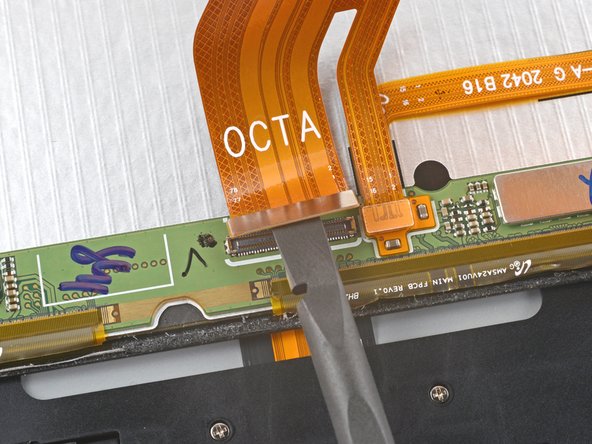
С помощью плоского конца лопатки подденьте и отсоедините прижимной разъем кабеля дисплея, закрепленный на экране.
Чтобы снова прикрепить пресс-разъемы, подобные этому, аккуратно выровняйте и надавите на одну сторону до щелчка, затем повторите с другой стороны. Не нажимайте на середину. Если разъем будет неправильно выровнен, контакты могут погнуться, что приведет к необратимым повреждениям.
Шаг 17

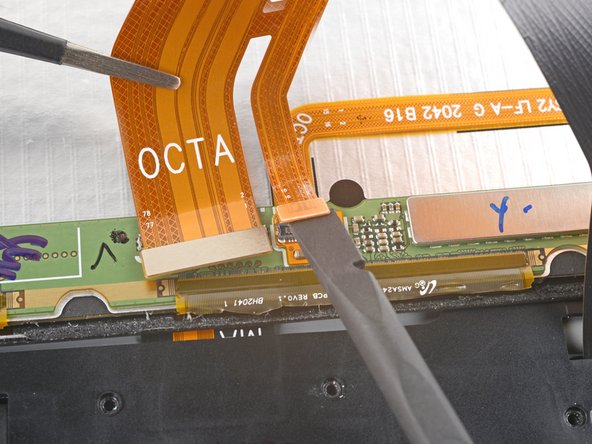
С помощью пинцета или пальцев удерживайте кабель дисплея на месте.
Плоским концом палочки подденьте и отсоедините прижимной разъем датчика отпечатков пальцев, прикрепленный к кабелю дисплея.
Запомните положение дисплейного кабеля: вам нужно будет согнуть его таким же образом при подключении нового экрана.
Шаг 18 Извлечение экрана


Снимите экран с рамки.
Шаг 19 Отсоедините кабель сканера отпечатков пальцев

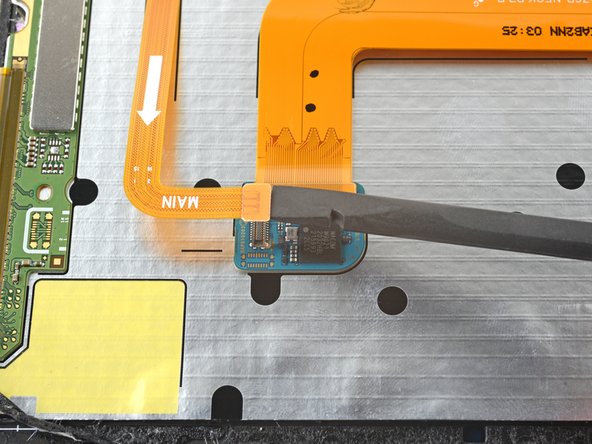
Подденьте плоским концом палочки и отсоедините пресс-разъем кабеля сканера отпечатков пальцев.
Шаг 20 Нагрейте кабель датчика отпечатков пальцев

Кабель датчика отпечатков пальцев прикреплен к экрану с помощью клея; чтобы не порвать кабель во время процедуры удаления, используйте нагрев.
Приложите нагретый iOpener к нижнему краю экрана на две минуты.
Можно также использовать фен, тепловой пистолет или горячую пластину, но будьте осторожны, чтобы не перегреть устройство.
Шаг 21 Отделите клей от разъема

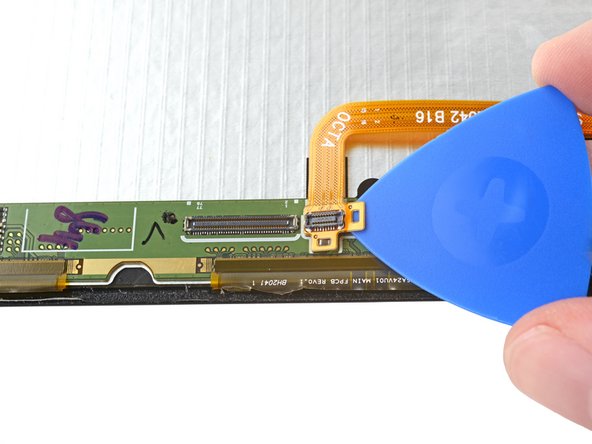
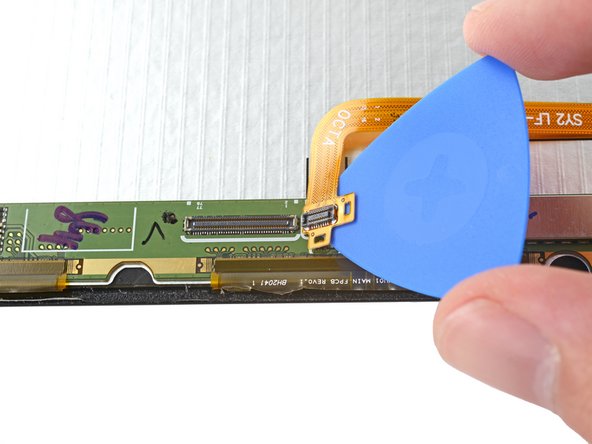
Вставьте медиатор между пресс-разъемом кабеля отпечатков пальцев и печатной платой в нижней части экрана.
Разделите клей, поддевая его резцом, чтобы отделить пресс-разъем от экрана.
Шаг 22

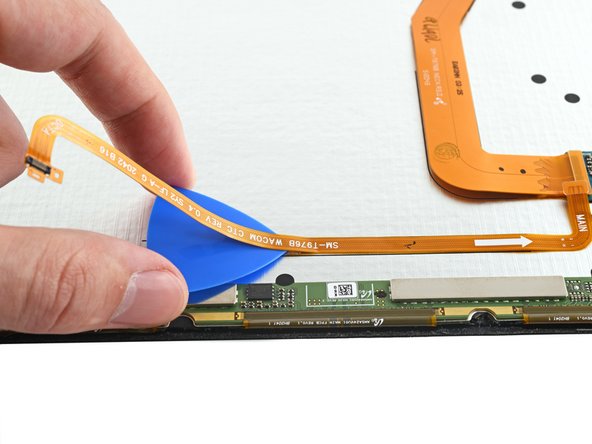
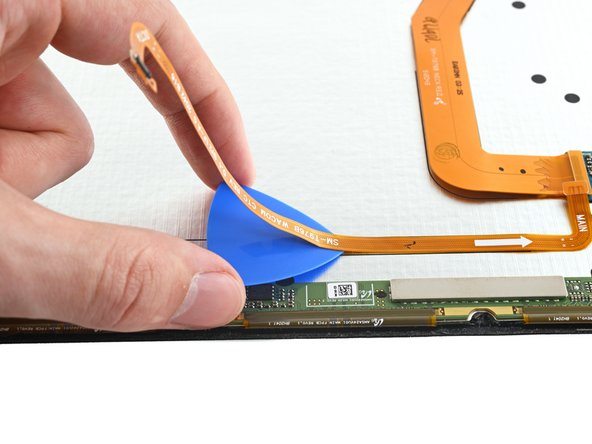
Подденьте медиатором нижнюю часть кабеля датчика отпечатков пальцев, чтобы отделить его от экрана.
Шаг 23 Извлеките кабель датчика отпечатков пальцев

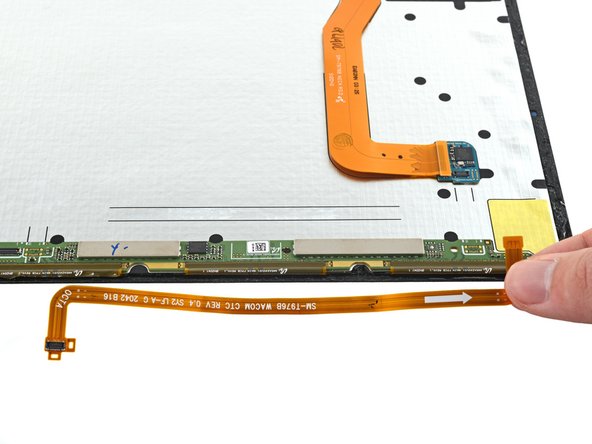
С помощью пинцета или пальцев отсоедините кабель датчика отпечатков пальцев.
Отложите кабель в сторону. Вы сможете использовать его при сборке.
Шаг 24 Остался только экран

Теперь у вас остался только экран.
Чтобы убедиться в надежности и точности оптического датчика отпечатков пальцев, после сборки устройства выполните калибровку датчика отпечатков пальцев:
Вам понадобится набор инструментов для калибровки, в который входят три резиновых калибровочных блока.
Загрузите на свое устройство помощника по самостоятельному ремонту.
Следуйте этому руководству по калибровке.
Кроме того, вы можете прочитать документ Samsung Self-Repair, чтобы узнать, как откалибровать датчик. Инструкции по калибровке датчика отпечатков пальцев начинаются на странице 28.
