
Введение
ЖК-дисплей ноутбука Asus VivoBook E203MA-TBCL432B находится внутри всей верхней половины ноутбука. Если вы воспользовались руководством по устранению неполадок и определили, что ЖК-дисплей вашего ноутбука Asus VivoBook нуждается в замене, это руководство поможет вам снять и заменить дисплей в сборе.
Шаг 1 Задняя панель

Расположите ноутбук так, чтобы нижняя панель была обращена вверх, шарнир находился от вас, а логотип ASUS — на столе.
Заменить батарею будет проще, если ноутбук будет закрыт.
Шаг 2


С помощью отвертки Phillips #0 открутите восемь 5-миллиметровых винтов на задней панели.
Выкрутите два 7-миллиметровых винта Phillips #0.
Все 8 винтов, отмеченные красным цветом, имеют одинаковую длину — 5 мм, и их не следует менять местами с двумя более длинными 7-миллиметровыми винтами, отмеченными оранжевым цветом.
Шаг 3


Вставьте инструмент для открывания iFixit между задней панелью и остальной частью ноутбука.
С помощью инструмента для открывания iFixit поднимите панель с корпуса ноутбука. Работайте вокруг устройства, создавая разделение с помощью инструмента.
Когда между задней панелью и устройством останется достаточное расстояние, аккуратно подденьте заднюю панель руками и полностью снимите ее.
Чтобы не поцарапать панель, используйте пластиковый, а не металлический инструмент.
Шаг 4 Батарея


Теперь, когда задняя панель снята, вы можете увидеть аккумулятор и все его разъемы.
Начните с удаления серебристого ленточного кабеля, расположенного вдоль задней панели батареи.
Чтобы отсоединить его от материнской платы, поднимите вверх черный язычок на разъеме Zero Insertion Force (ZIF) и потяните кабель в сторону, используя синий язычок.
Таким же образом отсоедините ленточный кабель с левой стороны.
Шаг 5

Отсоедините красно-черный провод, проходящий вдоль нижней части батареи.
Его не нужно отсоединять, достаточно снять зажимы с нижней части батареи.
Шаг 6


С помощью отвертки Phillips #0 открутите два винта диаметром 3 мм, расположенные сверху и слева от батареи.
Шаг 7

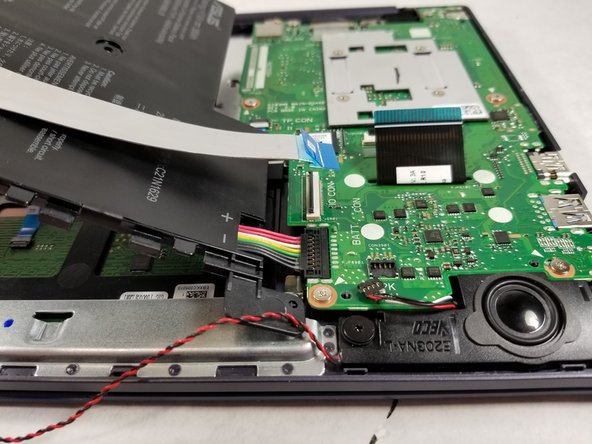

Аккуратно поднимите батарею, не забывая о кабеле, все еще подключенном к материнской плате.
Приподняв батарею, потяните оставшийся разъем, идущий к материнской плате, вверх, он должен выйти с небольшим усилием.
Шаг 8 Материнская плата

Отсоедините небольшой черно-красный кабель, потянув его вверх от разъема на материнской плате.
Шаг 9


Отсоедините черный ленточный кабель в центре материнской платы, сначала приподняв черный выступ, а затем потянув кабель на себя.
Шаг 10


Отсоедините коаксиальный разъем от материнской платы.
Возьмитесь за провод рядом с местом его соединения с материнской платой.
Потяните вверх и в сторону от материнской платы, пока разъем не перестанет быть прикрепленным к материнской плате.
Шаг 11


В верхней части материнской платы есть разъем, который приклеен скотчем.
Отклейте ленту, чтобы она больше не соприкасалась с материнской платой.
Аккуратно вытащите разъем из гнезда.
Шаг 12


Теперь, когда все кабели отсоединены от материнской платы, можно приступить к откручиванию винтов, удерживающих материнскую плату на месте.
Используйте отвертку Philips #0, чтобы открутить шесть винтов диаметром 2 мм.
Шаг 13


Поднимите материнскую плату от компьютера, позволяя ленточному кабелю, расположенному посередине, провалиться в вырез.
Шаг 14 Сборка дисплея

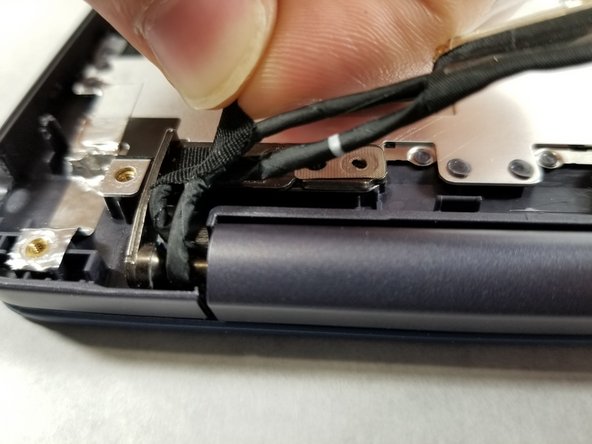
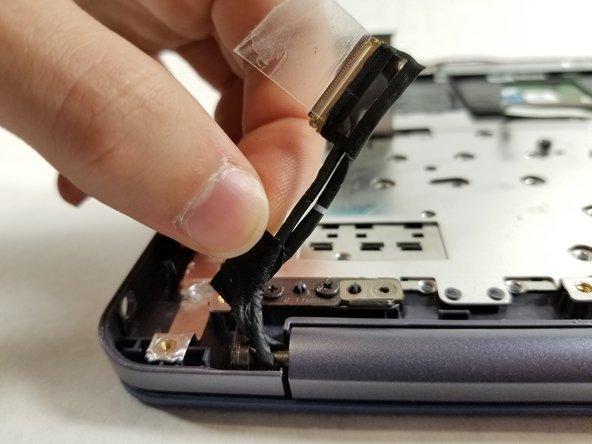
Расположите устройство так, чтобы шарнир был ближе к вам.
Найдите разъем с двумя толстыми проводами, которые ранее крепили ЖК-дисплей к материнской плате.
Аккуратно снимите изоленту с проводов, которая крепит разъем к металлическому шарниру.
Шаг 15

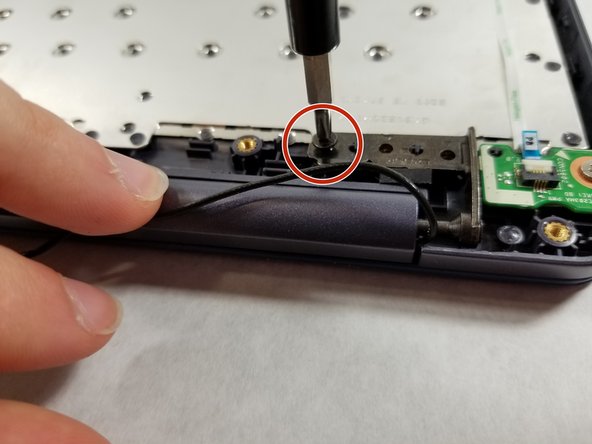
В нижней части ноутбука есть две петли: одна с левой стороны, другая с правой.
С помощью отвертки Phillips #0 выкрутите три 3-миллиметровых винта, проходящих через петли.
Шаг 16

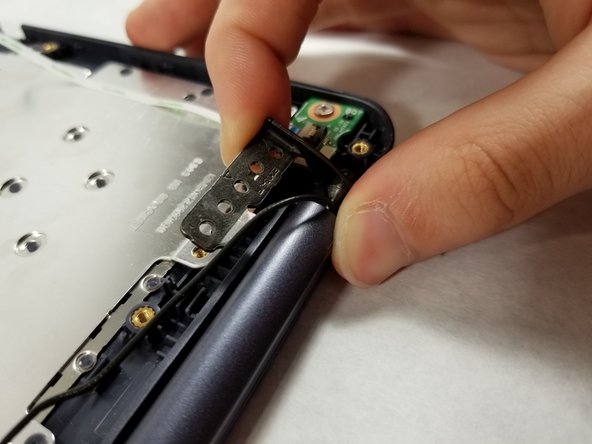
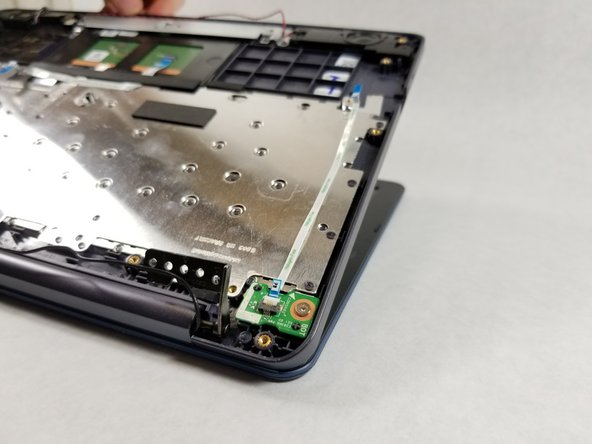
Поднимите каждый из шарнирных язычков вверх от устройства примерно на 90 градусов.
Шаг 17

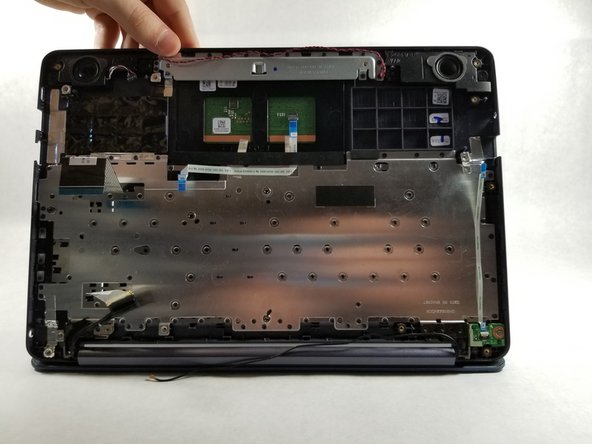
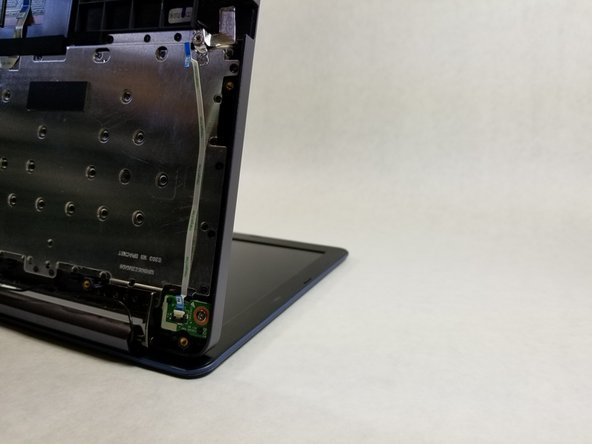
Повернув шарнир лицевой стороной к себе, откройте устройство примерно на 90 градусов.
Так будет легче отделить два компонента.
Шаг 18

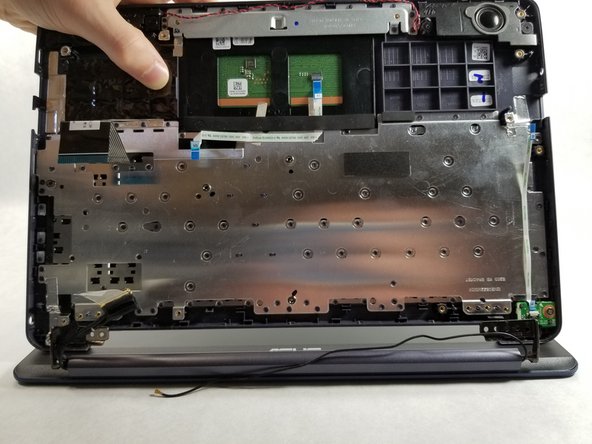
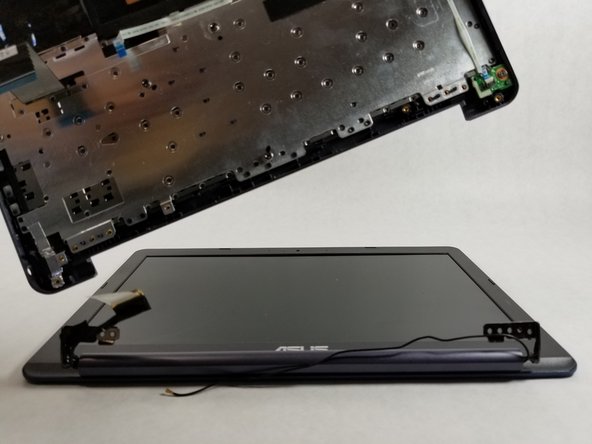
Нажмите на нижнюю часть устройства, чтобы отделить ее от ЖК-дисплея.
Два компонента должны отделиться с небольшим усилием.
