
Введение
Это руководство предполагает, что вы имеете базовое представление о различных ручных инструментах, таких как отвертка и инструмент для открывания пластика. Для снятия экрана вам также понадобится тепловая пушка. Мы подробно рассмотрим, как пользоваться этими инструментами.
Шаг 1 Убедитесь, что устройство выключено

Сначала убедитесь, что планшет выключен, нажав кнопку питания и выбрав кнопку «Выключить» на экране. Если экран поврежден слишком сильно и вы не уверены, что устройство выключено, подождите 48 часов, чтобы аккумулятор разрядился и устройство выключилось.
Шаг 2 Снимите заднюю панель устройства

Посмотрите на край планшета, вы увидите небольшое углубление в экране, куда можно вставить пластиковый инструмент для открывания. Вставьте кончик инструмента для открывания и откройте небольшую трещину. Используя другой пластиковый инструмент для открывания, вставьте его кончик и также подденьте.
Эти инструменты невероятно некачественные и не нуждаются в использовании. Я рекомендую использовать 1 или 2 небольших металлических инструмента (типа slim jim).
Шаг 3 Снятие задней панели устройства продолжается
По мере того как вы будете отжимать, отверстие будет увеличиваться. Сдвиньте кончики инструментов друг от друга и продолжайте поддевать. Делайте это по всему периметру устройства, пока задняя панель не отскочит.
Шаг 4 Извлечение аккумулятора

В центре устройства вы увидите большой белый прямоугольник, от которого отходит небольшой ленточный кабель. Это и есть аккумулятор. Вдоль края батареи расположены 10 маленьких винтов. Используйте кончик отвертки, чтобы открутить винты, не забывая поворачивать отвертку против часовой стрелки.
Шаг 5 Снятие аккумулятора Продолжение

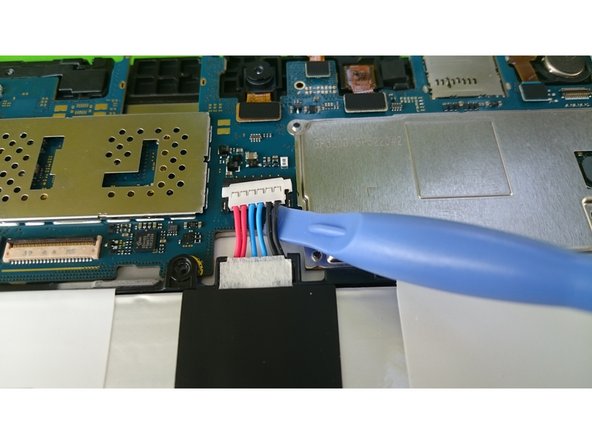
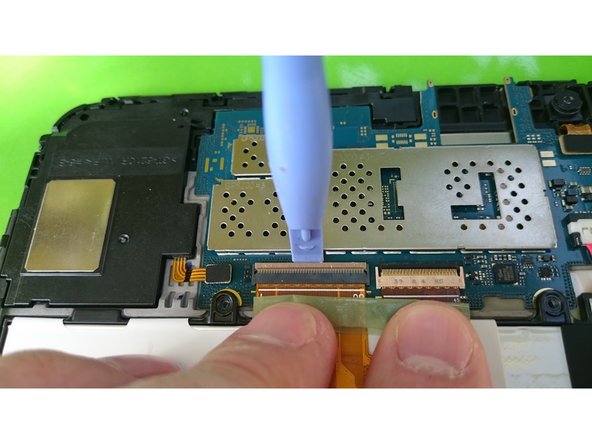
После того как все 10 винтов будут откручены и удалены, вы можете использовать пластиковый инструмент, чтобы приподнять один край батареи. Отсоедините провод от материнской платы, нажав на маленькую белую защелку в месте соединения провода. Таким же образом отсоедините остальные провода на устройстве. После того как провода будут отсоединены, можно смело извлекать аккумулятор.
Шаг 6 Снимите рамку экрана

По периметру экрана находится серебристая пластиковая рамка, снимите ее, удерживая экран одной рукой и отщелкивая его указательным и большим пальцами другой руки.
Шаг 7 Нагрев экрана для извлечения
С помощью тепловой пушки (или фена) нагрейте четыре угла, а также середину экрана. Это позволит удалить клей, удерживающий экран. Процесс идет очень медленно, поэтому важно набраться терпения.
Шаг 8. Продолжаем нагревать экран
Когда экран нагреется, клей станет менее ощутимым. Вставьте одну из ковырялок IFixit между экраном и подложкой и дайте ей защемиться между ними. По мере того как клей будет отходить, добавляйте новые пикировки по периметру экрана.
Шаг 9 Продолжаем снимать экран
Когда экран ослабнет, прижмите присоску к одному из углов экрана. Используйте один из инструментов для снятия пластика и подденьте экран и подложку. Снова подденьте экран, следуя за инструментом с присоской по мере продвижения. Снимите стеклянный экран.
Шаг 10 Установка нового экрана
Снимите пластиковую пленку с внутренней стороны нового экрана. Если экран поставляется с уже имеющимися наклейками, снимите с них покрытия, чтобы клейкие стороны были направлены наружу. ПРЕДУПРЕЖДЕНИЕ: УБЕДИТЕСЬ, ЧТО ОТВЕРСТИЯ ДЛЯ КАМЕРЫ И СВЕТОДИОДА ВЫРОВНЕНЫ ПРАВИЛЬНО! После выравнивания плотно прижмите края экрана к рамке планшета.
Шаг 11 Сборка

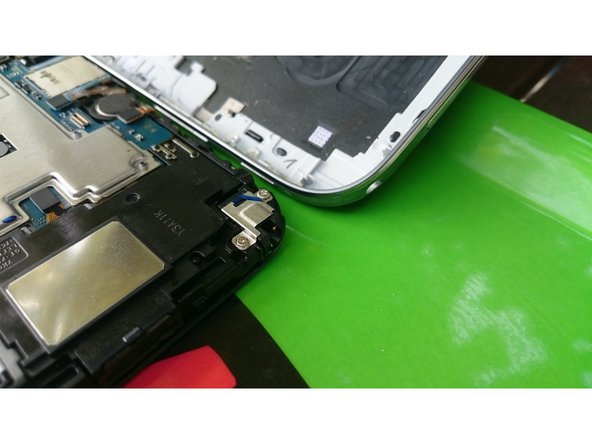
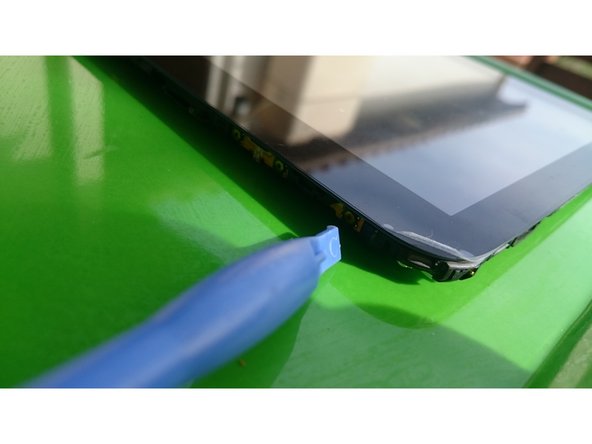
Действуйте в обратном порядке, сначала установите рамку экрана на место. Затем вставьте аккумулятор и закрутите винты (вращая их по часовой стрелке). Затем вставьте обратно ленточные кабели и, наконец, прижмите заднюю часть устройства на место.
Следите за тем, чтобы новое стекло дигитайзера было правильно отцентрировано. Если стекло не будет правильно выровнено, вы сломаете его при установке задней крышки.
Перед тем как закрыть заднюю крышку, вы можете протестировать устройство, включив его с помощью кнопки питания.
