
Введение
Следуя этому руководству, вы узнаете, как заменить дисплей в сборе на вашем Samsung Galaxy S6 Edge.
Используйте это руководство, если вы заменяете только дисплей в сборе. Если в комплект поставки входит рамка, следуйте этому руководству.
Если рамка повреждена или погнута, важно заменить ее, иначе новый экран может быть установлен неправильно и пострадать от неравномерного давления.
Процесс отделения дисплея от рамки обычно приводит к его разрушению, поэтому не следуйте этому руководству, если вы не собираетесь заменять дисплей.
Это руководство предполагает снятие заднего стекла. При снятии заднего стекла разрушается клей, удерживающий его на месте. Чтобы установить заднее стекло на место, следуйте этому руководству.
Шаг 1 Дифференциация руководства по сборке дисплея


Если заменяемая деталь выглядит как на первом изображении, следуйте руководству по замене дисплея в сборе и рамки.
Если заменяемая деталь выглядит как на втором изображении, следуйте руководству по замене блока дисплея.
Шаг 2 Лоток для SIM-карты


Вставьте скрепку или инструмент для извлечения SIM-карты в отверстие в слоте для SIM-карты в верхней части телефона.
Не вставляйте инструмент в отверстие микрофона, иначе вы можете его повредить. Найдите контур лотка для SIM-карт.
Нажмите, чтобы извлечь лоток SIM-карты.
Извлеките лоток SIM-карты из телефона.
Шаг 3 Разогрев iOpener


Прежде чем приступить к работе, рекомендуем очистить микроволновую печь, так как неприятный мусор на дне может прилипнуть к iOpener.
Поместите iOpener в центр микроволновой печи.
Для микроволновых печей с каруселью: Убедитесь, что тарелка свободно вращается. Если iOpener застрянет, он может перегреться и сгореть.
Шаг 4
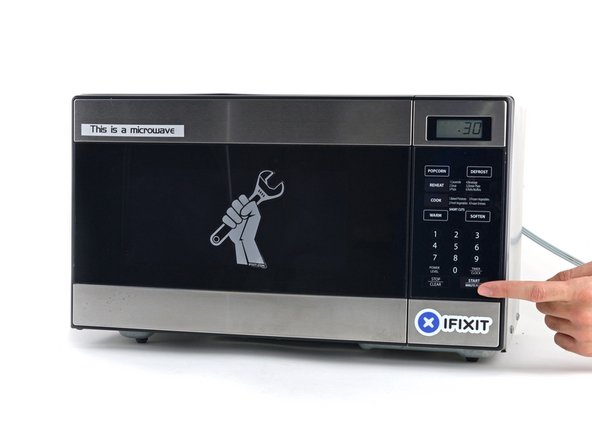
Нагревайте iOpener в течение тридцати секунд.
На протяжении всей процедуры ремонта, по мере остывания iOpener, разогревайте его в микроволновой печи еще по тридцать секунд за раз.
Будьте осторожны, чтобы не перегреть iOpener во время ремонта. Перегрев может привести к тому, что iOpener лопнет.
Никогда не прикасайтесь к iOpener, если он кажется разбухшим.
Если iOpener все еще слишком горячая, чтобы до нее дотрагиваться, продолжайте использовать ее, подождите, пока она немного остынет, а затем повторно нагрейте. Правильно разогретая iOpener должна оставаться теплой до 10 минут.
Шаг 5

Выньте iOpener из микроволновой печи, держа ее за один из двух плоских концов, чтобы избежать горячей середины.
iOpener будет очень горячей, поэтому будьте осторожны при обращении с ней. При необходимости используйте рукавицу для духовки.
Шаг 6. Альтернативный способ нагрева iOpener
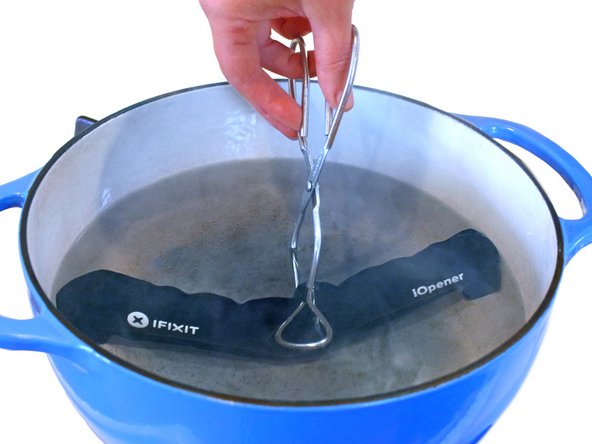

Если у вас нет микроволновой печи, выполните следующие действия, чтобы нагреть iOpener в кипящей воде.
Наполните кастрюлю или сковороду достаточным количеством воды, чтобы iOpener полностью погрузился в нее.
Нагрейте воду до кипения. Выключите нагрев.
Поместите iOpener в горячую воду на 2-3 минуты. Убедитесь, что iOpener полностью погружен в воду.
С помощью щипцов достаньте нагретую iOpener из горячей воды.
Тщательно просушите iOpener полотенцем.
iOpener будет очень горячей, поэтому будьте осторожны и держите ее только за концевые выступы.
Ваша iOpener готова к использованию! Если вам необходимо повторно нагреть iOpener, нагрейте воду до кипения, выключите нагрев и опустите iOpener в воду на 2-3 минуты.
Шаг 7 Заднее стекло


Открыв телефон, вы нарушите его водонепроницаемость. Приготовьте сменный клей, прежде чем приступить к работе, или позаботьтесь о том, чтобы избежать попадания жидкости, если вы собираете телефон без сменного клея.
Если стекло разбито, обмотайте всю панель упаковочной лентой, чтобы удержать ее во время снятия.
Положите нагретый iOpener на заднюю панель примерно на две минуты, чтобы ослабить клей по краям стекла.
Возможно, вам придется несколько раз нагреть и повторно нанести iOpener, чтобы телефон достаточно нагрелся. Следуйте инструкциям iOpener, чтобы избежать перегрева.
Переместите iOpener, чтобы нагреть оставшуюся часть панели, еще на две минуты.
Можно также использовать фен, тепловой пистолет или горячую пластину, но будьте осторожны, чтобы не перегреть телефон — OLED-дисплей и внутренняя батарея могут повредиться от высокой температуры.
Шаг 8


Когда заднее стекло станет горячим на ощупь, приложите присоску к нижнему краю стекла.
Приподнимите присоску, чтобы создать небольшой зазор под задним стеклом, и вставьте в этот зазор открывающийся медиатор.
По желанию, после того как медиатор вставлен, можно добавить в щель несколько капель изопропилового спирта, чтобы ослабить клей на следующих этапах.
Шаг 9


Проведите медиатором вдоль нижнего края телефона, чтобы прорезать клей, крепящий заднее стекло.
После этого может понадобиться оставить медиатор на месте и взять второй медиатор, когда вы будете переходить к следующему шагу. Если оставить медиатор вставленным, это поможет предотвратить повторное прилипание клея, который вы только что отделили.
При необходимости подогрейте заднее стекло, чтобы клей не остыл и не затвердел.
Шаг 10


Повторите процедуру нагрева и вырезания для оставшихся трех сторон телефона.
Оставьте отверстие под каждым краем, чтобы предотвратить повторное схватывание клея.
Шаг 11


С помощью шила срежьте остатки клея.
Снимите заднее стекло.
Шаг 12


Чтобы установить новое заднее стекло:
Пинцетом отделите остатки клея от корпуса телефона.
Очистите места склеивания изопропиловым спиртом высокой концентрации (не менее 90%) и безворсовой тканью. Проводите пальцем только в одном направлении, а не вперед-назад. Это поможет подготовить поверхность к нанесению нового клея.
Снимите клейкую основу с нового заднего стекла, аккуратно приложите один край стекла к корпусу телефона и плотно прижмите стекло к телефону.
Если вы переустанавливаете старое заднее стекло или используете заднее стекло без предварительно нанесенного клея, следуйте этому руководству.
Шаг 13 Сборка средней рамки

Выкрутите тринадцать винтов Phillips #00 диаметром 3,3 мм из средней рамки.
Шаг 14


Нажмите на заднюю часть аккумулятора и приподнимите края средней рамки, чтобы отделить ее от остальной части телефона.
Шаг 15 Снятие материнской платы


С помощью плоского конца лопатки отсоедините ленточный кабель аккумулятора от материнской платы.
Шаг 16


Отсоедините ленточный кабель кнопки Home от материнской платы.
Шаг 17


С помощью заостренного конца лопатки отсоедините два кабеля подключения антенны от материнской платы.
Шаг 18


Отсоедините ленточный кабель дисплея от материнской платы с помощью плоского конца палочки.
Шаг 19


Отсоедините ленточный кабель наушников от материнской платы.
Шаг 20


Материнская плата является чувствительным к электростатическому разряду компонентом, поэтому с ней следует обращаться осторожно. iFixit рекомендует использовать антистатический браслет при работе с компонентами такого рода, чтобы избежать повреждений.
Возьмитесь за материнскую плату за оба края по направлению к верхней части устройства.
На этом этапе не вынимайте материнскую плату до конца: сначала нужно отсоединить ленточный кабель на нижней стороне.
Поднимите материнскую плату вверх и в сторону от дисплея, стараясь не перегружать ленточный кабель дочерней платы.
Шаг 21


Отсоедините ленточный кабель дочерней платы от нижней части материнской платы.
Шаг 22 Экран

Приготовьте iOpener и приложите к левому краю телефона примерно на минуту.
Возможно, вам придется несколько раз нагреть и повторно нанести iOpener, чтобы телефон достаточно нагрелся. Следуйте инструкциям iOpener, чтобы избежать перегрева.
Пока вы ждете, прочитайте следующий шаг, чтобы понять, где нужно поддевать.
Шаг 23


Края дисплея закреплены полосками прочного вспененного клея.
Прочный двусторонний скотч покрывает всю медную поверхность.
Очень аккуратно разрежьте емкостные кнопки «недавние» и «назад» в нижней части дисплея. Они приклеены к дисплею и очень легко отрываются.
В то время как OLED-панель и кабель дисплея будут заменены на новый дисплей, емкостные кнопки должны быть использованы повторно, поэтому будьте осторожны, чтобы не повредить их.
Шаг 24


Вставьте медиатор в нагретый край телефона, между пластиковой рамкой и дисплеем.
Ковырялка должна скользить под пластиком и оставаться над экраном медного цвета.
Если вы видите медиатор через переднее стекло, значит, он находится над панелью дисплея. Вытащите медиатор, поверните его так, чтобы острие было направлено в сторону пластиковой рамки, и повторите попытку.
Имейте в виду, что кабель дисплея проходит через среднюю рамку чуть выше середины правого края. Он может мешать резать, если острие будет слишком глубоко.
Шаг 25


Проведите резцом вдоль края, чтобы прорезать клей.
Шаг 26


Повторите процесс вырезания для верхнего края.
Будьте осторожны, когда нажимаете на верхний край, чтобы не повредить датчики на передней панели и динамик наушника.
Держите медиатор в отверстии на краю, который вы обрабатывали, чтобы предотвратить повторное приклеивание.
Если вырезание становится затруднительным, нагрейте iOpener и приложите его к краю.
Шаг 27


Продолжайте разрезать клей на другой длинной стороне телефона. Старайтесь прорезать как можно глубже, чтобы отделить двусторонний скотч.
Оставьте пику в только что прорезанном крае, чтобы предотвратить повторное заклеивание края.
Шаг 28

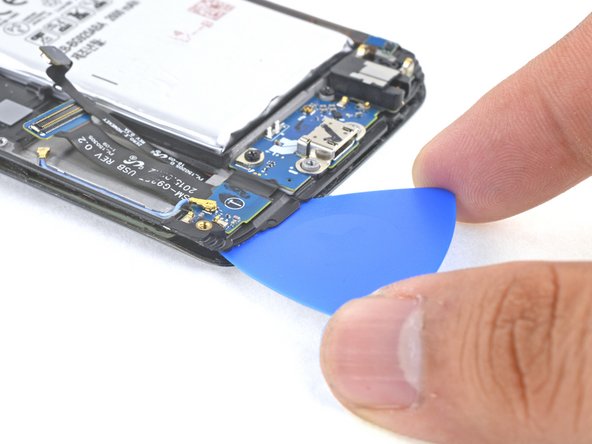
Приложите нагретый iOpener к нижнему краю дисплея примерно на одну минуту.
Аккуратно вставьте медиатор между дисплеем и кнопкой «Назад», не более чем на 0,5 (~12 мм) дюймов в глубину, чтобы не повредить дисплей.
Оставьте медиатор там, чтобы не допустить повторного запечатывания края.
Шаг 29


Повторите ту же процедуру для кнопки «recents».
Шаг 30


При необходимости используйте медиаторы, чтобы завершить отделение клея под всеми областями дисплея.
Пока не снимайте полностью пластиковую рамку с дисплея, кабель дисплея все еще пропущен через среднюю рамку.
Аккуратно поднимите край батареи пластиковой рамки вверх, отделяя ее от дисплея.
Шаг 31


Приподнимая пластиковую рамку от дисплея, аккуратно выведите ленту и разъем дисплея из рамки.
Снимите пластиковую рамку.
Шаг 32

Перед установкой нового дисплея очень важно удалить все следы старого клея с рамы, обращая особое внимание на удаление мелких осколков стекла.
После удаления всех следов клея и стекла с рамы очистите места склеивания изопропиловым спиртом 90 % (или выше) и безворсовой тканью или кофейным фильтром. Проводите только в одном направлении, а не вперед-назад.
Если рамка погнута или на ней остались остатки клея или стекла, новый дисплей не будет установлен правильно и может быть поврежден. При необходимости замените рамку.
Лучше всего закрепить новый экран с помощью листа вырезанного на заказ двустороннего скотча. Наклейте ленту на заднюю часть экрана, затем аккуратно проведите кабель дисплея через рамку. Выровняйте экран и прижмите его на место.
