
Введение
Воспользуйтесь этим руководством, чтобы заменить треснувший или разбитый экран на вашем Nothing Phone (1).
Если рамка деформирована, важно заменить ее, чтобы убедиться, что новый экран будет установлен правильно и не пострадает от неравномерного давления.
Если ваш аккумулятор вздулся, примите соответствующие меры предосторожности. Прежде чем разбирать устройство, разрядите батарею ниже 25 %. Это снизит риск опасного теплового удара, если батарея будет случайно повреждена во время ремонта.
Примечание: В данном руководстве описана замена только экрана, при этом оригинальная рамка и материнская плата остаются на месте. Однако некоторые сменные экраны поставляются предварительно установленными в новую рамку (она же шасси), что требует совсем другой процедуры. Убедитесь, что у вас есть нужная деталь, прежде чем приступать к этому руководству.
При сборке устройства вам понадобится сменный клей, чтобы прикрепить заднее стекло. Ваше устройство будет работать нормально, но, скорее всего, потеряет свой рейтинг IP (защита от проникновения).
Шаг 1 Нагрейте заднее стекло

Приготовьте iOpener и приложите его к заднему стеклу не менее чем на две минуты, чтобы ослабить клей под ним.
Можно также использовать фен, тепловой пистолет или горячую плиту, но будьте осторожны, чтобы не перегреть телефон — дисплей и внутренняя батарея могут повредиться от высокой температуры.
Шаг 2 Вставьте открывающийся медиатор


Прикрепите ручку присоски к нижнему краю заднего стекла, как можно ближе к краю.
Если заднее стекло треснуло, ручка присоски может не приклеиться. Попробуйте приподнять его с помощью крепкого скотча или приклейте ручку присоски на место и дайте ей затвердеть, чтобы можно было продолжить работу.
Приподнимите заднее стекло с помощью ручки присоски, чтобы создать небольшой зазор между задней крышкой и рамой.
Если вам трудно создать зазор, приложите больше тепла, чтобы еще больше размягчить клей. Следуйте инструкциям iOpener, чтобы избежать перегрева.
Вставьте открывающий медиатор в образовавшийся зазор.
Сдвиньте открывающий медиатор в правый нижний угол, чтобы срезать клей.
Оставьте медиатор на месте, чтобы предотвратить повторное схватывание клея.
Шаг 3 Нарежьте клей

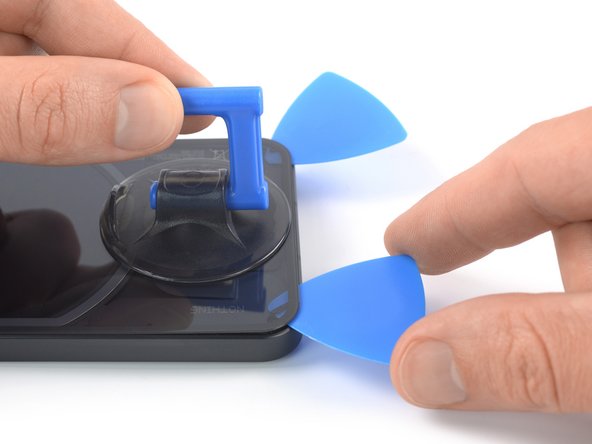
Вставьте второй медиатор в нижний край телефона.
Сдвиньте открывающийся медиатор к левому нижнему углу, чтобы срезать клей.
Оставьте открывающие резцы на месте, чтобы предотвратить повторное схватывание клея.
Шаг 4 Нарежьте клей


При нарезке вблизи глифа вставляйте только кончик открывающего резца (~2-3 мм), чтобы не повредить светодиоды.
Если клей становится трудно резать, скорее всего, он остыл. Используйте iOpener в течение одной-двух минут, чтобы разогреть его.
Вставьте третью открывающую насадку в левый нижний угол телефона.
Проведите открывающим резцом вдоль левого края телефона, чтобы разрезать клей.
Оставьте медиатор в левом верхнем углу, чтобы предотвратить повторное заклеивание.
Шаг 5


Вставьте четвертую открывающую кирку под верхний левый угол телефона.
Проведите открывающим резцом вдоль верхнего края, чтобы срезать клей.
Оставьте медиатор в правом верхнем углу, чтобы предотвратить повторное схватывание клея.
Шаг 6


Вставьте пятый медиатор под правый верхний угол.
Проведите открывающим резцом вдоль правого края заднего стекла, чтобы срезать оставшийся клей.
На этом этапе заднее стекло должно отделиться от рамы. Если по краям стекла еще есть сопротивление, используйте открывающую кирку, чтобы отделить остатки клея.
Шаг 7 Снимите заднее стекло


Снимите заднее стекло.
Apply new adhesive where necessary after cleaning the relevant areas with isopropyl alcohol (>90%).
Поскольку заднее стекло телефона Nothing Phone (1) прозрачное, для его очистки перед установкой нового заднего стекла может пригодиться пылесос.
Закрепите новую заднюю крышку с помощью предварительно вырезанного клея или двусторонней клейкой ленты. После установки задней крышки приложите к телефону сильное и равномерное давление в течение нескольких минут, чтобы клей хорошо приклеился — для этого подойдет стопка тяжелых книг.
Шаг 8 Снимите пластиковую крышку


Пластик, закрывающий динамик наушника, держится на месте благодаря слабому клею. Если вам трудно его снять, приложите нагретую iOpener на 1-2 минуты, чтобы ослабить клей под ним.
Вставьте медиатор под серую пластиковую крышку на верхнем краю телефона.
Подденьте пластиковую крышку с помощью медиатора.
Снимите пластиковую крышку.
Шаг 9 Открутите винты динамика наушников

С помощью отвертки Torx T5 открутите два винта длиной 4,2 мм, крепящие динамик наушника.
Шаг 10 Снимите динамик наушника


Вставьте плоский конец пробки под нижний край динамика наушника.
Подденьте динамик наушника с помощью пробки.
Чтобы извлечь динамик наушника, воспользуйтесь пинцетом или пальцами.
Шаг 11 Отсоедините кабели светодиодных глифов вспышки в сборе

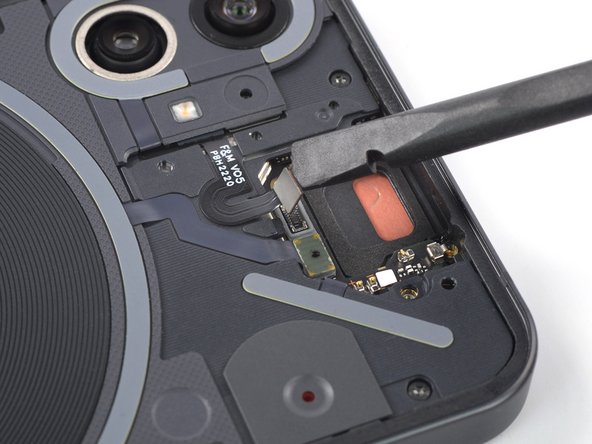

С помощью пробки отсоедините кабель сборки вспышки, поддев разъем прямо вверх из гнезда.
С помощью пассатижей отсоедините кабель светодиодного глифа, вытащив разъем прямо из гнезда.
Шаг 12 Снимите крышку индикатора записи


Вставьте медиатор под крышку индикатора записи в правом верхнем углу экрана.
Подденьте пластиковую крышку с помощью медиатора.
Используйте пинцет или пальцы, чтобы снять крышку индикатора записи.
Шаг 13 Открутите винты крышки материнской платы

С помощью отвертки Torx T5 открутите четыре винта длиной 4,2 мм, крепящие крышку материнской платы.
Шаг 14 Открутите винты дочерней платы

С помощью отвертки Torx T5 выкрутите четыре винта длиной 4,2 мм, крепящие крышку дочерней платы.
Шаг 15 Снимите нижнюю светодиодную панель в сборе


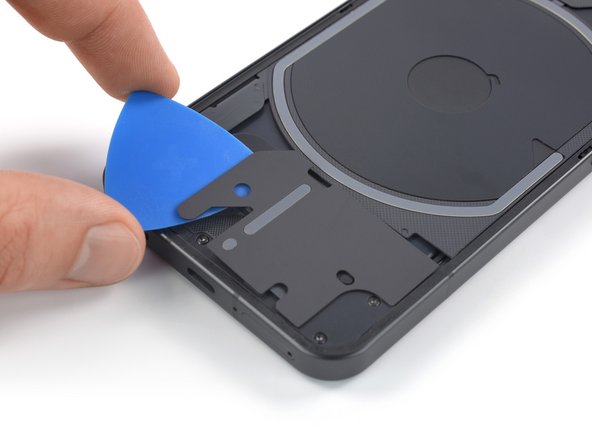
Будьте очень осторожны при работе с нижним светодиодным блоком. Под всей его поверхностью проходит кабель, который можно легко повредить.
Нижний светодиодный узел удерживается на месте небольшими кусочками клея.
Проведите медиатором под правым, нижним и левым краем нижнего светодиодного блока, чтобы аккуратно отделить его от крышки дочерней платы.
Не просовывайте медиатор глубже, чем показано на фотографиях. В противном случае вы рискуете повредить светодиодный кабель.
Шаг 16 Откиньте нижний светодиодный блок


Нижняя светодиодная сборка по-прежнему удерживается на месте небольшим кусочком клея, расположенным между витками кабеля. Избегайте натяжения или разрыва кабеля при откидывании сборки.
Воспользуйтесь пинцетом с тупым концом и аккуратно откиньте нижнюю светодиодную сборку, чтобы получить свободный доступ к разъему светодиодного кабеля.
Шаг 17 Откройте кронштейн разъема

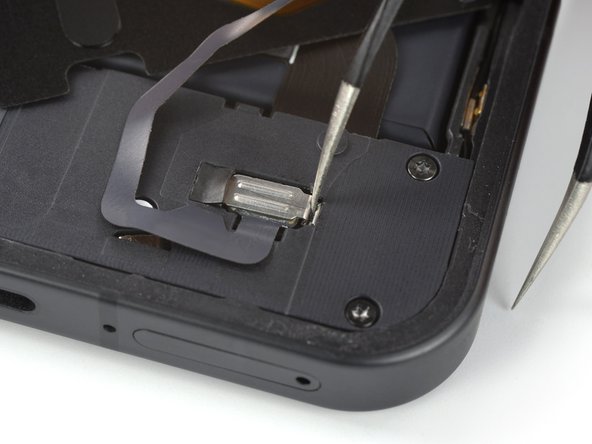
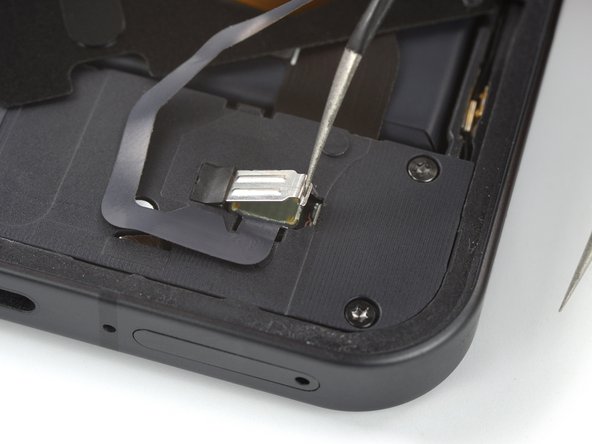
Кронштейн разъема светодиодов сидит очень плотно, и для его открытия может потребоваться некоторое усилие.
Вставьте одну руку пинцета в щель на правой стороне кронштейна разъема.
Надавите пинцетом на левый край телефона, чтобы освободить закрывающуюся крышку кронштейна разъема.
Если вам трудно освободить крышку, потяните черную резиновую деталь влево, чтобы дать кронштейну больше места.
Пинцетом приподнимите кронштейн разъема, чтобы получить доступ к разъему светодиода.
Шаг 18 Отсоедините светодиодный кабель

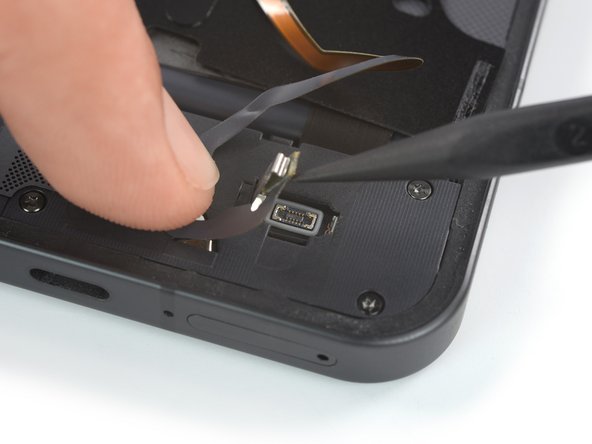
С помощью пассатижей отсоедините светодиодный кабель, выталкивая его прямо из гнезда.
Шаг 19 Извлеките нижний светодиодный блок


С помощью пинцета или пальцев снимите нижний светодиодный блок.
Шаг 20 Открутите винты крышки дочерней платы

С помощью отвертки Torx T5 открутите пять винтов длиной 4,2 мм, крепящих крышку дочерней платы.
Шаг 21 Снимите пластиковый экран

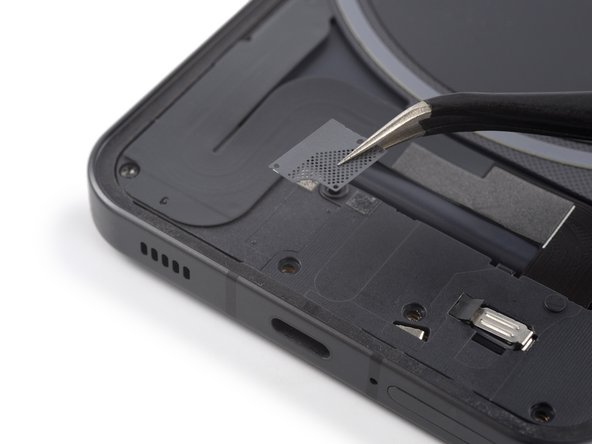
Серый пластиковый экран на верхней части крышки дочерней платы держится на месте с помощью слабого клея.
С помощью пинцета аккуратно отделите серый пластиковый экран от крышки дочерней платы и снимите его.
Шаг 22 Информация о кабеле для снятия отпечатков пальцев
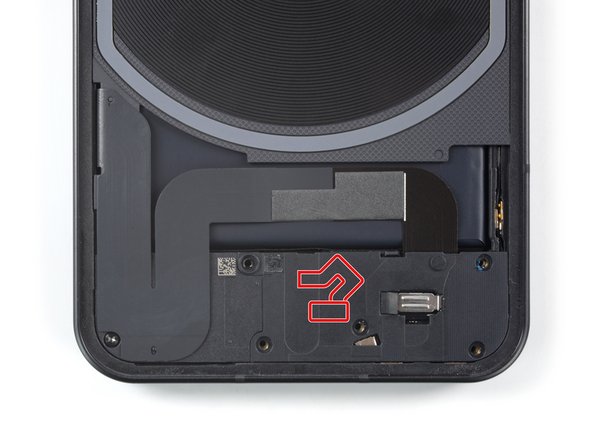
При поддевании крышки системного блока на следующем этапе будьте очень осторожны, не прилагайте слишком больших усилий и не вдавливайте инструмент слишком глубоко под крышку. В противном случае кабель отпечатков пальцев, проходящий под крышкой, может быть легко порван.
Шаг 23 Подденьте крышку дочерней платы


Вставьте заострённый конец пассатижей под верхний край крышки дочерней платы прямо над чёрной резиновой защитой, фиксирующей кронштейн светодиодного разъёма.
Подденьте крышку дочерней платы, чтобы освободить ее из зажимов.
Шаг 24 Снимите крышку дочерней платы

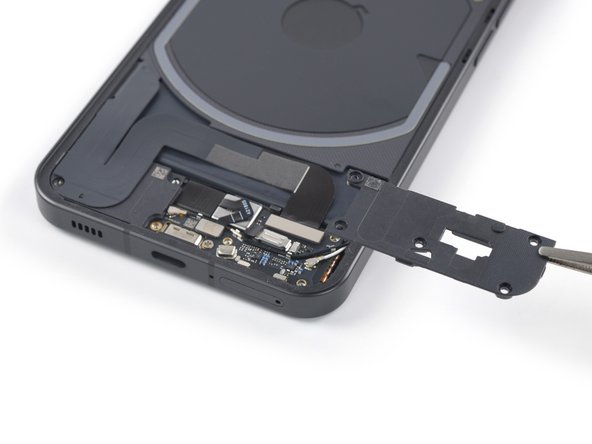
С помощью пинцета или пальцев снимите крышку дочерней платы.
Шаг 25 Снимите черную резиновую защиту


С помощью пинцета снимите черную резиновую защиту, фиксирующую кронштейн разъема светодиодов.
Шаг 26 Снимите кронштейн разъема


С помощью пинцета снимите кронштейн светодиодного разъема.
Шаг 27 Отсоедините межблочный кабель
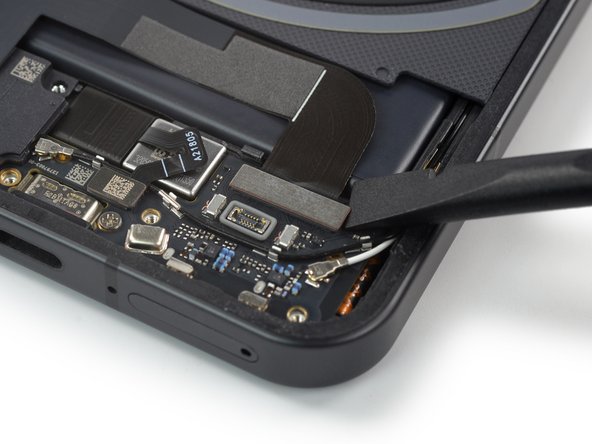
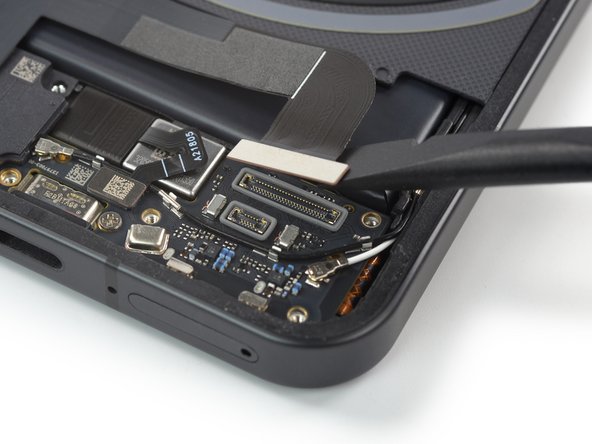
С помощью пассатижей отсоедините межблочный кабель, поддев его прямо вверх из гнезда.
Шаг 28 Отделите клей для межблочного кабеля

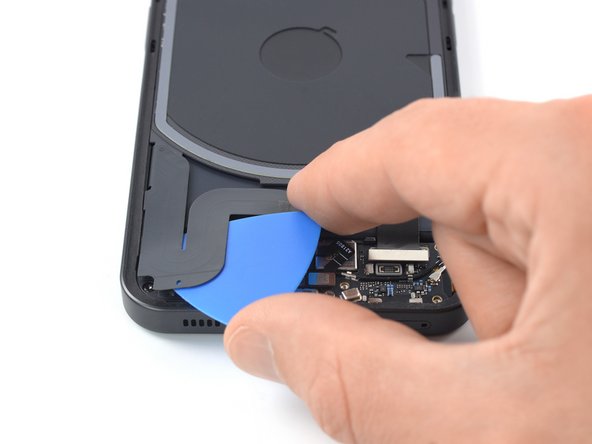

Межблочный кабель удерживается на месте с помощью мягкого клея.
Осторожно подденьте межблочный кабель открывающимся резцом, чтобы отделить его от блока зарядной катушки и громкоговорителя.
Шаг 29 Переверните соединительный кабель


На следующем этапе не сгибайте кабель резко, а только сгибайте его, чтобы избежать повреждения кабеля.
С помощью пинцета откиньте межблочный кабель влево, как если бы вы открывали обложку книги.
Шаг 30 Отделите клей от катушки беспроводной зарядки


Катушка беспроводной зарядки удерживается на месте с помощью мягкого клея.
Вставьте медиатор с отверстием под правый нижний край блока катушки зарядки.
Сдвиньте отверстие вдоль правого края катушки зарядки, чтобы отделить клей.
Шаг 31


Вставьте медиатор с отверстием под нижний левый край зарядной катушки в сборе.
Сдвиньте отверстие вдоль левого края зарядной катушки в сборе, чтобы отделить клей.
Шаг 32 Переверните зарядную плату в сборе

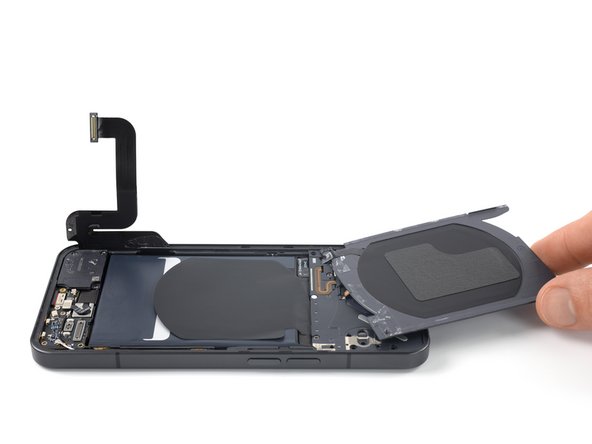
При складывании блока зарядной катушки избегайте перетягивания компонентов и кабелей.
Осторожно откиньте зарядную катушку к верхнему краю телефона, чтобы получить доступ к винтам крышки системной платы.
Шаг 33 Открутите винты крышки системной платы

С помощью крестовой отвертки открутите три винта длиной 4,2 мм, крепящие крышку системной платы.
Шаг 34 Отделите крышку камеры и вспышку в сборе

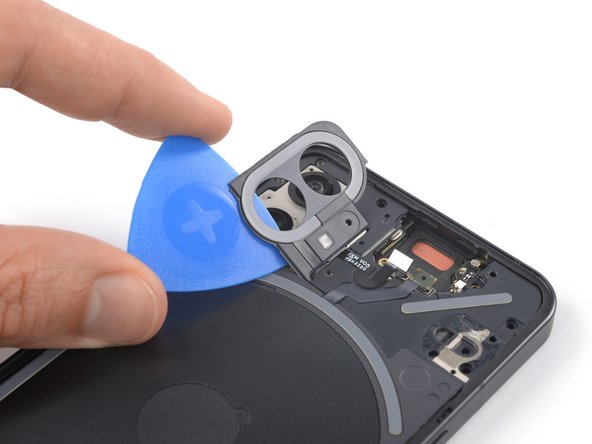
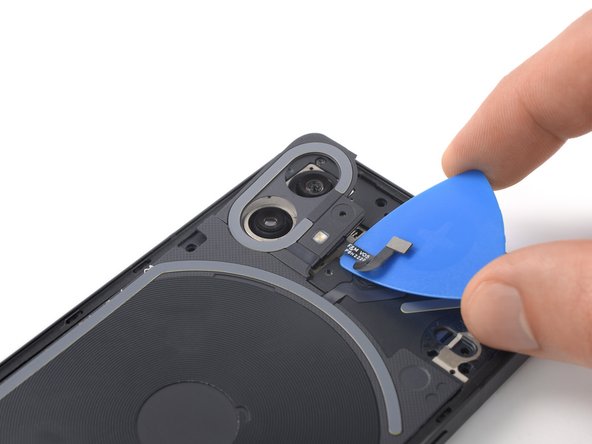
Верните зарядную катушку в исходное положение.
Не пытайтесь снять крышку камеры и вспышку до конца. Его кабель проходит под крышкой материнской платы и является очень хрупким.
Осторожно подденьте крышку камеры и вспышку в сборе, чтобы отделить их от крышки материнской платы.
Шаг 35 Откиньте крышку камеры и вспышку в сборе

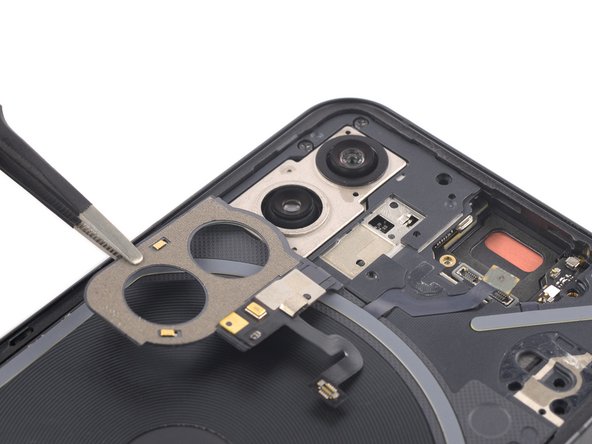
При складывании крышки камеры и блока вспышки старайтесь не перетянуть кабель.
С помощью пинцета аккуратно сложите крышку камеры и блок вспышки по направлению к аккумулятору.
Шаг 36 Открутите винты крышки системной платы

С помощью отвертки Torx T5 открутите два винта длиной 4,2 мм, крепящих крышку материнской платы.
Верните крышку камеры и вспышку в исходное положение.
Шаг 37 Подденьте крышку материнской платы

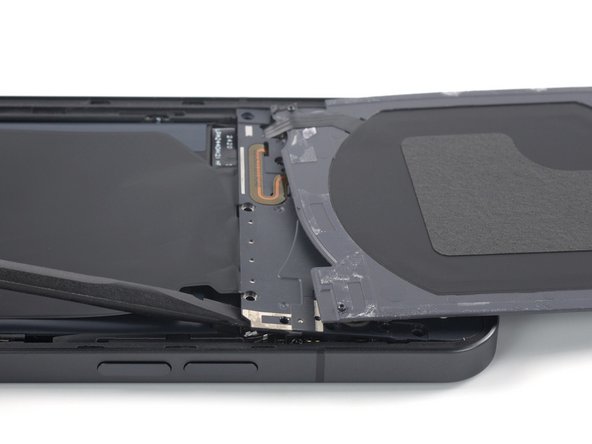
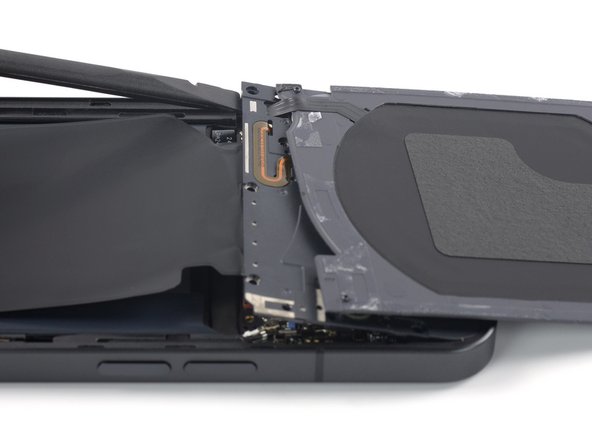
Осторожно откиньте зарядную катушку к верхнему краю телефона, чтобы получить доступ к нижнему краю крышки материнской платы.
Вставьте плоский конец пробки под правый нижний край крышки материнской платы.
Подденьте ее, чтобы освободить крышку системной платы из зажимов.
Повторите процедуру отжатия для левого нижнего края крышки системной платы.
Шаг 38 Извлечение блока светодиодных индикаторов

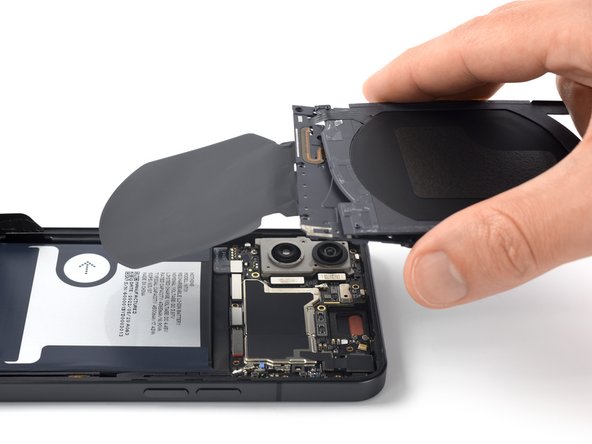
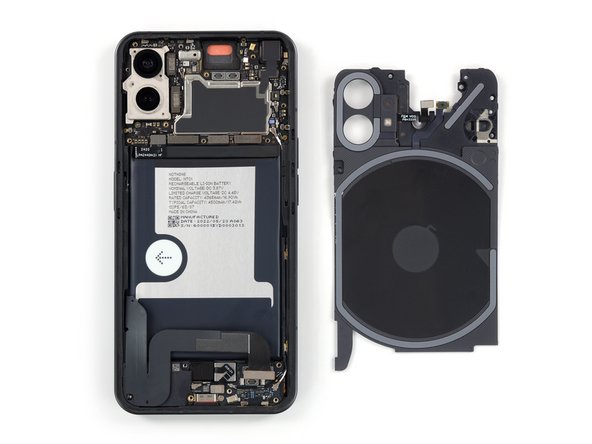
Снимите узел светодиодного индикатора.
Шаг 39 Отсоедините кабель аккумулятора

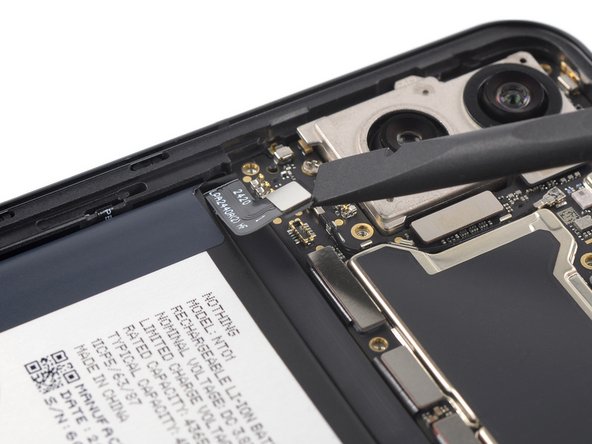
С помощью пассатижей отсоедините кабель аккумулятора, выдернув разъем из гнезда.
Шаг 40 Открутите винты крепления громкоговорителя

Выкрутите два винта, крепящие громкоговоритель:
Один винт Phillips длиной 4,2 мм
Один винт Torx T5 длиной 4,2 мм.
Шаг 41 Извлеките громкоговоритель


Вставьте пробойник под верхний край громкоговорителя.
Подденьте громкоговоритель с помощью пробки.
Пальцами или пинцетом извлеките громкоговоритель.
Шаг 42 Отсоедините считыватель отпечатков пальцев

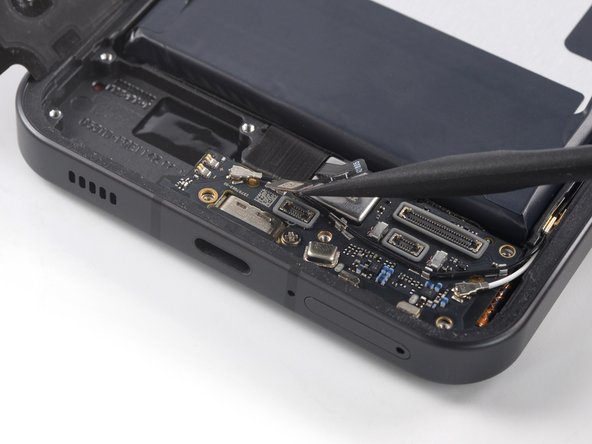
С помощью пробки отсоедините кабель считывателя отпечатков пальцев, поддев разъем прямо вверх из гнезда.
Шаг 43 Отсоедините черный кабель антенны

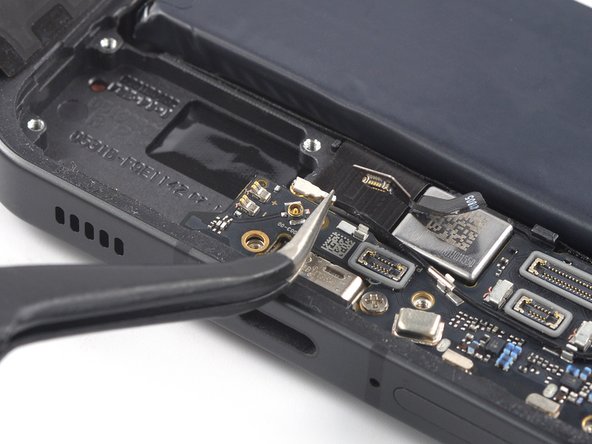
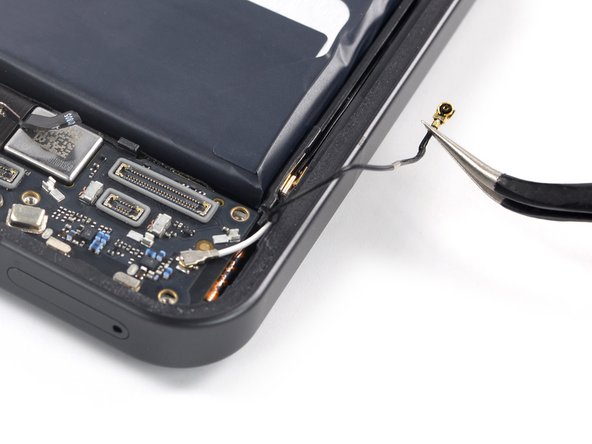
Проденьте пинцет под черный коаксиальный кабель, пока он не упрется в металлический разъем.
Отсоедините черный коаксиальный кабель, вытащив его прямо вверх из дочерней платы.
С помощью пинцета аккуратно освободите кабель от прокладки на дочерней плате и отогните его в сторону.
Шаг 44 Отсоедините белый антенный кабель

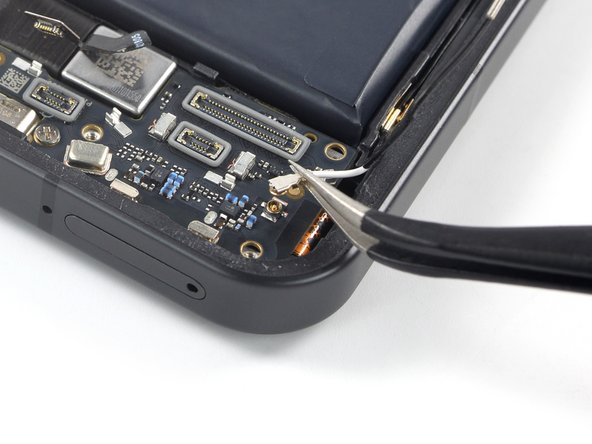
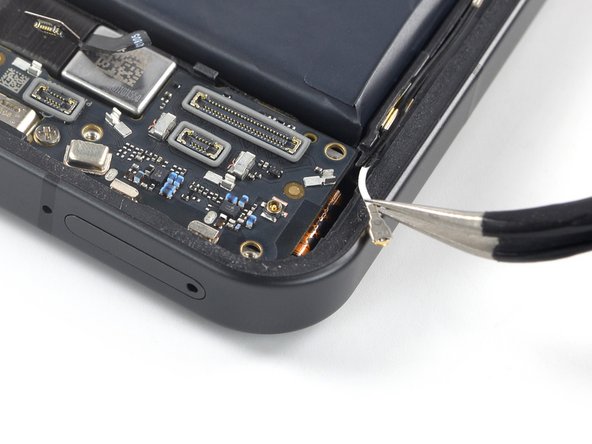
Проведите пинцетом под белым коаксиальным кабелем, пока он не упрется в металлический разъем.
Отсоедините белый коаксиальный кабель, подцепив его прямо к дочерней плате.
С помощью пинцета аккуратно освободите кабель от прокладки на дочерней плате и отогните его в сторону.
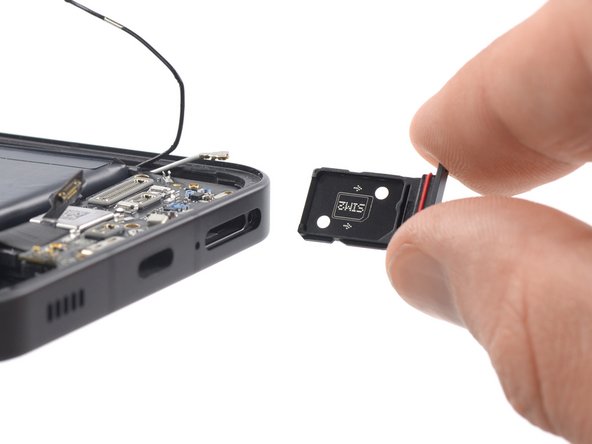
Шаг 45 Извлеките лоток для SIM-карты

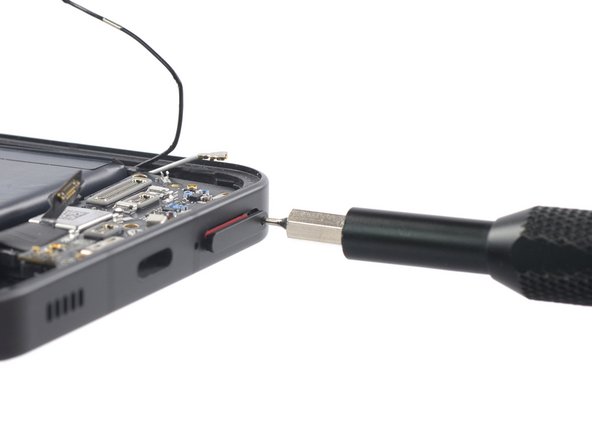
Вставьте инструмент для извлечения SIM-карты, биту или выпрямленную скрепку в отверстие лотка SIM-карты на нижней грани телефона.
Нажмите на инструмент для извлечения SIM-карты в отверстии лотка SIM-карты, чтобы извлечь лоток SIM-карты.
Извлеките лоток для SIM-карты.
Если вы случайно вставили инструмент для извлечения SIM-карты в отверстие микрофона, не волнуйтесь! Скорее всего, вы не повредили микрофон.
Шаг 46 Открутите винт дочерней платы

С помощью крестовой отвертки открутите винт длиной 2,9 мм, крепящий дочернюю плату.
Шаг 47 Снимите дочернюю плату

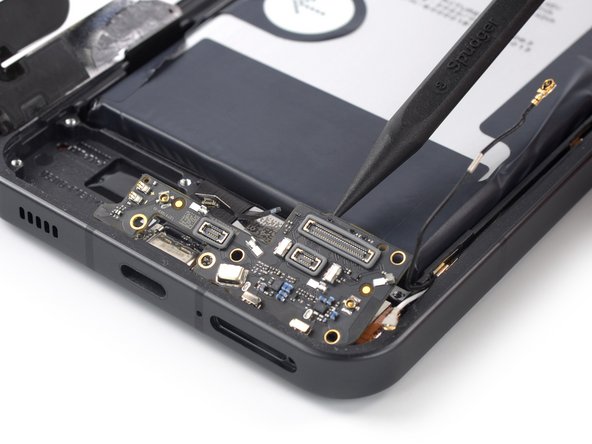
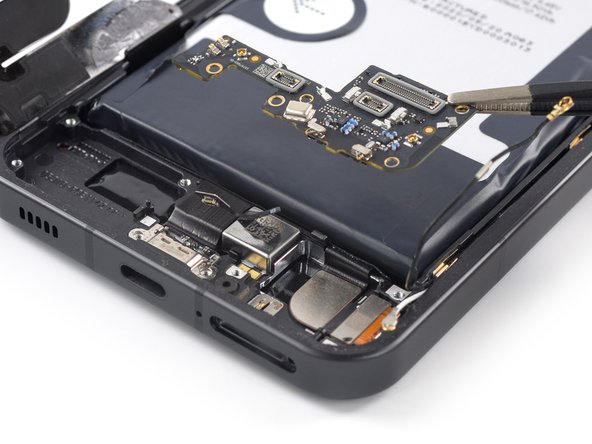
Вставьте заостренный конец лопатки под верхний край дочерней платы.
Подденьте дочернюю плату с помощью пробки.
С помощью пинцета и пальцев аккуратно извлеките дочернюю плату.
Шаг 48 Отсоедините кабель дисплея

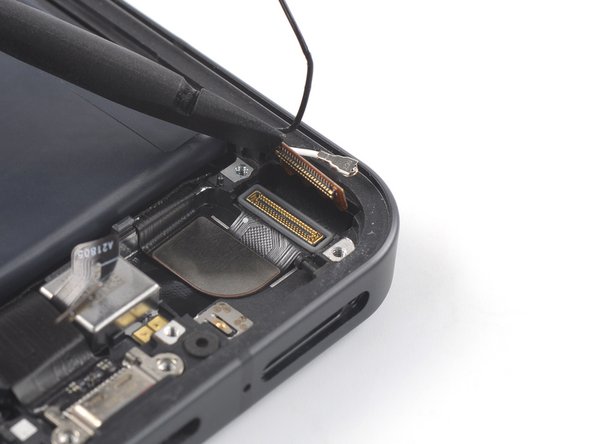
Отсоедините кабель дисплея, поддев разъем прямо из гнезда.
Шаг 49 Ослабьте клей дисплея

Во время процедуры снятия дисплея убедитесь, что все кабели находятся под телефоном и не торчат, чтобы не повредить их.
Приложите нагретый iOpener к экрану, чтобы ослабить клей под ним. Прикладывайте iOpener не менее чем на 5 минут.
Клей дисплея телефона Nothing Phone (1) очень прочный, поэтому, скорее всего, вам придется нагреть и повторно приложить iOpener несколько раз перед началом снятия дисплея и во время процедуры снятия.
Можно также использовать фен, тепловой пистолет или горячую пластину, но будьте осторожны, чтобы не перегреть устройство.
Шаг 50 Вставьте медиатор для открывания

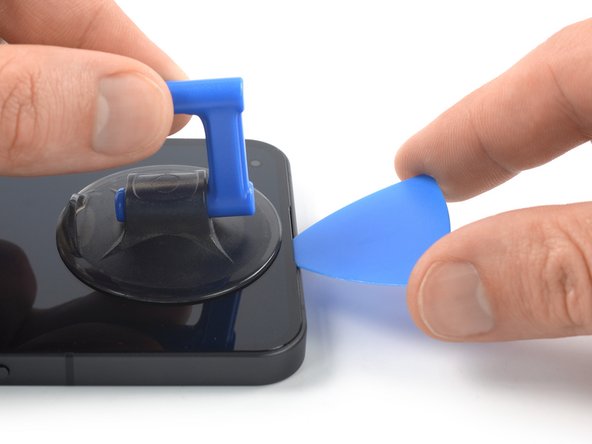
Когда экран станет теплым на ощупь, приложите ручку присоски к верхнему краю экрана и как можно ближе к краю.
Если экран сильно треснут, покройте его слоем прозрачной упаковочной ленты, чтобы присоска приклеилась. Также вместо ручки присоски можно использовать очень прочный скотч. Если ничего не помогает, можно приклеить присоску к экрану.
Приподнимите экран с помощью ручки присоски, чтобы образовался небольшой зазор между экраном и рамой.
Вставьте медиатор в щель между рамкой и экраном, справа от выреза для динамика наушников.
Оставьте медиатор на месте, чтобы предотвратить повторное схватывание клея.
Не пытайтесь переместить открывающий медиатор в правый верхний угол экрана. На его задней стороне находится пластиковый штифт, удерживающий дисплей в нужном положении и преграждающий путь открывающему резцу.
Шаг 51 Отрежьте клей

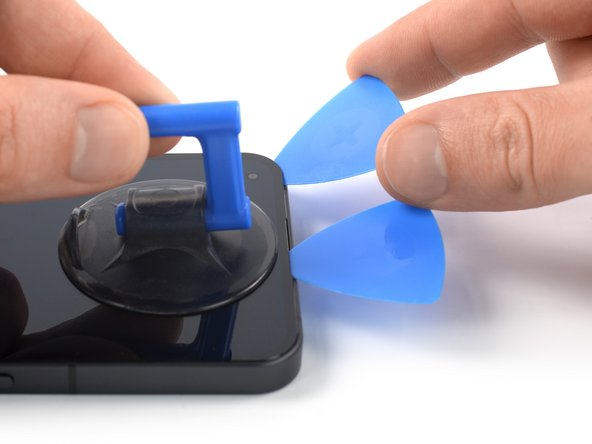
Подденьте второй медиатор с левой стороны выреза динамика наушников.
При нарезке возле фронтальной камеры вставляйте только кончик открывающего резца (~2-3 мм), чтобы не повредить и не замазать камеру.
Проведите открывающим резцом вдоль верхнего края экрана, чтобы срезать клей.
Оставьте медиатор на месте, чтобы предотвратить повторное схватывание клея.
Шаг 52
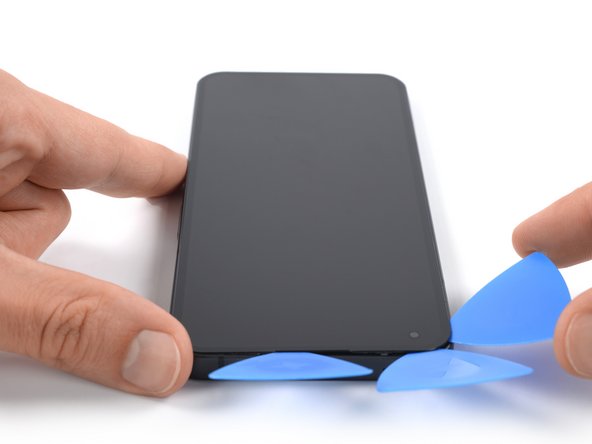
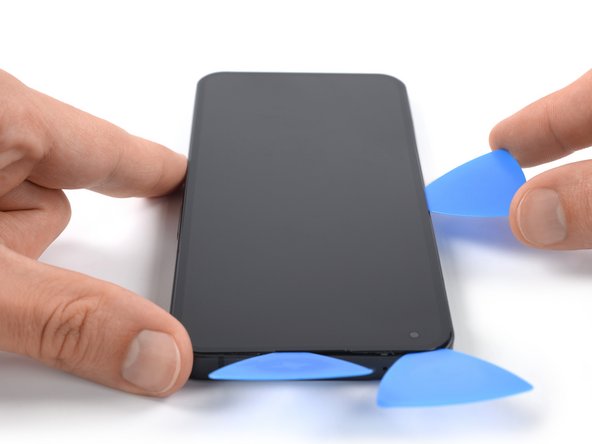
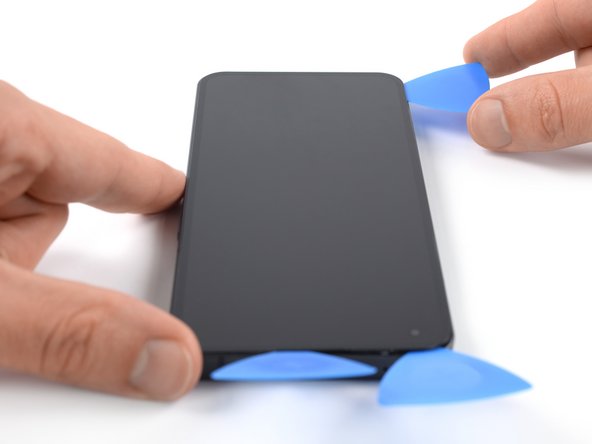
Вставьте третий открывающий резчик в левый верхний угол экрана.
Проведите открывающим резцом вдоль левого края телефона, чтобы срезать клей.
Оставьте открывающий медиатор в левом нижнем углу, чтобы предотвратить повторное схватывание клея.
Шаг 53

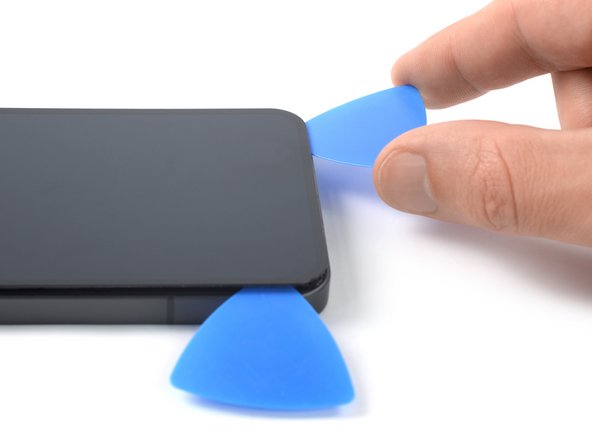
Если клей становится трудно резать, скорее всего, он остыл. Используйте iOpener или тепловую пушку в течение 1-2 минут, чтобы разогреть его.
Вставьте четвертый открывающий медиатор под левый нижний угол экрана.
Проведите открывающим резцом вдоль нижнего края экрана, чтобы срезать клей.
Оставьте медиатор на месте, чтобы предотвратить повторное схватывание клея.
Шаг 54

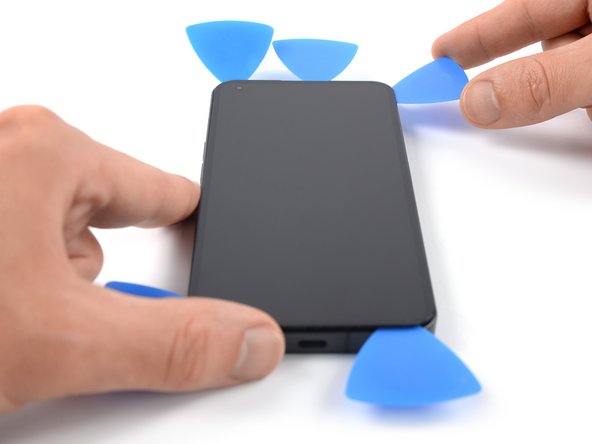
Вставьте пятую открывающую кирку в правый нижний угол экрана.
Проведите открывающим резцом вдоль правого края, чтобы срезать остатки клея.
Пока не пытайтесь снять дисплей до конца. Кабель дисплея все еще пропущен через рамку.
Шаг 55 Снимите экран

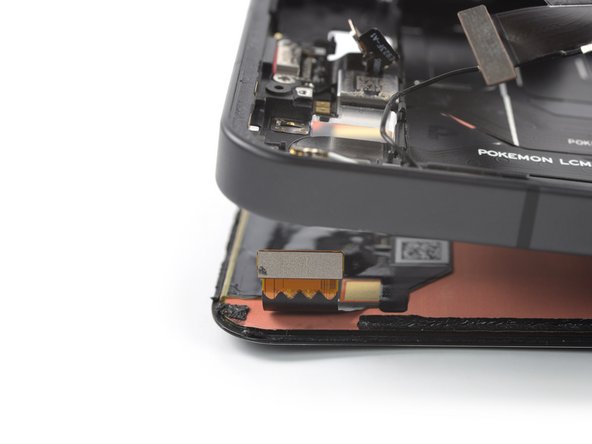
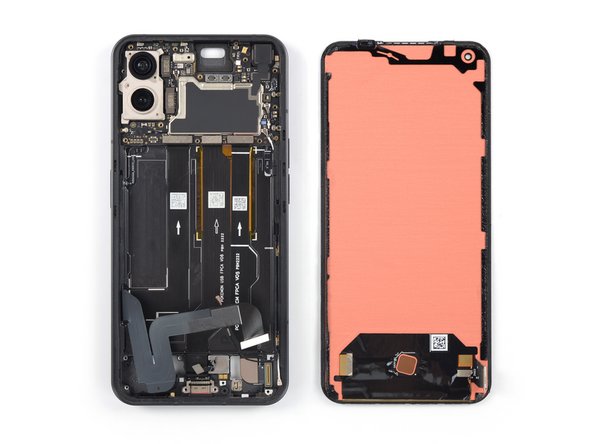
Осторожно проведите кабель дисплея через щель в средней рамке.
Снимите экран.
Apply new adhesive where it’s necessary after cleaning the relevant areas with isopropyl alcohol (>90%).
При сборке следуйте этому руководству, если вы используете предварительно вырезанную клейкую карту.
