
Введение
Следуйте этому руководству, чтобы снять и заменить разбитый экран Samsung Galaxy S10+. Для этого необходимо снять заднюю крышку, чтобы отсоединить экран от материнской платы.
В этом руководстве показано, как разрушительно снять экран, сохранив оригинальную рамку.
В процедуре использованы фотографии Galaxy S10, поэтому возможны незначительные визуальные отличия. Они не должны повлиять на общее представление о процедуре.
Шаг 1 Нагрев задней крышки


Перед началом работы отключите телефон от сети и выключите его.
Нагрейте iOpener и приложите его к правому краю задней крышки на две минуты.
Можно также использовать фен, тепловой пистолет или горячую плиту, но будьте осторожны и не перегревайте телефон — дисплей и внутренняя батарея могут повредиться от высокой температуры.
Пока вы ждете, посмотрите на изображение снятой задней крышки и обратите внимание на то, где находится клей.
Шаг 2 Создайте щель


Приложите присоску к задней панели телефона как можно ближе к центру правого края (там, где клей наиболее узкий).
Сильно потяните за присоску, чтобы образовался зазор между задней крышкой и рамкой.
Вставьте острие открывающегося резца в зазор.
Из-за жестких допусков это может занять несколько попыток.
Если вам не удается создать зазор, лучше всего приложить больше тепла к краю и повторить предыдущий шаг.
Можно попробовать нанести на шов несколько капель изопропилового спирта высокой концентрации (более 90%), чтобы ослабить клей.
Не прилагайте чрезмерных усилий, иначе вы рискуете расколоть стекло задней крышки.
Шаг 3


Положите нагретый правый край телефона на что-нибудь толщиной около 0,5 дюйма (13 мм). Так телефон будет расположен под углом к инструменту для открывания.
Прижмите пальцами левый край телефона, чтобы он не соскользнул. Потяните за присоску с сильным давлением.
Прижмите край инструмента для открывания к шву между задней крышкой и рамкой.
Несколько раз проведите инструментом по шву вперед-назад.
Шаг 4 Прорежьте клей


Проведите открывающим резцом вдоль края телефона, прорезая клей.
Не пытайтесь срезать клей, удерживающий углы, до нагрева. В противном случае вы можете расколоть заднюю крышку.
Оставьте медиатор в шве, чтобы предотвратить повторное заклеивание.
Шаг 5

Приложите нагретый iOpener к нижнему краю телефона на две минуты.
Шаг 6


Вставьте медиатор для открывания в правый край возле правого нижнего угла.
Осторожно проведите резцом по углу. Продолжайте резать вдоль нижнего края и вокруг левого нижнего угла.
Если разрез кажется трудным, снова нагрейте край, прежде чем продолжить.
Оставьте отверстие резца в шве, чтобы предотвратить повторное заклеивание.
Шаг 7

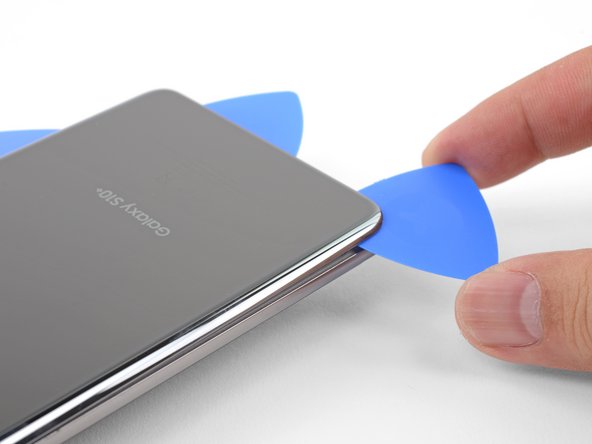

Продолжайте нагревать и нарезать по оставшимся краям телефона.
При разрезании углов убедитесь, что угол тщательно прогрет.
Шаг 8


После того как вы нарезали вокруг телефона, вставьте медиатор в один из краев, чтобы помочь отделить заднюю крышку от рамки.
Медленно поднимите заднюю крышку. Подцепите оставшийся клей с помощью открывашек.
Снимите заднюю крышку.
Во время сборки стоит включить телефон и проверить все функции, прежде чем закрепить заднюю крышку на месте. Не забудьте полностью выключить телефон, прежде чем продолжить работу.
Следуйте этому руководству, чтобы переустановить заднюю крышку, перенести и установить рамку камеры, а также заменить клей.
Шаг 9 Снимите среднюю рамку

Выкрутите девять 4-миллиметровых винтов Phillips, крепящих верхнюю среднюю рамку к телефону.
Шаг 10


Средняя рамка по-прежнему удерживается на месте несколькими пластиковыми зажимами по краям.
Вставьте острие лопатки в выемку на правом краю средней рамки, рядом с кнопкой Bixby.
Потяните вверх, чтобы отсоединить среднюю рамку от телефона.
Шаг 11


Вставьте острие шила в выемку на левом краю телефона, расположенную рядом с кнопкой питания.
Потяните вверх, чтобы отсоединить среднюю рамку от телефона.
Шаг 12

Поднимите среднюю рамку за верхние углы и снимите ее с телефона.
Чтобы установить верхнюю среднюю рамку на место, выполните следующие действия:
Выровняйте верхний край средней рамки по отношению к телефону и положите рамку на телефон.
Пальцами надавите по периметру рамки, чтобы защелкнуть зажимы рамки на место. Края должны располагаться вровень с краем телефона.
Шаг 13 Отсоедините аккумулятор


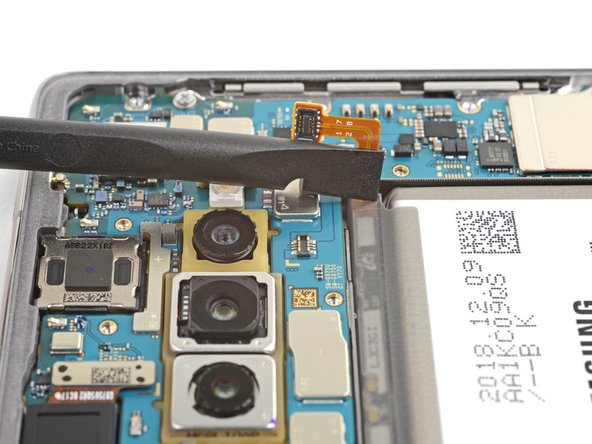
Вставьте плоский конец лопатки под разъем аккумулятора, который прикреплен к материнской плате под камерой заднего вида.
Потяните вверх, чтобы отсоединить разъем от гнезда.
При отсоединении таких разъемов будьте осторожны, чтобы не сместить мелкие поверхностные компоненты, расположенные вокруг гнезда.
Аккуратно отодвиньте гибкий кабель аккумулятора от гнезда материнской платы, чтобы избежать случайного контакта.
Шаг 14 Извлеките громкоговоритель

Выкрутите семь 4-миллиметровых винтов Phillips, крепящих нижнюю среднюю рамку к телефону.
Шаг 15

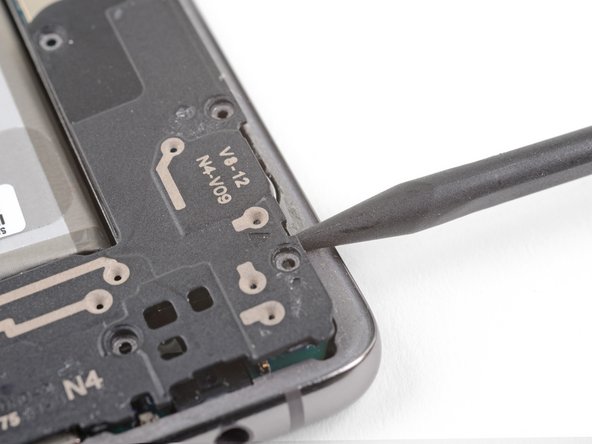
Средняя рамка по-прежнему удерживается на месте несколькими пластиковыми зажимами по краям.
Вставьте острие пробки в выемку в правом нижнем углу нижней рамки. Он обозначен маленьким треугольником.
Подденьте, чтобы освободить среднюю рамку от телефона.
Шаг 16


Возьмитесь пальцами за ослабленный конец средней рамки и медленно поднимите ее вверх.
Слегка покачайте среднюю рамку, чтобы освободить оставшиеся краевые зажимы.
Снимите нижнюю среднюю рамку. Динамик встроен в нижнюю среднюю рамку.
Чтобы установить нижнюю среднюю рамку на место, совместите ее нижний край с краем телефона и прижмите ее на место.
Шаг 17 Отсоедините экран


Подденьте плоским краем шила разъем дисплея и отсоедините его от гнезда материнской платы.
Шаг 18 Прорежьте клей для экрана

Переверните телефон так, чтобы дисплей был обращен вверх.
Приложите нагретый iOpener к правому краю экрана на две минуты.
Можно также использовать фен, тепловой пистолет или горячую пластину, но будьте осторожны и не перегревайте телефон — внутренний аккумулятор может повредиться от высокой температуры.
Шаг 19


Приложите присоску к нагретому краю дисплея.
Потяните присоску вверх с сильным и постоянным усилием, чтобы образовался зазор.
В зависимости от возраста вашего устройства это может быть непросто. Если у вас возникли трудности, приложите больше тепла и повторите попытку.
Вставьте острие открывающегося резца в зазор.
Шаг 20


Проведите открывающим резцом вдоль правого края, чтобы прорезать клей.
Оставьте медиатор в углу, чтобы предотвратить повторное заклеивание.
Шаг 21

Приложите нагретый iOpener к нижнему краю дисплея на одну минуту.
Шаг 22


Проведите медиатором по нижнему краю, чтобы прорезать клей.
Оставьте медиатор в углу, чтобы предотвратить повторное заклеивание.
Шаг 23


Повторите процедуру нагрева и нарезки для остальных сторон дисплея.
Шаг 24


Подцепите оставшийся клей с помощью шила.
Шаг 25 Снимите экран


Проденьте разъем панели дисплея через рамку.
Если у вас возникли трудности, вы можете перерезать кабель панели дисплея, чтобы снять дисплей.
Шаг 26


Снимите экран.
Если вы используете клей, вырезанный на заказ, следуйте этому руководству, чтобы узнать, как удалить старый клей и прикрепить сменный экран.
Если вы используете клейкую ленту Tesa для прикрепления экрана, следуйте этому руководству.
