No Image

Замена экрана Portege Z830-S8302

71 просмотров
09 декабря 2023

Введение

При работе с устройством убедитесь, что ноутбук выключен. Будьте осторожны, чтобы не повредить новый экран, так как он может быть хрупким. Пластиковая рамка вокруг экрана хрупкая и может треснуть, если обращаться с ней неаккуратно.

Шаг 1 Экран

Portege Z830-S8302 Screen Replacement, Screen: step 1, image 1 of 3Portege Z830-S8302 Screen Replacement, Screen: step 1, image 2 of 3Portege Z830-S8302 Screen Replacement, Screen: step 1, image 3 of 3

С помощью инструмента для вскрытия пластика аккуратно подденьте пластиковую рамку с экрана. Отсоедините все зажимы корпуса по периметру экрана.

Шаг 2

Portege Z830-S8302 Screen Replacement: step 2, image 1 of 2Portege Z830-S8302 Screen Replacement: step 2, image 2 of 2

Отверткой Phillips #000 выкрутите два винта диаметром 3 мм.

Шаг 3

Portege Z830-S8302 Screen Replacement: step 3, image 1 of 2Portege Z830-S8302 Screen Replacement: step 3, image 2 of 2

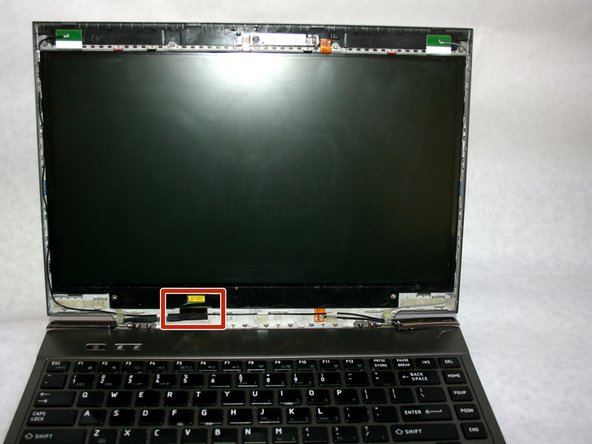
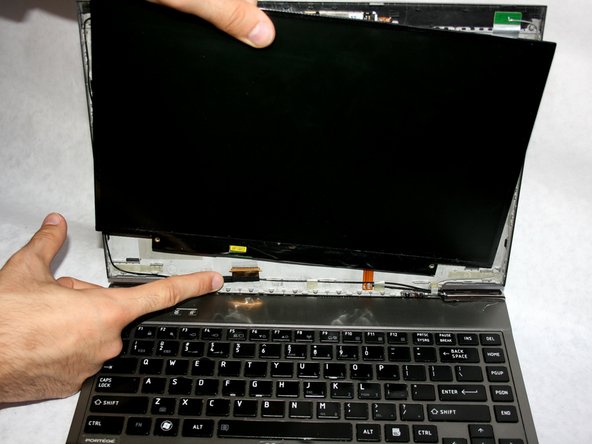
Вставьте синий пластиковый инструмент для открывания между экраном и рамкой, чтобы освободить экран.

Не снимайте экран полностью, так как он все еще прикреплен соединительным кабелем снизу.

Шаг 4

Portege Z830-S8302 Screen Replacement: step 4, image 1 of 2Portege Z830-S8302 Screen Replacement: step 4, image 2 of 2

Отсоедините кабель дисплея пальцами, чтобы полностью извлечь экран из устройства.

Комментировать
71 просмотров
Комментариев нет, будьте первым кто его оставит

Это интересно
No Image Гайды
0 комментариев
No Image Гайды
0 комментариев
No Image Гайды
0 комментариев