
Введение
Используйте это руководство для замены треснувшего или разбитого экрана на OnePlus Nord.
Если рамка деформирована, важно заменить ее, чтобы убедиться, что новый экран будет установлен правильно и не пострадает от неравномерного давления.
Прежде чем разбирать телефон, разрядите аккумулятор ниже 25 %. Аккумулятор может загореться и/или взорваться, если его случайно проткнуть, но вероятность этого гораздо ниже, если он разряжен.
Примечание: В данном руководстве описана замена только экрана, при этом оригинальная рамка и материнская плата остаются на месте. Однако некоторые сменные экраны для этого телефона поставляются предварительно установленными в новую рамку (она же шасси), что требует совсем другой процедуры. Убедитесь, что у вас есть нужная деталь, прежде чем приступать к выполнению этого руководства.
При сборке устройства вам понадобится клей для замены компонентов.
Шаг 1 Ослабьте клей на заднем стекле

Выключите телефон.
Нагрейте iOpener, чтобы ослабить клей под задним стеклом. Приложите iOpener как минимум на две минуты. Если у вас есть нагревательный элемент с точным контролем температуры (например, любой 3D-принтер FDM с нагревательным элементом), достаточно 45°C. Возможно, вам потребуется повторить этот шаг несколько раз во время удаления заднего стекла.
Можно также использовать фен, тепловой пистолет или горячую пластину, но будьте осторожны, чтобы не перегреть телефон — AMOLED-дисплей и внутренняя батарея могут повредиться от высокой температуры.
Шаг 2 Создайте зазор


Приложите присоску к задней панели телефона, как можно ближе к центру правого края.
Потяните за присоску, чтобы создать зазор между задним стеклом и рамкой.
Вставьте в зазор открывающийся медиатор.
Шаг 3 Нарежьте клей

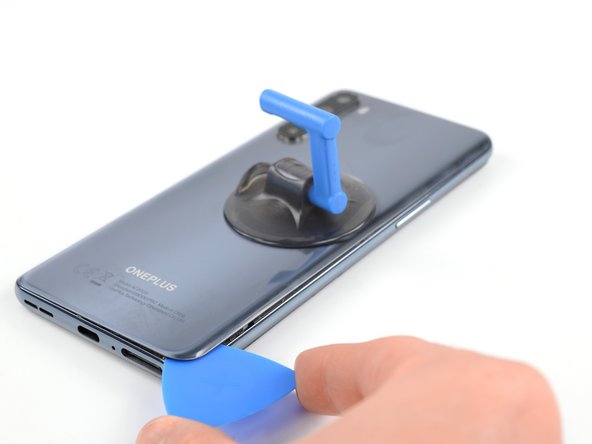
Проведите медиатором вдоль края до правого нижнего угла.
Оставьте медиатор на месте, чтобы предотвратить повторное схватывание клея.
После того как вы вставили открывающую кирку, не стесняйтесь снять присоску или продолжать использовать ее для лучшего захвата во время этого процесса.
Шаг 4


Вставьте вторую открывающую кирку под правый нижний угол.
Продвиньте открывающую кирку вдоль края к правому верхнему углу.
Если у вас возникли проблемы с разрезанием, вы можете снова воспользоваться iOpener, чтобы размягчить клей.
Оставьте медиатор на месте, чтобы предотвратить повторное схватывание клея.
Шаг 5


Вставьте третий медиатор под правый верхний угол задней крышки.
Проведите кончиком открывающего резца вдоль края телефона к левому верхнему углу, чтобы срезать клей.
Оставьте медиатор в левом верхнем углу, чтобы предотвратить повторное схватывание клея.
Шаг 6


Вставьте четвертую открывающую пику под левый верхний угол.
Проведите медиатором вдоль края до левого нижнего угла, чтобы срезать клей.
Оставьте медиатор на месте, чтобы предотвратить повторное схватывание клея.
Шаг 7

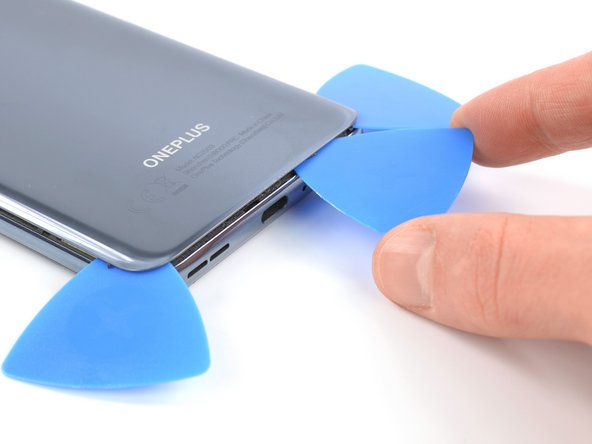
Вставьте пятую открывающую кирку под левый нижний угол.
Проведите его вдоль края к правому нижнему углу, чтобы срезать оставшийся клей.
Шаг 8 Снимите заднюю крышку

Снимите заднюю крышку.
После установки задней крышки приложите к телефону сильное и постоянное давление в течение нескольких минут, чтобы клей хорошо приклеился — для этого подойдет стопка тяжелых книг.
Шаг 9 Снимите крышку системной платы

С помощью отвертки Phillips #00 выкрутите десять винтов длиной 3,6 мм из крышки материнской платы.
Шаг 10
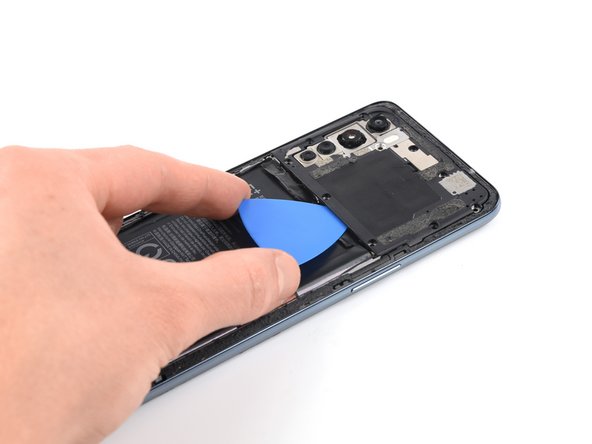
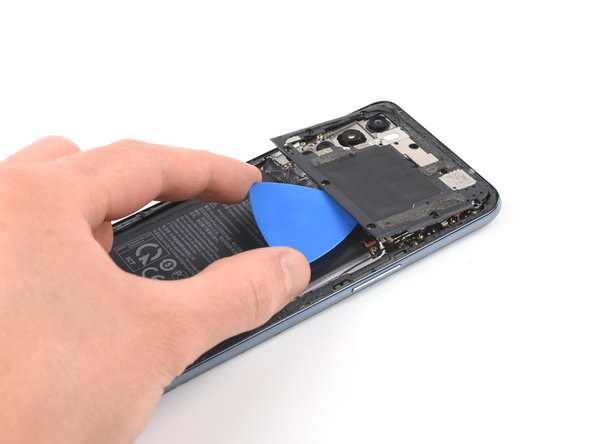

Вставьте кончик медиатора под крышку материнской платы.
С помощью медиатора поднимите крышку материнской платы вверх и освободите пластиковые зажимы, удерживающие крышку на месте.
Снимите крышку материнской платы.
Шаг 11 Отсоедините аккумулятор


С помощью пробки отсоедините батарею, подцепив разъем прямо из гнезда.
Шаг 12 Снимите крышку дочерней платы

С помощью отвертки Phillips #00 открутите семь винтов длиной 3,6 мм.
Шаг 13


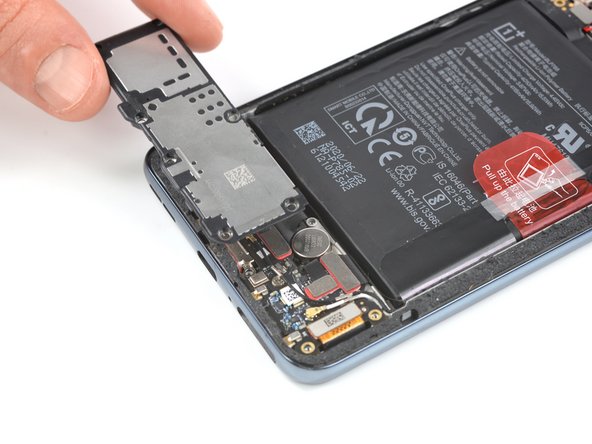
Вставьте кончик медиатора под крышку дочерней платы.
Подденьте, чтобы освободить зажимы, удерживающие крышку дочерней платы на месте.
Снимите крышку дочерней платы.
Шаг 14 Отсоедините разъем дисплея


Подденьте плоским краем шила разъем дисплея и отсоедините его от гнезда дочерней платы.
Шаг 15 Примените нагретый iOpener

Приложите iOpener с подогревом к экрану на две минуты.
Можно также использовать фен, тепловой пистолет или горячую пластину, но будьте осторожны, чтобы не перегреть телефон — дисплей и внутренняя батарея могут повредиться от высокой температуры.
Шаг 16 Создание зазора


Приложите присоску к правому краю дисплея.
Если экран телефона треснул, ручка присоски может не приклеиться. Попробуйте приподнять ее с помощью крепкого скотча или приклейте ручку присоски суперклеем и дайте ему затвердеть, чтобы можно было продолжить работу.
Потяните присоску вверх с сильным и постоянным усилием, чтобы образовался зазор.
Вставьте острие открывающего резца в зазор и сдвиньте его в правый нижний угол.
Оставьте медиатор на месте, чтобы предотвратить повторное схватывание клея.
Шаг 17 Нарежьте клей


Вставьте второй открывающий медиатор в правый нижний угол.
Продвиньте открывающую насадку вдоль края к правому верхнему углу телефона.
Оставьте оба медиатора на своих местах, чтобы предотвратить повторное заклеивание.
Шаг 18


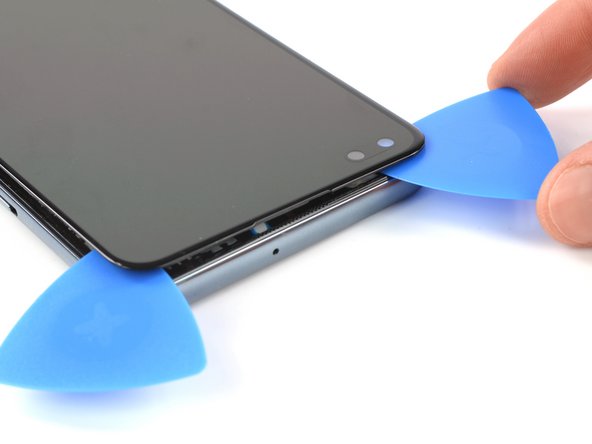
Вставьте третий медиатор под правым верхним углом.
Проведите медиатором вдоль края, чтобы срезать клей.
Оставьте медиатор в левом верхнем углу, чтобы предотвратить повторное схватывание клея.
Шаг 19


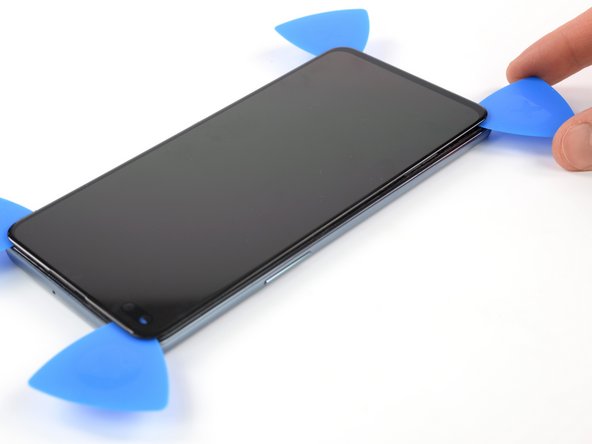
Вставьте четвертую открывающую пику под левый верхний угол.
Проведите резцом по краю, чтобы срезать клей.
Оставьте медиатор в левом нижнем углу, чтобы предотвратить повторное схватывание клея.
Шаг 20


Вставьте пятую открывающую кирку под левый нижний угол.
Проведите им вдоль нижнего края, чтобы срезать оставшийся клей.
Пока не снимайте экран полностью. Кабель дисплея все еще пропущен через рамку.
Шаг 21 Извлеките дисплей


Осторожно протяните кабель дисплея через рамку.
Извлеките дисплей.
