
Введение
Используйте это руководство для замены экрана на OnePlus 9 5G.
Для выполнения этого ремонта вам понадобится сменный клей для заднего стекла и экрана.
Примечание: Сохранение водонепроницаемости после ремонта зависит от того, насколько чистыми являются сопрягаемые поверхности и насколько аккуратно нанесен клей. Ваше устройство потеряет свой заводской рейтинг IP (Ingress Protection), однако только T-Mobile версии OnePlus 9 5G имеют рейтинг IP.
Шаг 1 Извлеките лоток для SIM-карты


Вставьте инструмент для извлечения SIM-карт, биту или распрямленную скрепку в отверстие лотка SIM-карт на нижней грани телефона.
Сильно нажмите, чтобы извлечь лоток.
Шаг 2 Извлеките лоток для SIM-карты


Извлеките лоток для SIM-карты из телефона.
При установке SIM-карты убедитесь, что она находится в лотке в правильной ориентации.
Тонкая резиновая прокладка вокруг лотка SIM-карты обеспечивает защиту от воды и пыли. Если эта прокладка повреждена или отсутствует, замените ее или весь лоток SIM-карты, чтобы защитить внутренние компоненты телефона.
Шаг 3 Ослабьте заднее стекло

Перед началом работы полностью обесточьте телефон.
Приготовьте iOpener и приложите его к заднему стеклу не менее чем на три минуты, чтобы ослабить клей под ним.
Можно также использовать фен, тепловой пистолет или горячую плиту, но будьте осторожны, чтобы не перегреть телефон — дисплей и внутренняя батарея могут повредиться от высокой температуры.
Шаг 4 Вставьте открывающийся медиатор


Приложите ручку присоски к заднему стеклу, как можно ближе к нижнему краю.
Если заднее стекло сильно треснуло, накройте его слоем прозрачной упаковочной ленты, чтобы ручка присоски могла приклеиться. Также вместо присоски можно использовать очень прочный скотч. Если ничего не помогает, можно приклеить ручку присоски к разбитому заднему стеклу.
Потяните за ручку присоски с сильным и постоянным усилием, чтобы создать зазор между стеклом и рамой.
Если вам трудно создать зазор, приложите больше тепла, чтобы клей еще больше размягчился.
Вставьте в щель медиатор.
Шаг 5 Нанесите клей на нижний край

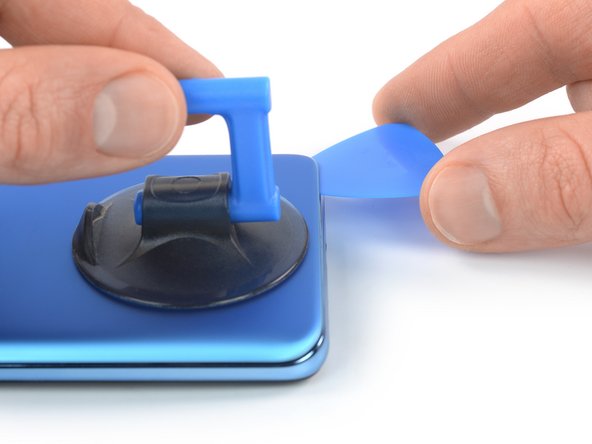
Переместите открывающий медиатор в правый нижний угол, чтобы срезать клей.
Оставьте открывающий медиатор на месте, чтобы предотвратить повторное заклеивание.
Шаг 6 Вставьте вторую открывающую кирку


Вставьте вторую открывающую кирку под нижний край заднего стекла.
Сдвиньте открывающий резчик в левый нижний угол, чтобы разрезать клей.
Оставьте резцы на месте, чтобы предотвратить повторное заклеивание.
Шаг 7 Нарежьте клей для левого края


Если клей трудно резать, скорее всего, он остыл. Разогрейте его с помощью iOpener.
Вставьте третью открывающую кирку под левый нижний угол заднего стекла.
Проведите открывающим резцом вдоль левого края телефона, чтобы срезать клей.
Оставьте открывающую кирку в левом верхнем углу, чтобы предотвратить повторное заклеивание.
Шаг 8 Срежьте клей с верхнего края


Вставьте четвертый медиатор под верхний левый угол заднего стекла.
Проведите резцом вдоль верхнего края, чтобы срезать клей.
Оставьте медиатор в правом верхнем углу, чтобы предотвратить повторное схватывание клея.
Шаг 9 Нарежьте клей по правому краю


Вставьте пятую и последнюю открывающую кирку под правый верхний угол заднего стекла.
Проведите медиатором вдоль правого края задней крышки, чтобы срезать оставшийся клей.
Шаг 10 Снимите заднее стекло


Снимите заднее стекло.
Если заднее стекло все еще приклеено к раме, проведите открывающим резцом по всему периметру, пока заднее стекло полностью не отделится.
При сборке закрепите заднее стекло с помощью предварительно нанесенного клея или двусторонней клейкой ленты. После установки заднего стекла приложите к телефону сильное и равномерное давление в течение нескольких минут, чтобы клей хорошо приклеился, — для этого подойдет стопка тяжелых книг.
Шаг 11 Отклейте пленку

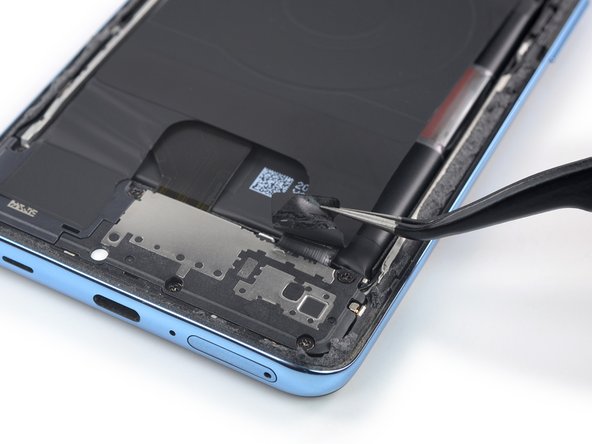
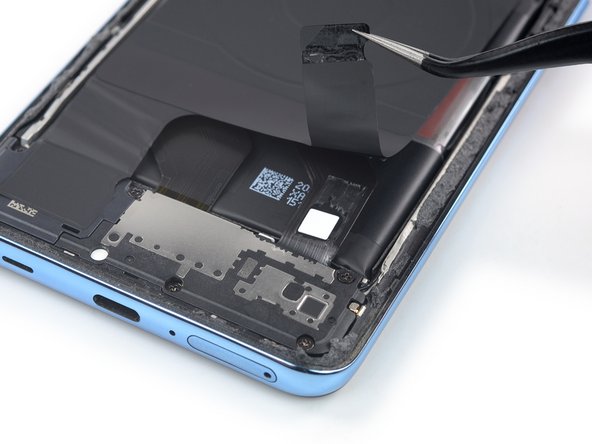
С помощью пинцета аккуратно отклейте нижний правый угол ленты катушки зарядки от крышки дочерней платы.
Шаг 12

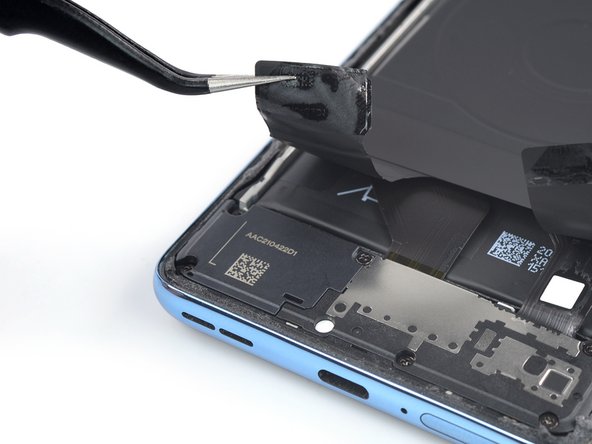
Пинцетом аккуратно отклейте левый нижний угол ленты зарядной катушки от динамика.
Шаг 13 Подденьте сборку вспышки

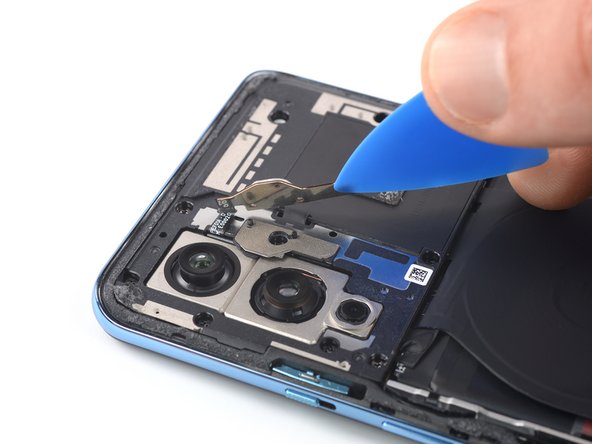
Вспышка в сборе удерживается на месте с помощью слабого клея и закрывает винт крышки материнской платы.
Осторожно подденьте нижний край сборки вспышки подковыркой.
Подденьте сборку вспышки с помощью медиатора.
Не пытайтесь извлечь блок вспышки до конца во время этой процедуры. Его кабель приклеен к задней стороне крышки материнской платы.
Шаг 14 Снимите крышку материнской платы

С помощью крестообразной отвертки открутите десять винтов длиной 3,8 мм, крепящих крышку материнской платы.
Один из винтов крышки материнской платы закрыт белой наклейкой от проникновения воды. Чтобы открутить винт, проткните наклейку отверткой.
Шаг 15 Подденьте крышку материнской платы


Крышка материнской платы удерживается на месте плотными пластиковыми зажимами.
Вставьте пробойник под правый нижний край крышки материнской платы.
Потяните вверх, чтобы ослабить крышку материнской платы и создать зазор.
Шаг 16


Вставьте медиатор для открывания под правый нижний край крышки материнской платы.
Сдвиньте медиатор вверх вдоль правого края крышки материнской платы.
Поверните медиатор, чтобы освободить пластиковые фиксаторы, и подденьте крышку материнской платы.
Шаг 17 Снимите крышку материнской платы

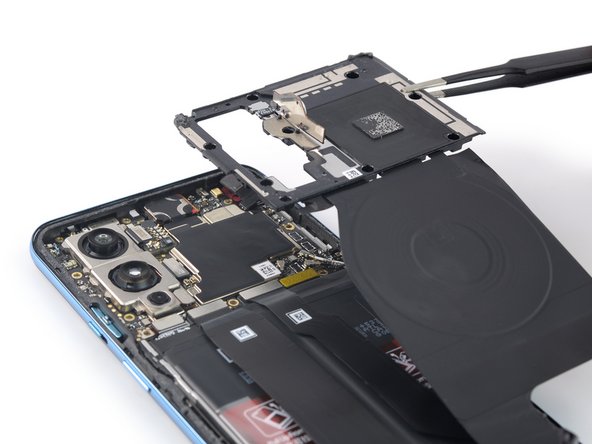
С помощью пинцета или пальцев снимите крышку материнской платы.
Катушка зарядки прикреплена к крышке материнской платы и поднимется одновременно с ней.
Шаг 18 Отсоедините кабель аккумулятора

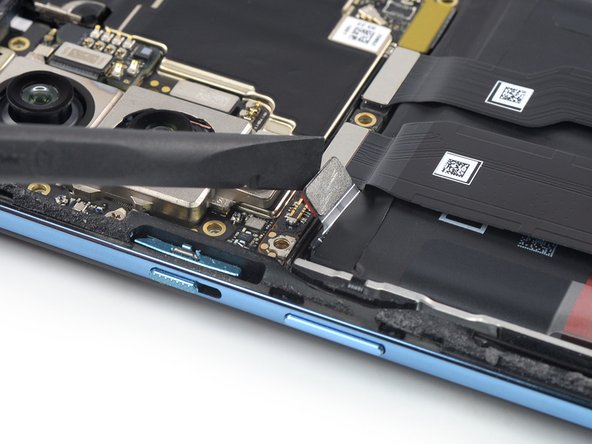
С помощью пассатижей отсоедините кабель аккумулятора, вытащив разъем прямо вверх из гнезда в левом нижнем углу материнской платы.
Чтобы снова присоединить такие разъемы, как этот, аккуратно выровняйте и надавите на одну сторону до щелчка, затем повторите с другой стороны. Не нажимайте на середину. Если разъем будет неправильно выровнен, контакты могут погнуться и привести к необратимым повреждениям.
Шаг 19 Снимите крышку дочерней платы

С помощью крестовой отвертки открутите пять винтов длиной 3,8 мм, крепящих крышку дочерней платы.
Один из винтов крышки дочерней платы закрыт белой наклейкой от проникновения воды. Чтобы открутить винт, проткните наклейку отверткой.
Шаг 20 Подденьте крышку дочерней платы


Вставьте острие шила под правый верхний край крышки дочерней платы.
Потяните вверх, чтобы ослабить крышку дочерней платы.
Шаг 21 Снимите крышку дочерней платы

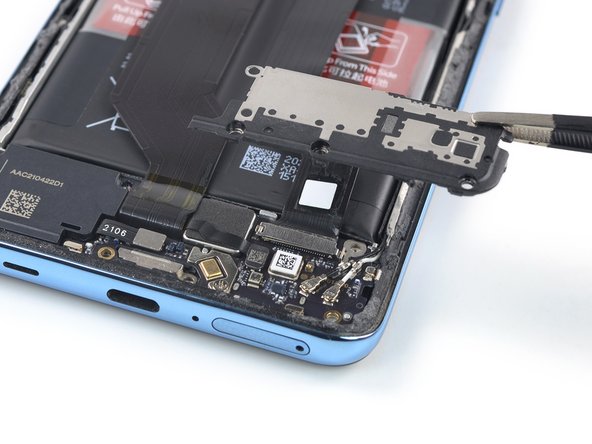
С помощью пинцета или пальцев снимите крышку дочерней платы.
Шаг 22 Отсоедините межблочный кабель

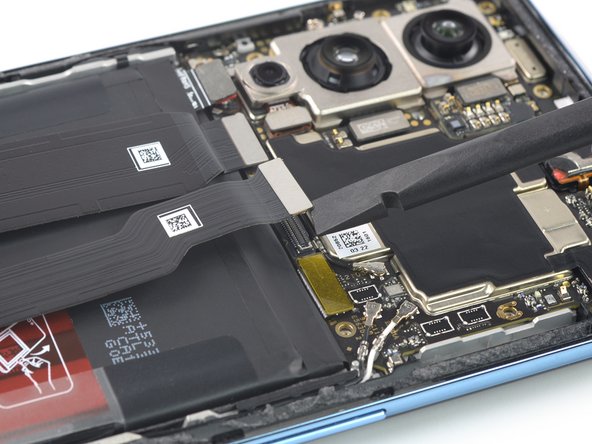
С помощью шила отсоедините межблочный кабель от материнской платы, поддев разъем прямо вверх из гнезда.
Шаг 23 Снимите металлический кронштейн


Подведите одну руку пинцета под металлический кронштейн, закрывающий межблочный кабель.
При помощи пинцета поднимите и отсоедините металлический кронштейн.
Снимите металлический кронштейн.
Шаг 24 Отсоедините межблочный кабель


С помощью шила отсоедините межблочный кабель от дочерней платы, поддев разъем прямо вверх из гнезда.
Шаг 25 Извлеките межблочный кабель

С помощью пинцета или пальцев извлеките соединительный кабель.
Шаг 26 Отсоедините антенную плату и кабели отпечатков пальцев


С помощью лопатки отсоедините кабель антенной платы и датчик отпечатков пальцев от дочерней платы, вытащив разъемы прямо из гнезд.
Шаг 27 Отсоедините черный коаксиальный кабель


Проденьте одну руку пинцета под черный антенный кабель, пока он не упрется в металлический разъем.
Отсоедините антенный кабель, подцепив разъем прямо к дочерней плате.
Шаг 28 Отсоедините белый коаксиальный кабель


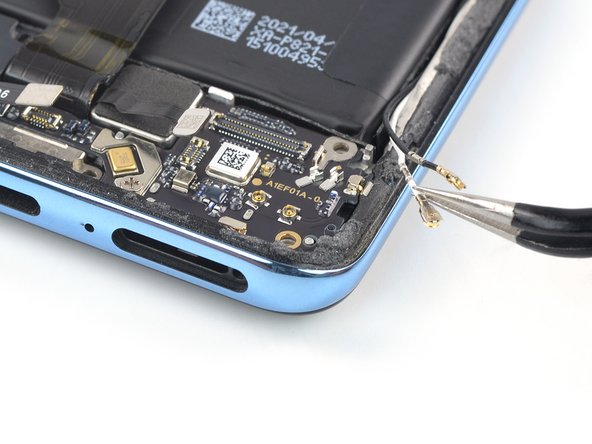
Проведите одной рукой пинцета под белым антенным кабелем, пока он не упрется в металлический разъем.
Отсоедините антенный кабель, подцепив разъем прямо к дочерней плате.
Шаг 29 Отсоедините дочернюю плату

С помощью крестообразной отвертки выкрутите винт длиной 2,8 мм, крепящий дочернюю плату.
Шаг 30 Подденьте дочернюю плату

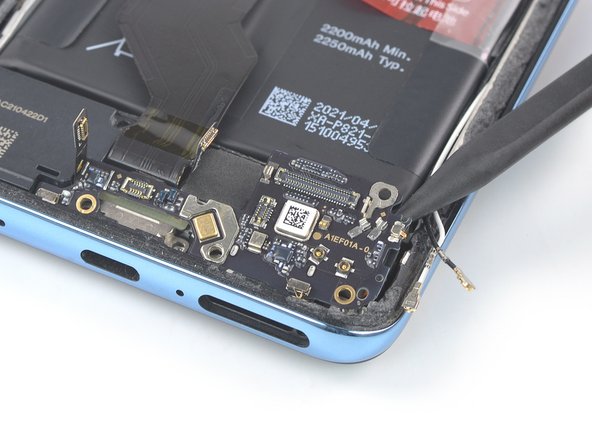
Вставьте острие шила под правый верхний угол дочерней платы.
Потяните вверх, чтобы ослабить дочернюю плату.
Шаг 31 Снимите дочернюю плату

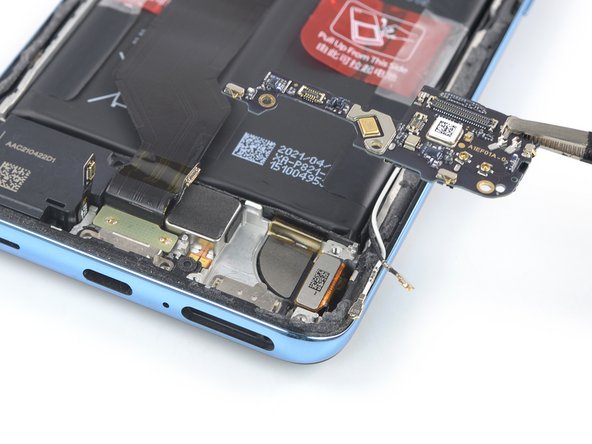
Используйте пинцет с тупым носом или пальцы, чтобы снять дочернюю плату.
Перед установкой дочерней платы на место убедитесь, что все подключенные к ней кабели находятся в стороне.
Шаг 32 Отсоедините дисплей


С помощью пассатижей отсоедините кабель дисплея, выведя разъем из гнезда в правом нижнем углу.
Шаг 33 Ослабьте клей на дисплее

Приложите нагретый iOpener к экрану на 3 минуты, чтобы ослабить клей под ним.
Можно также использовать фен, тепловой пистолет или горячую пластину, но будьте осторожны, чтобы не перегреть устройство. Край должен быть слегка горячим на ощупь.
Шаг 34 Вставьте iFlex

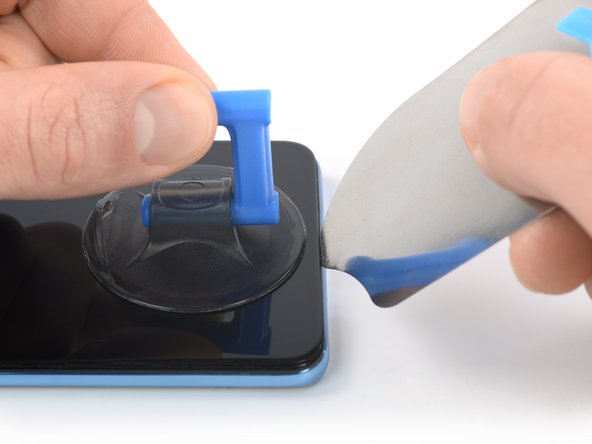
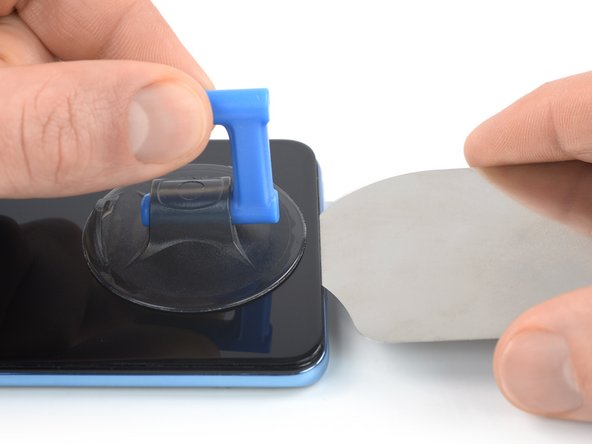
Приложите ручку для присасывания к нижнему краю экрана.
Если дисплей сильно треснул, покройте его слоем прозрачной упаковочной ленты, чтобы присоска приклеилась. Также вместо присоски можно использовать очень прочный скотч. Если ничего не помогает, можно приклеить присоску к разбитому экрану.
С силой потяните за ручку присоски и вставьте iFlex между экраном и рамой.
Убедитесь, что iFlex вставлен под экран, а не в пластиковую рамку.
В зависимости от возраста вашего телефона это может быть непросто. Если у вас возникли проблемы, приложите больше тепла к нижнему краю и повторите попытку.
Шаг 35 Вставьте открывающий медиатор

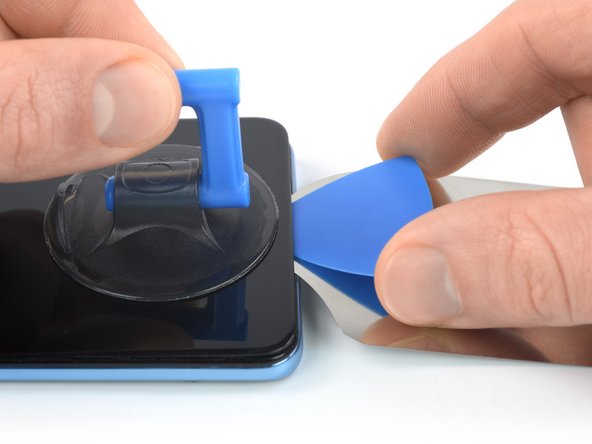
Вставьте открывающий медиатор между iFlex и экраном.
Снимите iFlex.
Шаг 36 Нанесите клей на нижний край


Переместите открывающуюся кирку в правый нижний угол экрана, чтобы срезать клей.
Оставьте открывающий медиатор на месте, чтобы предотвратить повторное заклеивание.
Шаг 37

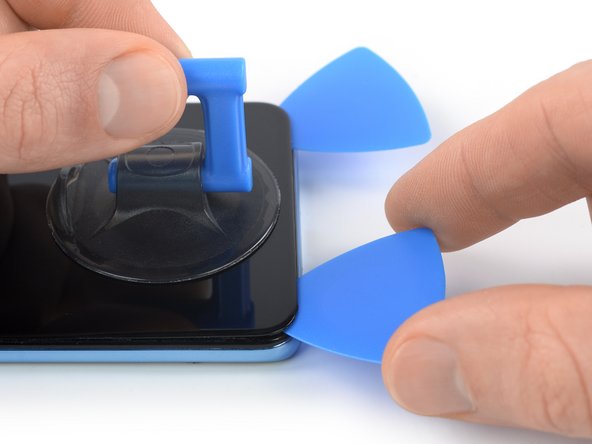
Вставьте вторую открывающую кирку в правый нижний угол и переместите ее в левый нижний угол экрана, чтобы срезать клей.
Оставьте открывающий медиатор на месте, чтобы предотвратить повторное заклеивание.
Шаг 38 Нарежьте клей по левому краю

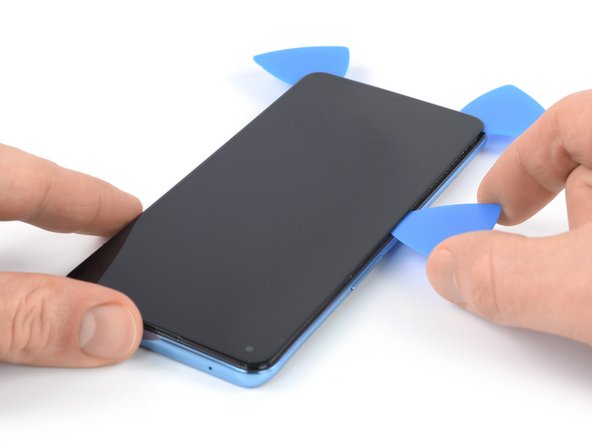
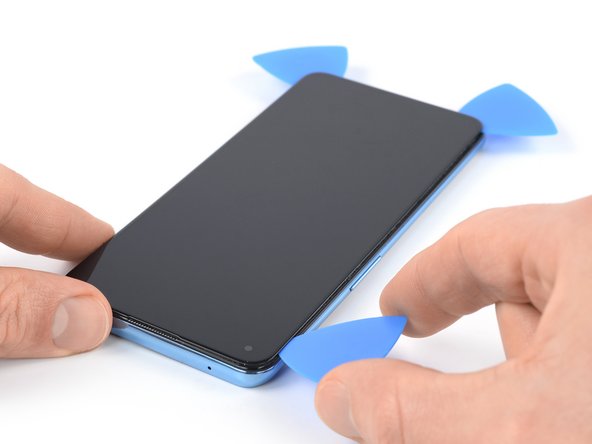
Вставьте третью открывающую кирку под левым нижним углом экрана.
Проведите открывающим резцом вдоль левого края экрана, чтобы срезать клей.
При нарезке возле фронтальной камеры вставляйте медиатор только на 2,5 мм, чтобы не повредить ее.
Оставьте открывающую кирку в левом верхнем углу, чтобы предотвратить повторное заклеивание.
Шаг 39 Нарежьте клей для верхнего края

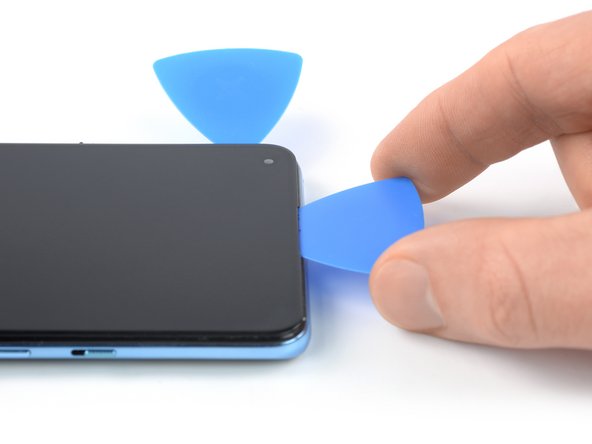

Если клей становится трудно резать, скорее всего, он остыл. Используйте iOpener или тепловую пушку в течение 1-2 минут, чтобы разогреть его.
Вставьте четвертый открывающий медиатор в верхний левый угол экрана.
Проведите медиатором вдоль верхнего края телефона, чтобы срезать клей.
Оставьте медиатор в правом верхнем углу, чтобы предотвратить повторное схватывание клея.
Шаг 40 Нарежьте клей по правому краю

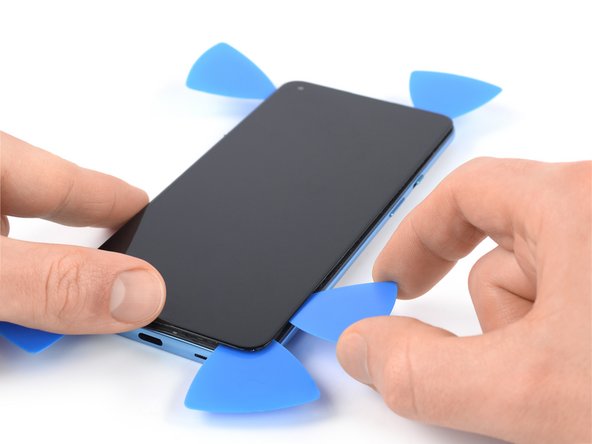
Вставьте пятую открывающую кирку под правый верхний угол экрана и проведите ею вдоль правого края телефона, чтобы срезать оставшийся клей.
Не пытайтесь снять дисплей до конца, кабель дисплея все еще пропущен через среднюю рамку.
Шаг 41 Освободите кабель дисплея

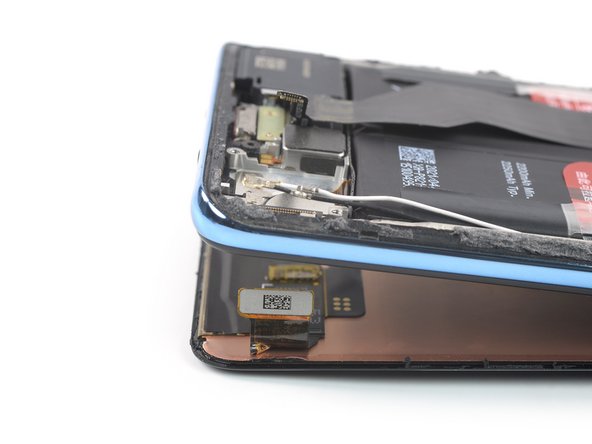
Переверните телефон.
Приподнимите нижний край телефона и осторожно пропустите кабель дисплея через щель в рамке.
Шаг 42 Извлеките экран

Снимите экран.
При сборке следуйте этому руководству для установки клея, предназначенного для вашего устройства.
