
Введение
Воспользуйтесь этим руководством, чтобы заменить треснувший или разбитый экран на OnePlus 8T.
Если рамка деформирована, важно заменить ее, чтобы убедиться, что новый экран будет установлен правильно и не пострадает от неравномерного давления.
Прежде чем разбирать телефон, разрядите аккумулятор ниже 25 %. Аккумулятор может загореться и/или взорваться, если его случайно проткнуть, но вероятность этого гораздо ниже, если он разряжен.
Примечание: В данном руководстве описана замена только экрана, при этом оригинальная рамка и материнская плата остаются на месте. Однако некоторые сменные экраны для этого телефона поставляются предварительно установленными в новую рамку (она же шасси), что требует совсем другой процедуры. Убедитесь, что у вас есть нужная деталь, прежде чем приступать к выполнению этого руководства.
При сборке устройства вам понадобится клей для замены компонентов.
Шаг 1 Шаг 1 Извлеките лоток SIM-карты

Прежде чем приступить к работе, выключите телефон.
Вставьте инструмент для извлечения SIM-карты или скрепку в небольшое отверстие на лотке SIM-карты, расположенном на правом нижнем краю телефона.
Сильно нажмите, чтобы извлечь лоток
Извлеките лоток для SIM-карты
Шаг 2 Нагрейте заднее стекло

Выключите телефон.
Нагрейте iOpener, чтобы ослабить клей под задним стеклом. Приложите iOpener не менее чем на две минуты. Возможно, вам потребуется повторить этот шаг несколько раз во время снятия заднего стекла.
Можно также использовать фен, тепловой пистолет или горячую пластину, но будьте осторожны, чтобы не перегреть телефон — AMOLED-дисплей и внутренняя батарея могут повредиться от высокой температуры.
Шаг 3 Создайте зазор


Приложите присоску к задней панели телефона как можно ближе к центру нижнего края.
Если задняя крышка треснула, ручка присоски может не приклеиться. Попробуйте приподнять ее с помощью крепкого скотча или приклейте ручку присоски на место и дайте ей затвердеть, чтобы можно было продолжить работу.
Потяните за присоску, чтобы создать зазор между задним стеклом и рамой.
Вставьте в зазор кончик открывающего резца и сдвиньте его в левый нижний угол.
Оставьте медиатор на месте, чтобы предотвратить повторное схватывание клея.
Шаг 4 Срежьте клей

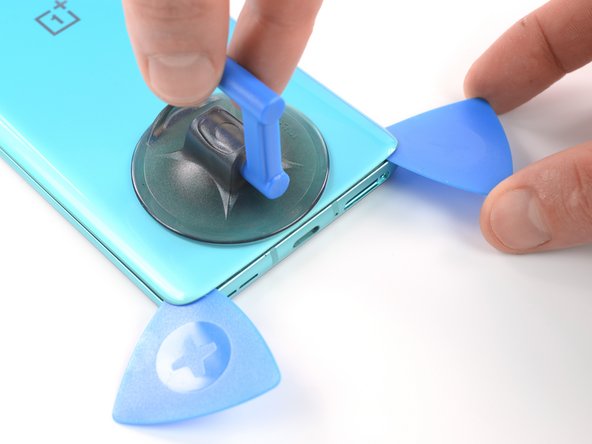
Вставьте второе отверстие под левым нижним углом.
Проведите резцом по нижнему краю отверстия до правого нижнего угла.
Оставьте медиатор на месте, чтобы предотвратить повторное схватывание клея.
Шаг 5 Нарежьте клей


Если клей трудно резать, скорее всего, он остыл. Разогрейте его с помощью iOpener.
Вставьте третью открывающую кирку под правый нижний угол.
Продвиньте открывающий медиатор вдоль правого края к правому верхнему углу.
Оставьте открывающие резцы на своих местах, чтобы предотвратить повторное заклеивание.
Шаг 6 Разрежьте клей


Вставьте четвертую открывающую кирку под правый верхний угол.
Сдвиньте его вдоль верхнего края к левому верхнему углу, чтобы разрезать клей.
Оставьте медиатор на месте, чтобы предотвратить повторное схватывание клея.
Шаг 7 Разрежьте оставшийся клей


Вставьте пятый открывающий резчик под верхний левый угол.
Сдвиньте открывающую кирку вдоль левого края к левому нижнему углу, чтобы срезать остатки клея.
Шаг 8 Снимите заднее стекло

Снимите заднее стекло.
После установки задней крышки приложите к телефону сильное и постоянное давление в течение нескольких минут, чтобы клей хорошо приклеился — для этого хорошо подходит стопка тяжелых книг.
Шаг 9 Открутите крышку системной платы

С помощью крестообразной отвертки открутите девять винтов длиной 3,8 мм, крепящих крышку материнской платы.
Шаг 10 Отсоедините крышку материнской платы


Вставьте кончик медиатора под левый нижний угол крышки материнской платы.
С помощью медиатора поднимите крышку материнской платы вверх и освободите пластиковые зажимы, удерживающие ее на месте.
Шаг 11 Снимите крышку материнской платы

Снимите крышку материнской платы.
Шаг 12 Отсоедините аккумулятор


С помощью пробки отсоедините батарею, подцепив разъем прямо из гнезда.
Шаг 13 Открутите крышку дочерней платы

С помощью крестовой отвертки открутите семь винтов длиной 3,8 мм, крепящих крышку дочерней платы.
Шаг 14 Снимите крышку дочерней платы


Вставьте кончик медиатора под верхний край крышки дочерней платы.
С помощью медиатора поднимите крышку материнской платы вверх и освободите пластиковые зажимы, удерживающие ее на месте.
Снимите крышку дочерней платы.
Шаг 15 Отсоедините датчик отпечатков пальцев

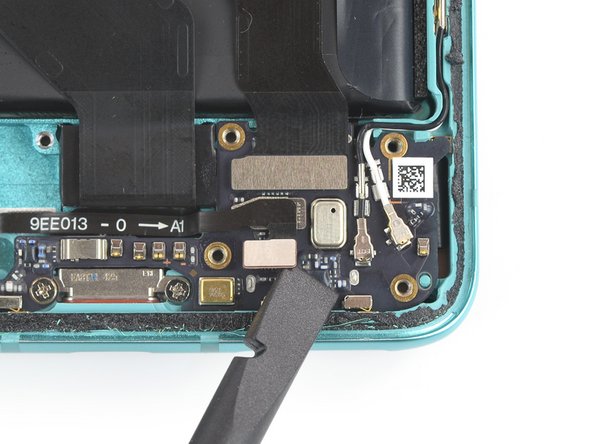
С помощью пробки отсоедините первый разъем датчика отпечатков пальцев, поддев его прямо вверх из гнезда.
Шаг 16 Отсоедините датчик отпечатков пальцев


С помощью пробки отсоедините второй разъем датчика отпечатков пальцев, вытащив его прямо вверх из гнезда.
Шаг 17 Отсоедините соединительный кабель

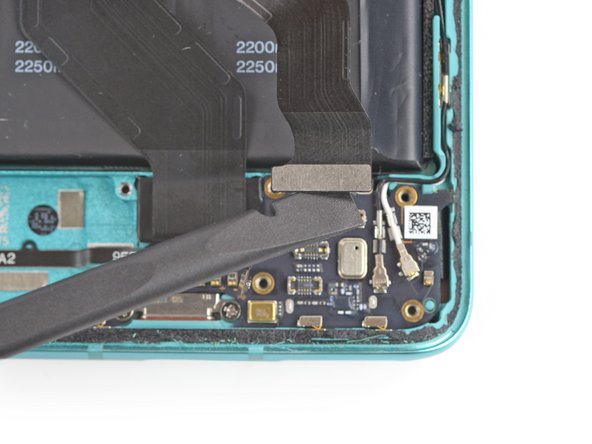
С помощью пробки отсоедините межблочный кабель, выведя разъем прямо из гнезда.
Шаг 18 Отсоедините антенные кабели


Осторожно отсоедините два антенных кабеля, вытащив их прямо вверх из дочерней платы.
Шаг 19 Открутите дочернюю плату

С помощью крестовой отвертки выкрутите винт длиной 3,1 мм, крепящий дочернюю плату.
Шаг 20 Отделите дочернюю плату


Подденьте дочернюю плату с помощью медиатора.
Пальцами отделите дочернюю плату от блока телефона.
Шаг 21 Отсоедините экран


Подденьте и отсоедините разъем экрана от гнезда на рамке с помощью плоского края шила.
Шаг 22 Нагрейте экран

Нагрейте iOpener и приложите его к экрану на две минуты.
Можно также использовать фен, тепловой пистолет или горячую пластину, но будьте осторожны и не перегревайте телефон — дисплей и внутренняя батарея могут повредиться от высокой температуры.
Шаг 23 Создание зазора


Приложите присоску к правому краю экрана.
Если экран телефона треснут, ручка присоски может не приклеиться. Попробуйте приподнять ее с помощью крепкого скотча или приклейте ручку присоски на место и дайте ей затвердеть, чтобы можно было продолжить работу.
Потяните присоску вверх с сильным, постоянным усилием, чтобы образовался зазор.
Вставьте острие открывающего резца в зазор и сдвиньте его в правый нижний угол.
Оставьте медиатор на месте, чтобы предотвратить повторное схватывание клея.
Шаг 24 Нарежьте клей


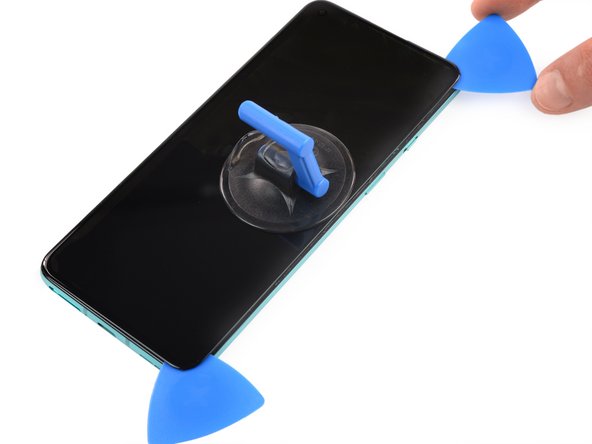
Вставьте вторую открывающую кирку в правый нижний угол.
Продвиньте открывающий медиатор вдоль правого края к правому верхнему углу.
Оставьте оба медиатора на своих местах, чтобы предотвратить повторное заклеивание.
Шаг 25 Нарежьте клей

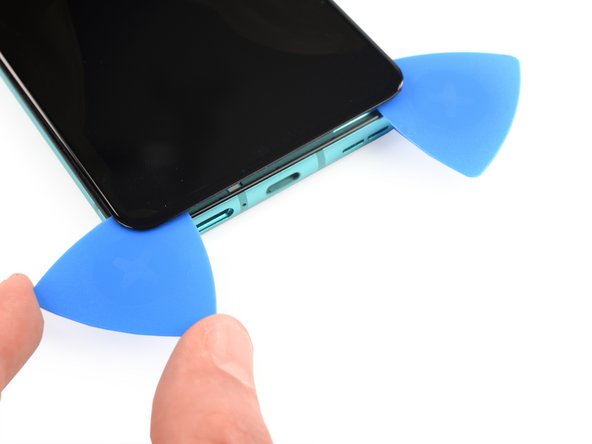
Вставьте третью открывающую кирку под правый нижний угол.
Сдвиньте открывающую кирку вдоль нижнего края к левому нижнему углу, чтобы срезать клей.
Оставьте медиатор на месте, чтобы предотвратить повторное схватывание клея.
Шаг 26 Нарежьте клей


Вставьте четвертую открывающую резцу под левым нижним углом.
Сдвиньте открывающую кирку вдоль левого края к верхнему левому углу, чтобы срезать клей.
Оставьте медиатор на месте, чтобы предотвратить повторное схватывание клея.
Шаг 27 Нарежьте клей


Вставьте пятый открывающий резчик под верхний левый угол.
Проведите медиатор вдоль верхнего края к правому верхнему углу.
Если вы делаете срез рядом с фронтальной камерой, вставьте только кончик (5 мм) открывающего резца, чтобы не повредить камеру.
Пока не снимайте экран полностью. Кабель дисплея все еще пропущен через среднюю рамку.
Шаг 28 Отделите экран


Проденьте гибкий кабель дисплея через щель в рамке.
Шаг 29 Снимите экран

Снимите экран.
При сборке следуйте этому руководству, если вы используете предварительно вырезанную клейкую карту.
