
Введение
Ноутбуки — это здорово, но иногда что-то идет не так. В этом руководстве вы узнаете, как заменить экран на ноутбуке Asus U56E и сохранить его работоспособность на долгие годы.
Шаг 1 Экран


Расположите ноутбук на ровной, устойчивой поверхности нижней стороной вверх.
Шаг 2


Перед извлечением батареи убедитесь, что ноутбук отключен от сети, чтобы избежать риска поражения электрическим током.
Сдвиньте два переключателя блокировки батареи по направлению друг к другу.
Приподнимите батарею, чтобы извлечь ее из ноутбука.
Шаг 3

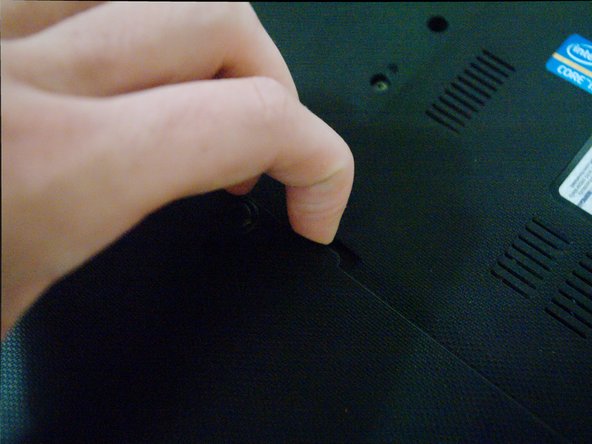
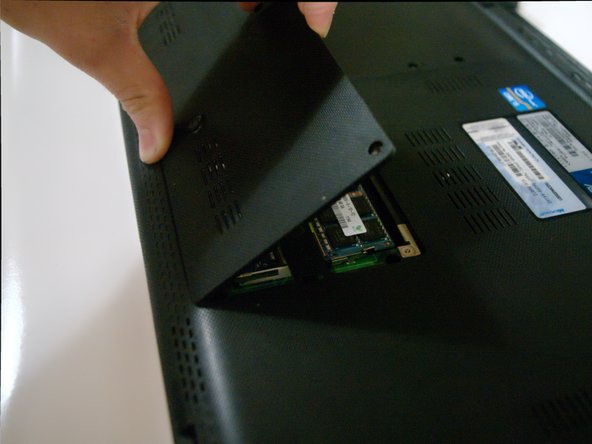
Выкрутите 3 винта Phillips #00, которыми крепится задняя крышка ноутбука.
Поднимите крышку, открыв жесткий диск и оперативную память ноутбука.
Шаг 4

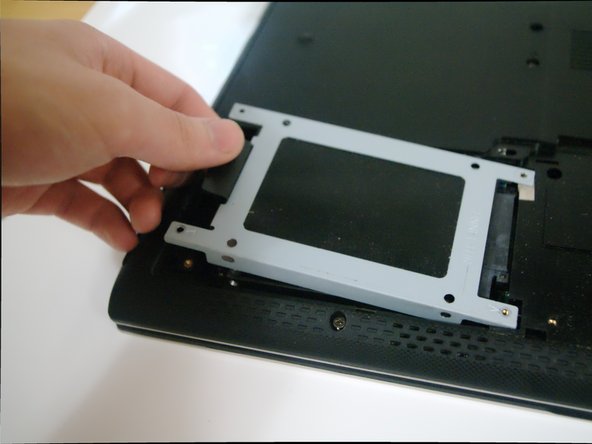
Выкрутите восемь маленьких винтов, удерживающих жесткий диск.
Теперь крышку жесткого диска можно снять, приподняв выступ слева.
Шаг 5

Аккуратно сдвиньте жесткий диск влево к краю ноутбука, а затем поднимите вверх, чтобы извлечь его.
Шаг 6

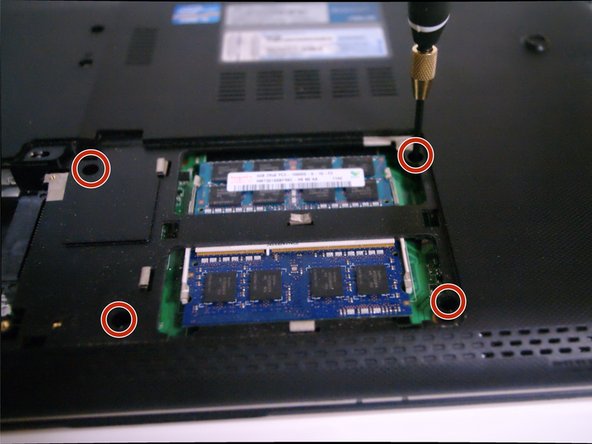
Выкрутите 4 винта Phillips #00 вокруг оперативной памяти.
Шаг 7

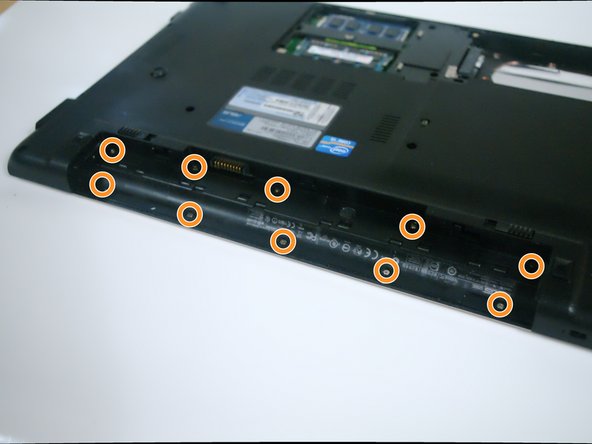
Выкрутите 10 винтов Phillips #00 из нижней части ноутбука.
Выкрутите 10 винтов Phillips #000 из-под батареи.
Шаг 8

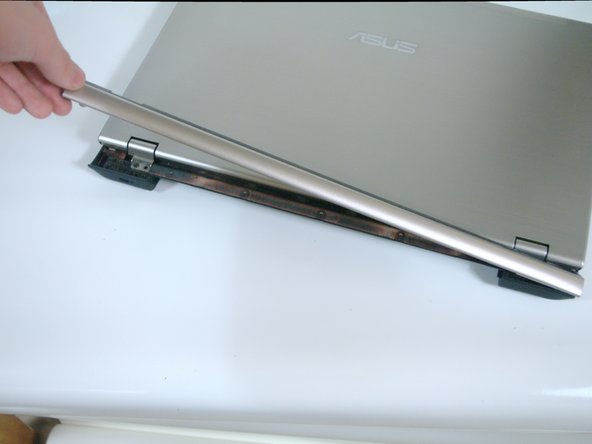
Выдвиньте оптический привод из ноутбука.
Аккуратно поднимите заднюю пластиковую крышку шарнира, чтобы отделить ее от ноутбука.
Шаг 9

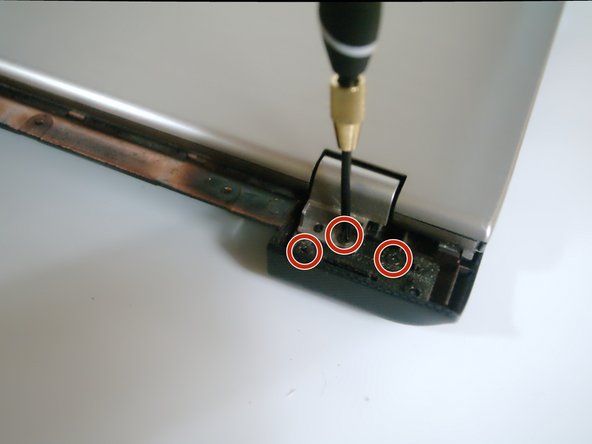
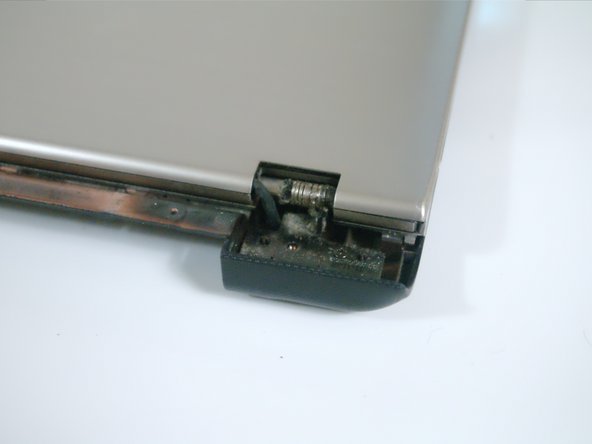
Выкрутите 3 винта Phillips #000 с каждой стороны шарнира (всего шесть винтов).
Аккуратно поднимите тонкую пластиковую крышку с каждой стороны, обнажив шарнир ноутбука.
Не забывайте о тонких кабелях, все еще подключенных к экрану.
Шаг 10

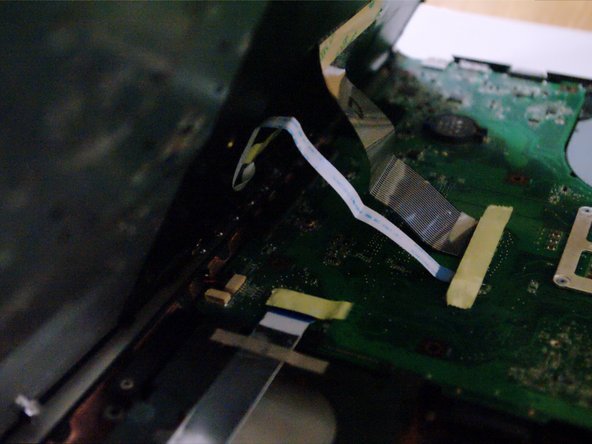
Аккуратно подденьте клавиатуру по периметру, чтобы отделить ее от корпуса ноутбука.
Возможно, вам поможет инструмент для открывания пластика.
Будьте осторожны и не тяните за клавиатуру слишком сильно — она соединена с материнской платой тонким ленточным кабелем!
Шаг 11

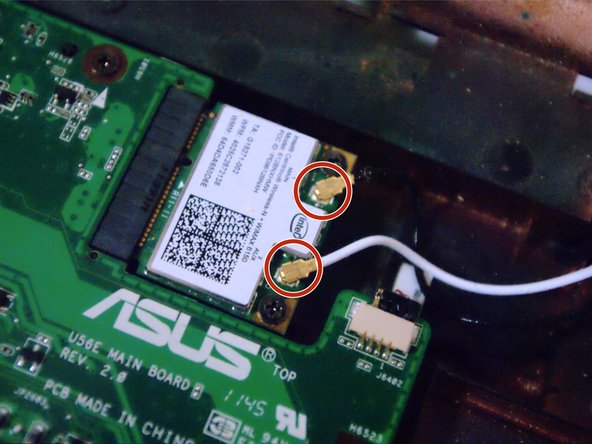
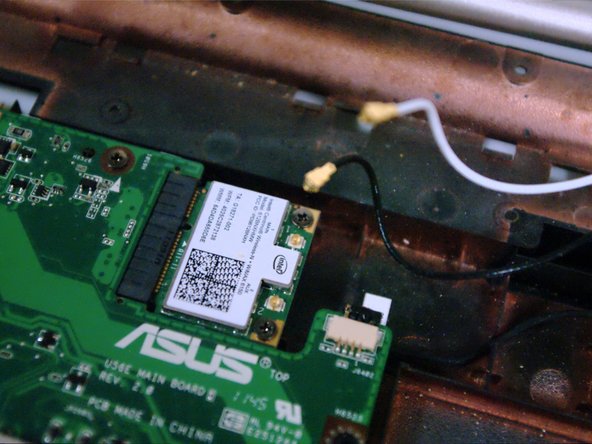
Потяните разъем дисплея прямо вверх, чтобы отсоединить его от материнской платы.
Осторожно отсоедините белую и черную антенны WiFi от беспроводного адаптера.
Шаг 12

Теперь экран можно безопасно извлечь из ноутбука.
