
Введение
В этом руководстве вы узнаете, как заменить экран на ноутбуке Asus N550JK-DS71T.
Шаг 1 Задняя крышка


Выключите ноутбук и отсоедините все кабели.
Переверните ноутбук так, чтобы нижняя часть была обращена к вам.
Выкрутите десять винтов 3 мм Torx T5 из нижней крышки.
Шаг 2


С помощью пробки зажмите ее между ноутбуком и нижней крышкой — поднимите вверх, чтобы открыть.
Проведите по периметру нижней крышки, чтобы снять ее.
Шаг 3 Батарея


Выкрутите три винта JIS #0 диаметром 4 мм из аккумулятора.
Шаг 4


Обеими руками поднимите батарею вертикально из устройства.
Шаг 5 Экран

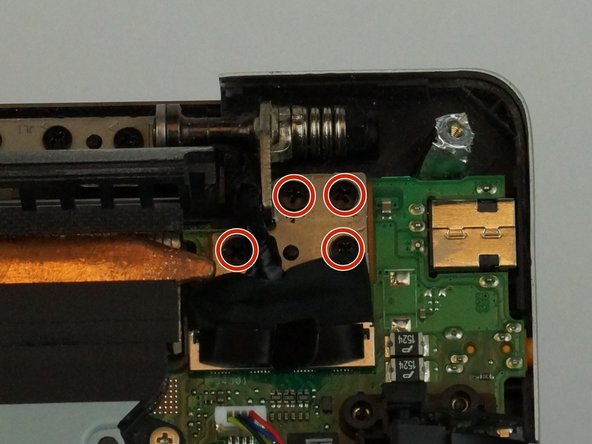
Выкрутите восемь черных 4-миллиметровых винтов Phillips #1, крепящих дисплей к основанию ноутбука.
Шаг 6

Поднимите выступ на толстом черном проводе, чтобы отсоединить разъем дисплея.
Шаг 7


Отсоедините тонкий черный и белый провода от карты Wi-Fi.
Белый провод должен находиться над черным проводом.
Шаг 8

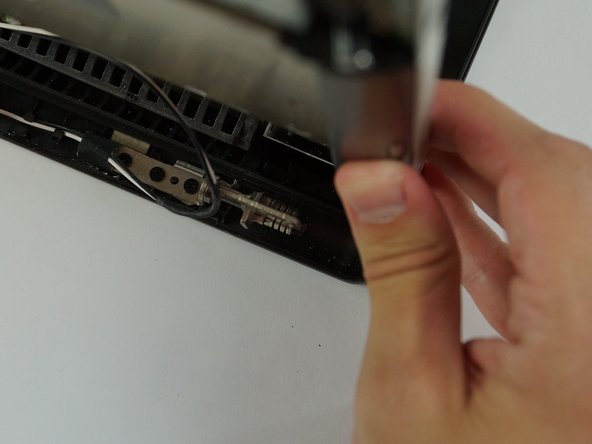
Откройте и закройте ноутбук, чтобы разъединить металлические петли между дисплеем и основанием.
Снова откройте ноутбук, затем аккуратно отсоедините основание ноутбука от дисплея.
Шаг 9

После снятия дисплея с платы сдвиньте серую крышку шарнира, чтобы снять ее.
Шаг 10


Выкрутите два черных винта Phillips #0 диаметром 4 мм из нижней части дисплея.
Сдвиньте экран к нижней части дисплея, чтобы отсоединить крепежные зажимы.
Шаг 11

Приподнимите экран с дисплея, чтобы снять его.
Шаг 12 Снимите экран со стеклянного ободка

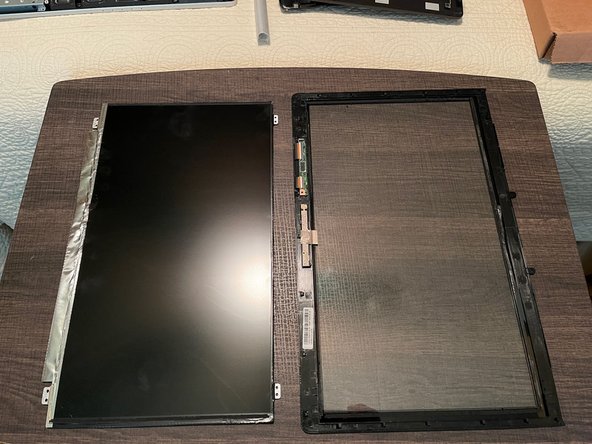
С помощью лопатки или мягкого инструмента для поддевания проведите по краю экрана, чтобы отделить его от клейких полос ободка. Не торопитесь и будьте осторожны, чтобы не сломать ободок.
Шаг 13 Очистите стеклянный ободок

Перед установкой нового экрана убедитесь, что клейкие полоски лежат ровно по краям, и очистите поверхность экрана от остатков, оставшихся после снятия старого экрана. Они будут видны на новом экране, если вы засунете их между стеклом и экраном.
