
Введение
У вашего Nook Simple Touch with GlowLight возникли проблемы с экраном? Экран треснул, замерз или не включается? Возможно, вам нужно заменить экран.
Прежде чем использовать это руководство, обязательно ознакомьтесь с нашей страницей поиска неисправностей, чтобы исключить другие проблемы.
Никогда не работайте с устройством, подключенным к розетке. Прежде чем приступить к выполнению этого руководства, убедитесь, что Nook выключен, а адаптер питания отсоединен.
Шаг 1 Кнопка питания

Поместите Nook экраном вниз.
Шаг 2

Вставьте инструмент для открывания между кнопкой питания и верхним краем устройства.
Надавите на инструмент для открывания вниз, чтобы поддеть кнопку питания.
Шаг 3

Пальцами аккуратно извлеките кнопку питания.
Шаг 4 Задняя крышка

Выкрутите единственный винт с помощью отвертки T4 Torx.
Шаг 5

Сдвиньте заднюю крышку вниз по направлению к порту зарядки.
Шаг 6 Аккумулятор

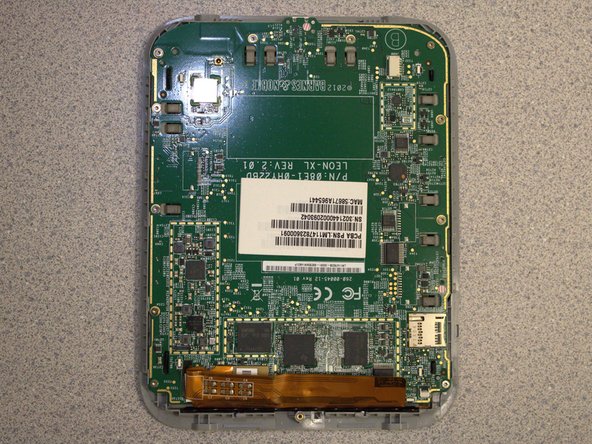
Отсоедините белый разъем кабеля от материнской платы.
Извлеките аккумулятор из устройства.
Шаг 7 Материнская плата

Открутите одиннадцать винтов с материнской платы с помощью отвертки T4.
Шаг 8

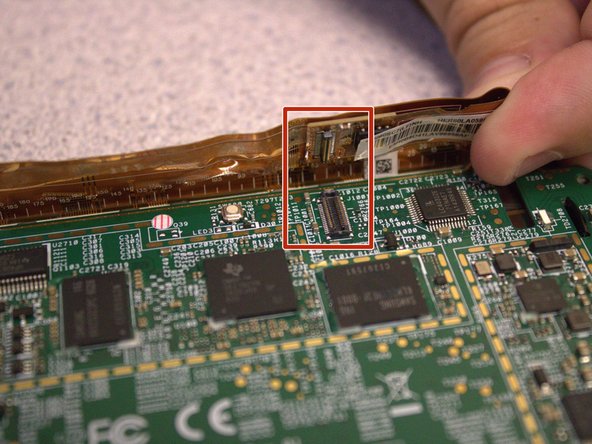
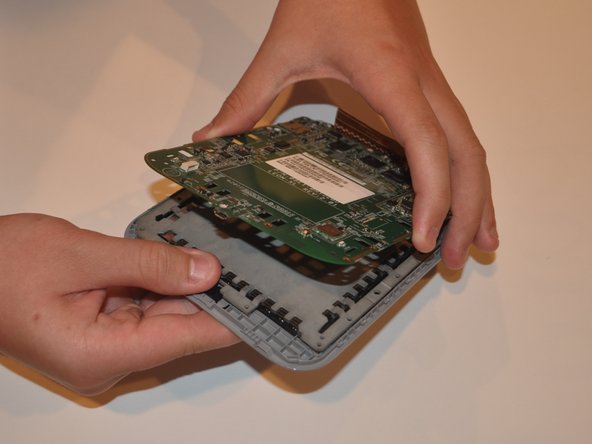
Отсоедините оранжевый ленточный кабель от материнской платы.
Пальцами аккуратно снимите материнскую плату с дисплея.
Шаг 9 Экран


Вставьте инструмент для открывания iFixit между дисплеем и передней панелью.
Аккуратно проведите инструментом для открывания iFixit по периметру, чтобы освободить набор ленточных полосок.
Шаг 10

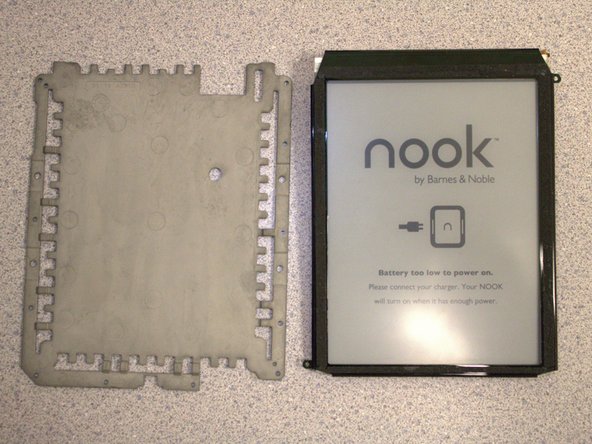
Переверните дисплей. Подденьте ободок дисплея с помощью инструмента для открывания iFixit.
