No Image

Замена компонентов ЖК-дисплея Canon ZR70MC

74 просмотров
07 декабря 2023

Введение

Используйте это руководство для замены ЖК-экрана на вашем устройстве.

Шаг 1 Передняя панель

Canon ZR70MC LCD Component Replacement, Front Panel: step 1, image 1 of 2Canon ZR70MC LCD Component Replacement, Front Panel: step 1, image 2 of 2

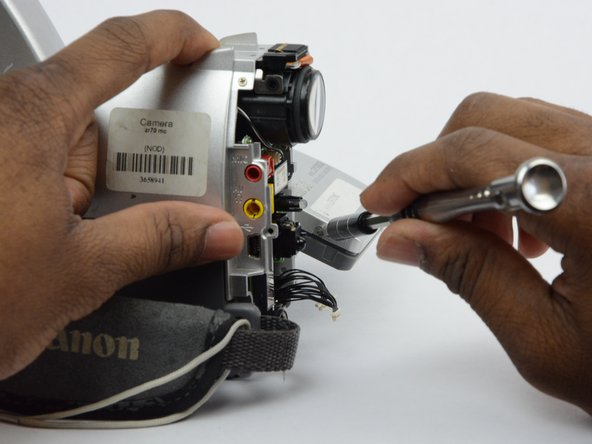
Выкрутите винт 3,35 мм.

Шаг 2

Canon ZR70MC LCD Component Replacement: step 2, image 1 of 1

Поверните ZR70MC так, чтобы была видна нижняя часть видеокамеры.

Открутите винт 3,35 мм, расположенный в верхней левой части камеры.

Шаг 3

Canon ZR70MC LCD Component Replacement: step 3, image 1 of 3Canon ZR70MC LCD Component Replacement: step 3, image 2 of 3Canon ZR70MC LCD Component Replacement: step 3, image 3 of 3

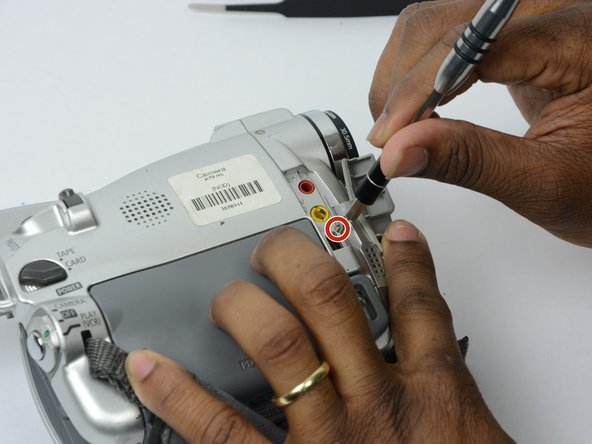
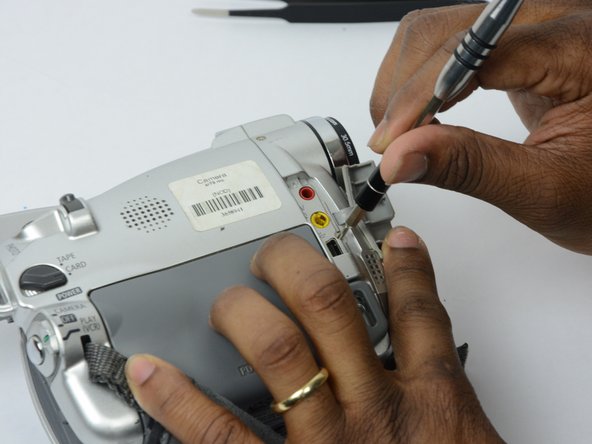
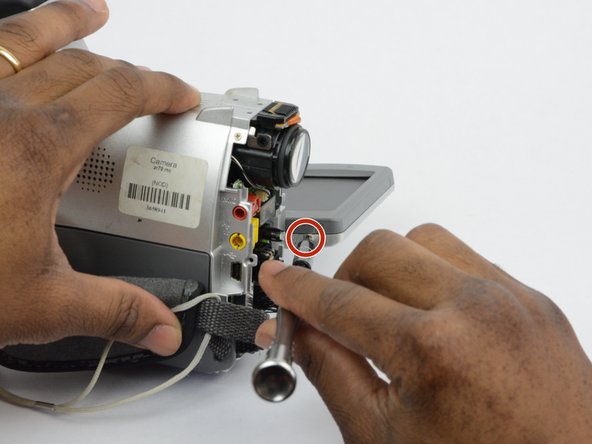
Поверните камеру на бок и снимите крышку аудиовхода. За крышкой находится винт 2,65 мм.

Выкрутите винт 2,65 мм.

Шаг 4

Canon ZR70MC LCD Component Replacement: step 4, image 1 of 3Canon ZR70MC LCD Component Replacement: step 4, image 2 of 3Canon ZR70MC LCD Component Replacement: step 4, image 3 of 3

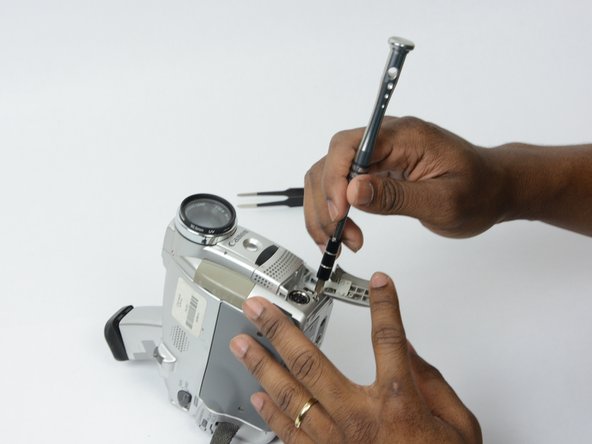
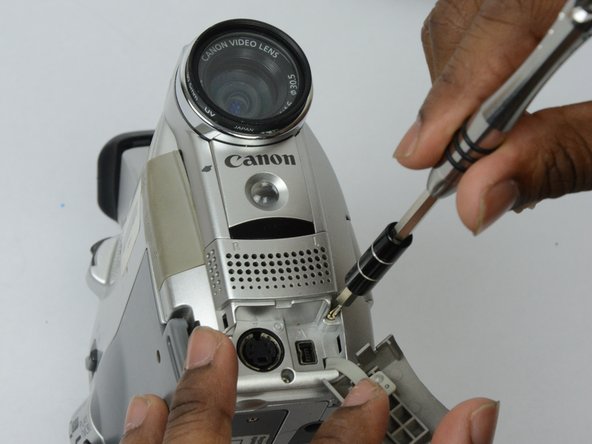
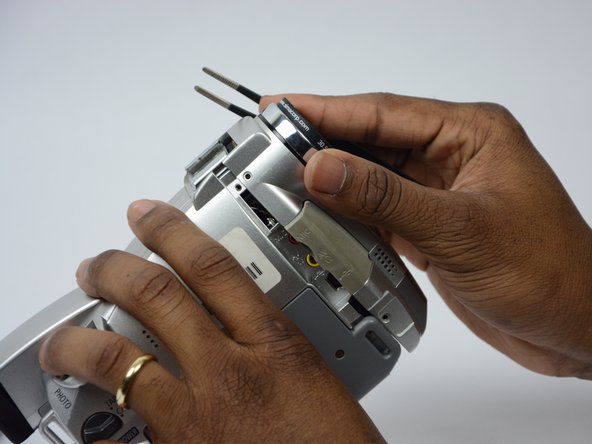
Снимите крышку, расположенную на передней панели видеокамеры, и извлеките ее, потянув за нижний паз.

Найдите и выкрутите два винта 3,35 мм.

Шаг 5

Canon ZR70MC LCD Component Replacement: step 5, image 1 of 2Canon ZR70MC LCD Component Replacement: step 5, image 2 of 2

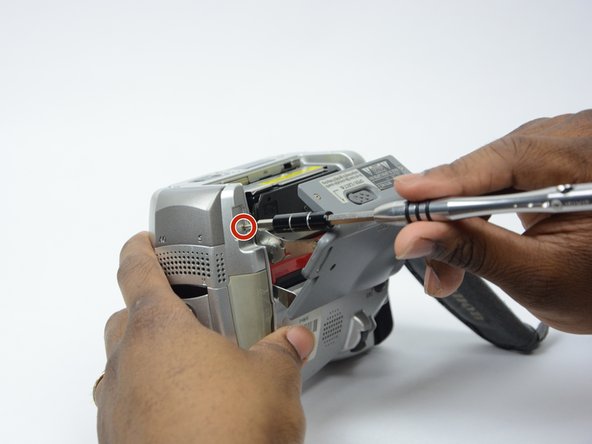
Поверните видеокамеру так, чтобы нижняя часть была обращена вверх, и откройте отсек для кассет.

Один винт 3,35 мм находится под панелью кассеты с лентой на передней левой стороне камкордера. Выкрутите этот винт.

Шаг 6

Canon ZR70MC LCD Component Replacement: step 6, image 1 of 3Canon ZR70MC LCD Component Replacement: step 6, image 2 of 3Canon ZR70MC LCD Component Replacement: step 6, image 3 of 3

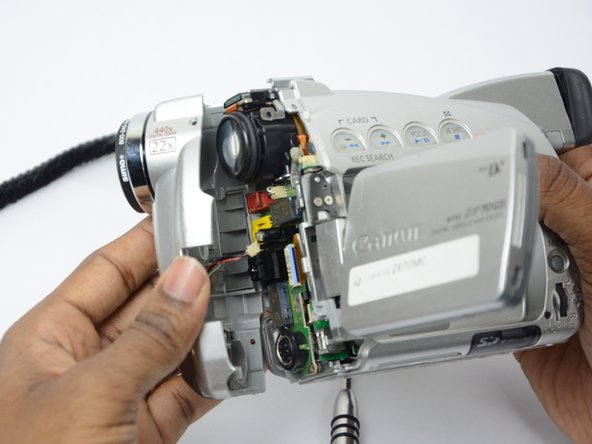
Теперь, когда все винты выкручены, снимите переднюю панель, осторожно потянув за нее.

Динамик будет соединен с основным корпусом проводом. Будьте осторожны, чтобы не повредить этот провод.

Шаг 7

Canon ZR70MC LCD Component Replacement: step 7, image 1 of 3Canon ZR70MC LCD Component Replacement: step 7, image 2 of 3Canon ZR70MC LCD Component Replacement: step 7, image 3 of 3

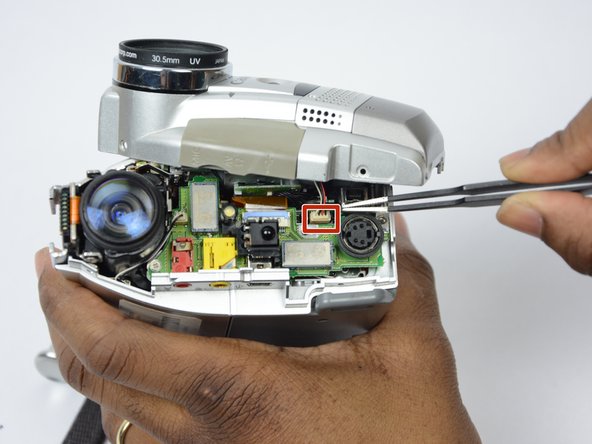
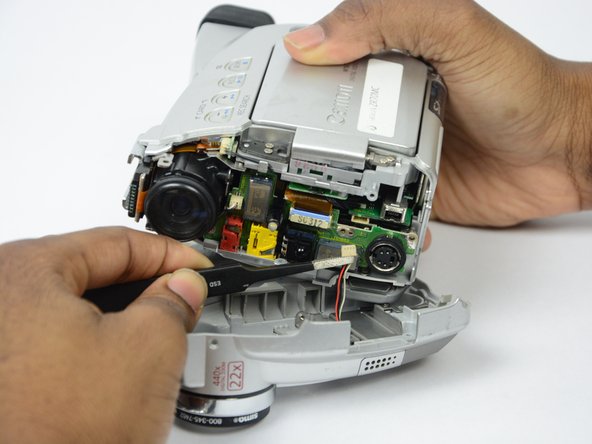
С помощью пинцета аккуратно отсоедините провод динамика от основного корпуса видеокамеры.

Полностью отсоедините переднюю панель от основного корпуса видеокамеры.

Шаг 8 ЖК-экран

Canon ZR70MC LCD Component Replacement, LCD screen: step 8, image 1 of 3Canon ZR70MC LCD Component Replacement, LCD screen: step 8, image 2 of 3Canon ZR70MC LCD Component Replacement, LCD screen: step 8, image 3 of 3

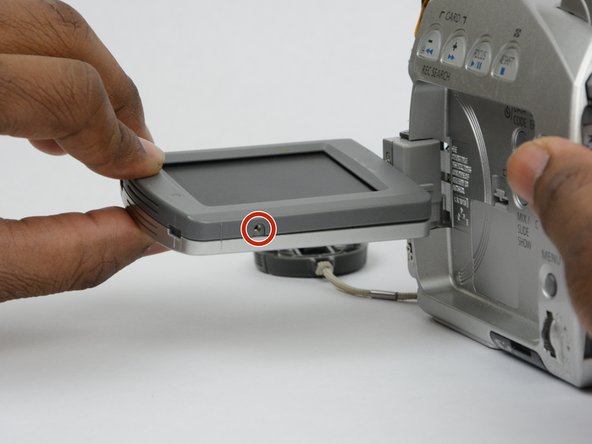
Откройте экран ЖК-монитора.

Найдите и удалите винт 2,7 мм в нижней части ЖК-монитора.

Шаг 9

Canon ZR70MC LCD Component Replacement: step 9, image 1 of 3Canon ZR70MC LCD Component Replacement: step 9, image 2 of 3Canon ZR70MC LCD Component Replacement: step 9, image 3 of 3

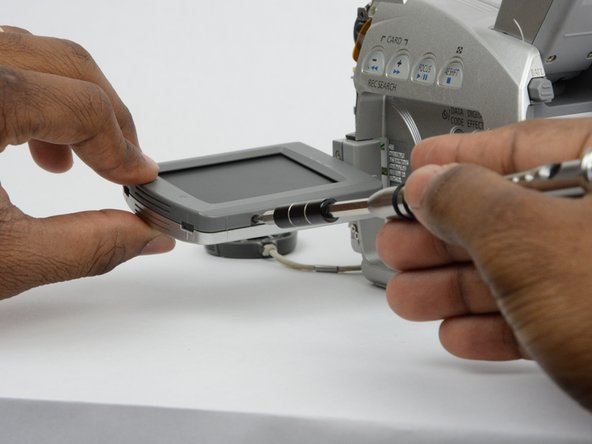
Поверните ЖК-монитор так, чтобы экран был обращен вниз.

На ЖК-мониторе есть винт 2,7 мм, которым монитор соединен с основным корпусом видеокамеры. Выкрутите винт 2,7 мм.

Шаг 10

Canon ZR70MC LCD Component Replacement: step 10, image 1 of 2Canon ZR70MC LCD Component Replacement: step 10, image 2 of 2

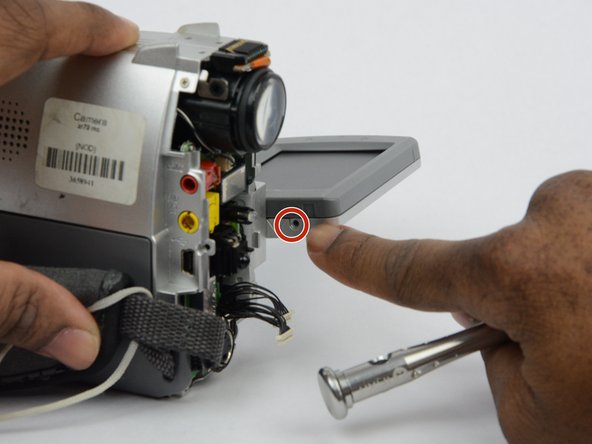
Поверните ЖК-монитор так, чтобы экран был обращен вверх.

В месте соединения ЖК-монитора с основным корпусом видеокамеры находится винт 2,7 мм. Выкрутите винт 2,7 мм.

Шаг 11

Canon ZR70MC LCD Component Replacement: step 11, image 1 of 3Canon ZR70MC LCD Component Replacement: step 11, image 2 of 3Canon ZR70MC LCD Component Replacement: step 11, image 3 of 3

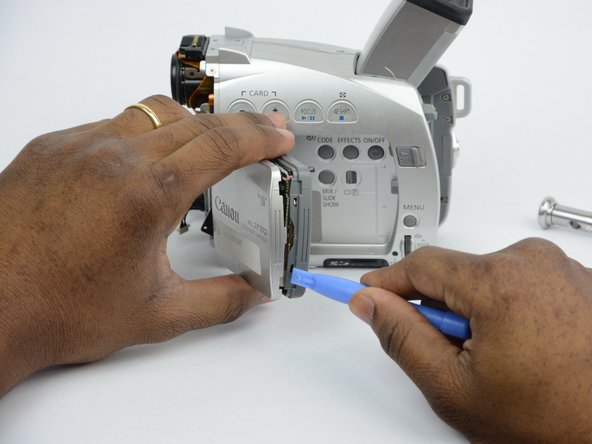
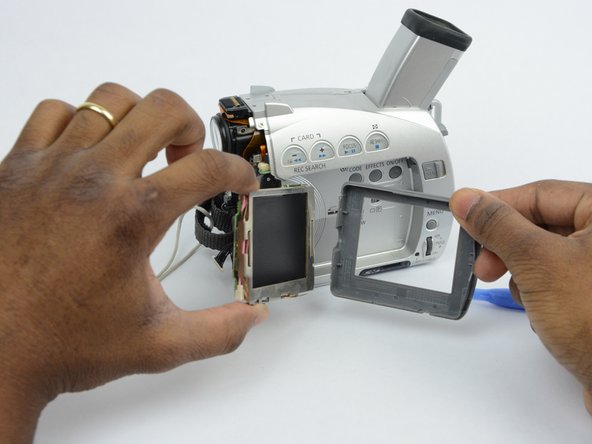
Теперь, когда все винты удалены, используйте пластиковый инструмент для открывания, чтобы аккуратно поддеть корпус ЖК-монитора.

Шаг 12

Canon ZR70MC LCD Component Replacement: step 12, image 1 of 3Canon ZR70MC LCD Component Replacement: step 12, image 2 of 3Canon ZR70MC LCD Component Replacement: step 12, image 3 of 3

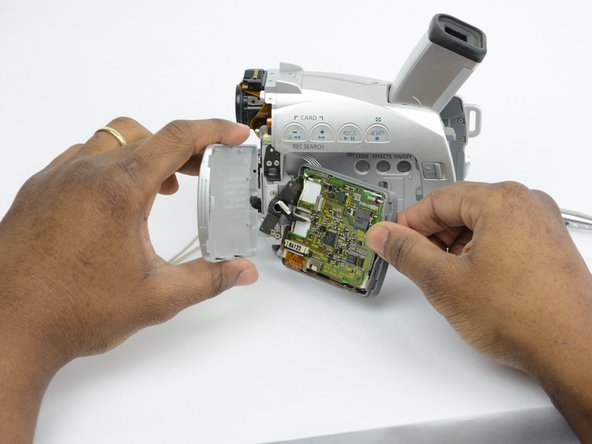
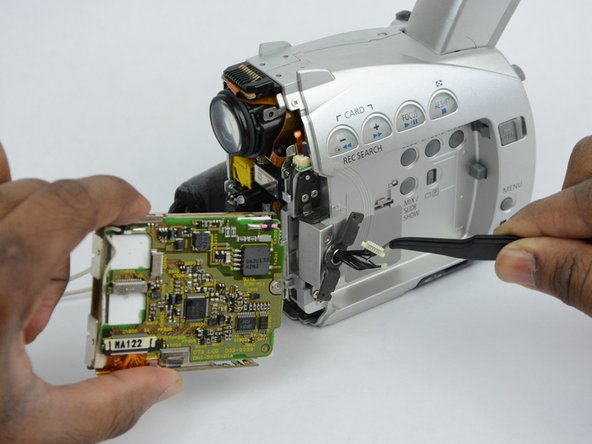
С помощью пинцета отсоедините провода, удерживающие ЖК-экран на месте.

Снимите весь ЖК-экран.

Комментировать
74 просмотров
Комментариев нет, будьте первым кто его оставит

Это интересно
No Image Гайды
0 комментариев
No Image Гайды
0 комментариев
No Image Гайды
0 комментариев