
Введение
Используйте это руководство для замены экрана на Nintendo Switch Lite. Экран состоит из ЖК-дисплея и дигитайзера. Если вы заменяете только ЖК-дисплей, следуйте этому руководству. Если вы заменяете только дигитайзер, следуйте этому руководству.
Примечание: Для выполнения данного руководства требуется сменный клей.
Примечание: Хотя снятие джойстиков и кнопок не является обязательным, оно значительно облегчает ремонт.
Шаг 1 Открутите винты задней панели


Прежде чем приступить к ремонту, убедитесь, что устройство полностью выключено.
С помощью отвертки Y00 открутите четыре винта длиной 6,3 мм, крепящие заднюю панель.
На протяжении всего ремонта следите за каждым винтом и убедитесь, что он возвращается именно туда, откуда был взят.
Шаг 2 Открутите верхний и нижний винты задней панели


Используйте драйвер JIS 000 или официальный драйвер iFixit PH 000, чтобы открутить следующие винты, крепящие заднюю панель:
Два винта длиной 3,6 мм в верхней части устройства
Два винта длиной 3,6 мм в нижней части устройства
Чтобы не сорвать эти тугие винты, приложите силу вниз, работайте медленно и попробуйте другую отвертку, если винты не вынимаются.
Шаг 3 Освободите зажимы, фиксирующие заднюю панель


Вставьте инструмент для открывания в решетку левого динамика в нижней части устройства.
Поверните инструмент для открывания, чтобы освободить зажимы, фиксирующие заднюю панель.
Не вставляйте инструмент для открывания дальше, чем требуется, чтобы не повредить модуль динамика.
Шаг 4 Продолжайте освобождать зажимы вокруг устройства


Проведите инструментом для открывания по левому нижнему углу, чтобы освободить зажимы на левой стороне устройства.
Шаг 5 Поверните, чтобы освободить зажимы


Вставьте инструмент для открывания в решетку правого динамика в нижней части устройства.
Поверните инструмент для открывания, чтобы освободить зажимы.
Не вставляйте инструмент для открывания дальше, чем требуется, чтобы не повредить модуль динамика.
Шаг 6 Сдвиньте и подденьте по углам


Проведите инструментом для открывания по правому нижнему углу, чтобы освободить зажимы на правой стороне устройства.
Шаг 7


Продолжайте скользить и подталкивать инструмент для открывания вдоль зазора в верхней части устройства, чтобы освободить зажимы.
Шаг 8 Снимите заднюю панель


Поднимите нижний край задней панели, открыв ее как книгу.
Снимите заднюю панель.
Шаг 9 Снимите защитную пластину

Используйте драйвер JIS 000 или официальный драйвер iFixit PH 000, чтобы открутить следующие четыре винта:
Три винта 3,1 мм
Один винт 4,5 мм
Шаг 10


С помощью пробки или пальцев поднимите защитную пластину вверх и извлеките ее из устройства.
Вы можете почувствовать небольшое сопротивление. Это нормально, поскольку защитная пластина слегка приклеена к радиатору термопастой.
Снимите защитную пластину.
Очистите старую термопасту с защитной пластины и радиатора с помощью изопропилового спирта и салфетки из микрофибры. Перед сборкой нанесите новую термопасту на радиатор.
Шаг 11 Отсоедините аккумулятор


С помощью инструмента для открывания или ногтя подденьте маленькую откидную защелку на разъеме ZIF соединительного кабеля материнской платы.
Шаг 12


С помощью пинцета извлеките соединительный кабель из разъема на материнской плате.
Не используйте металлический пинцет! Некоторые специалисты по ремонту утверждают, что металлический пинцет может вызвать короткое замыкание ленточного кабеля/разъема. Возможно, будет безопаснее использовать пинцет с нейлоновыми или керамическими наконечниками.
Шаг 13


С помощью острия шила подденьте разъем батареи и выньте его из гнезда на материнской плате.
Шаг 14 Снимите радиатор

С помощью плоского конца лопатки или пальцев аккуратно отделите пену, которая слегка прилипла к вентилятору.
Пенопласт нужно отклеить только настолько, чтобы освободить вентилятор.
Шаг 15

Используйте драйвер JIS 000 или официальный драйвер iFixit PH 000, чтобы открутить три винта диаметром 3 мм, крепящих радиатор к материнской плате.
Шаг 16


Подденьте радиатор вверх и снимите его с материнской платы с помощью пробки или пальцев.
Вы можете почувствовать небольшое сопротивление. Это нормально, поскольку радиатор слегка приклеен к процессору термопастой.
Очистите радиатор и процессор от старой термопасты с помощью изопропилового спирта и салфетки из микрофибры. Перед сборкой нанесите новую термопасту на процессор.
Шаг 17 Извлеките устройство чтения игровых карт и разъем для наушников

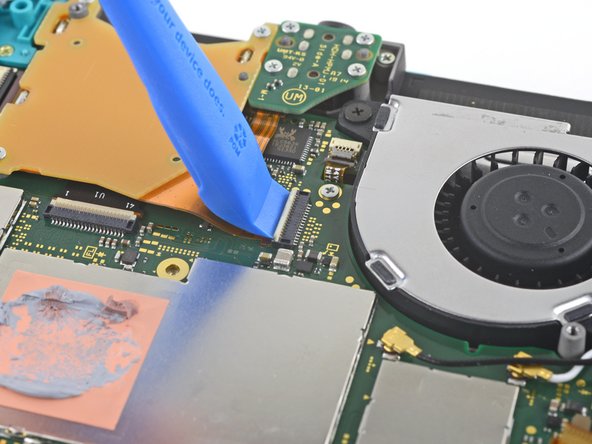
С помощью инструмента для открывания или ногтя подденьте маленькую откидную защелку на разъеме ZIF кабеля устройства чтения игровых карт.
Шаг 18

Используйте драйвер JIS 000 или официальный драйвер iFixit PH 000, чтобы открутить семь 3,1-мм винтов, крепящих устройство чтения игровых карт и разъем для наушников.
Шаг 19


Пинцетом или пальцами осторожно поднимите устройство чтения игровых карт и поверните его влево, чтобы вынуть кабель из разъема.
Извлеките устройство чтения игровых карт и разъем для наушников.
Шаг 20 Извлеките правую кнопку включения в сборе

Используйте драйвер JIS 000 или официальный драйвер iFixit PH 000, чтобы открутить два винта 4,5 мм, крепящих узел правой кнопки включения к материнской плате.
Шаг 21


Извлеките правую кнопку включения в сборе.
Шаг 22

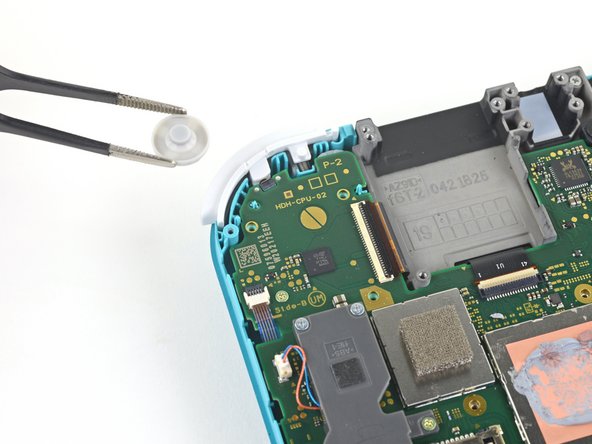
С помощью пинцета или пальцев снимите резиновую накладку правой кнопки включения в сборе, если она не осталась прикрепленной к кнопочному узлу.
Шаг 23 Отсоедините кабели антенны


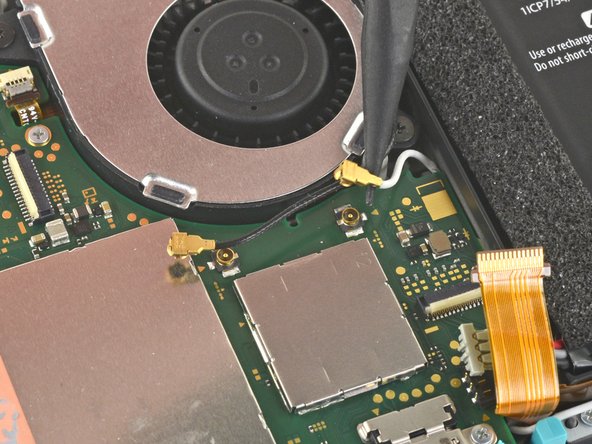
Подденьте черный антенный кабель из гнезда на материнской плате острием шила.
Повторите тот же процесс для белого антенного кабеля.
Шаг 24 Отсоедините кабель вентилятора

С помощью инструмента для открывания или ногтя подденьте маленькую откидную защелку на разъеме ZIF кабеля вентилятора.
Шаг 25


С помощью пинцета выньте кабель вентилятора из разъема на материнской плате.
Шаг 26 Отсоедините кабель экрана


С помощью инструмента для открывания или ногтя подденьте маленькую откидную крышку на разъеме ZIF кабеля экрана.
Шаг 27


С помощью пинцета выньте кабель экрана из разъема на материнской плате.
Шаг 28 Отсоедините кабель дигитайзера


С помощью инструмента для открывания или ногтя подденьте маленькую откидную защелку на разъеме ZIF кабеля дигитайзера.
Шаг 29


С помощью пинцета выведите кабель дигитайзера из разъема на материнской плате.
Шаг 30 Отсоедините правый кабель джойстика


С помощью инструмента для открывания или ногтя подденьте маленькую откидную защелку на разъеме ZIF кабеля правого джойстика.
Шаг 31


С помощью пинцета извлеките кабель правого джойстика из разъема на материнской плате.
Шаг 32 Снимите системную плату в сборе.

Используйте драйвер JIS 000 или официальный драйвер iFixit PH 000, чтобы открутить следующие шесть винтов, крепящих материнскую плату:
Три винта 3,1 мм
Три винта 4,5 мм
Шаг 33

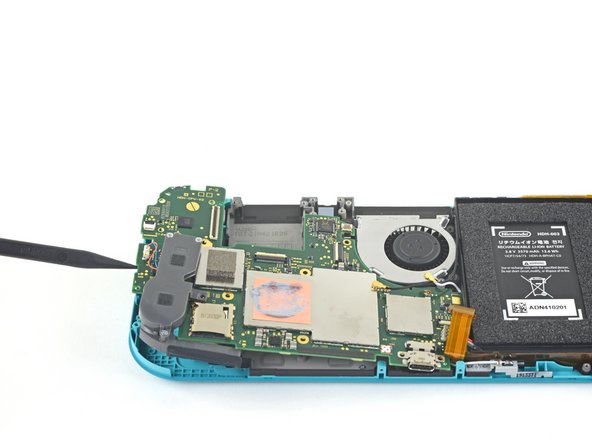

Вставьте пробойник в зазор между рамкой и материнской платой и поднимите материнскую плату вверх и выньте ее из углубления.
Снимите системную плату в сборе.
Шаг 34 Снимите правый джойстик

Используйте драйвер JIS 000 или официальный драйвер iFixit PH 000, чтобы открутить два винта 3,5 мм, крепящих джойстик.
Шаг 35


Пальцами снимите джойстик.
Вокруг отверстия, через которое джойстик просовывается в рамку, находится тонкая черная прокладка. Постарайтесь не повредить эту прокладку при извлечении джойстика.
Шаг 36 Извлеките левый модуль динамика


С помощью пинцета или пальцев потяните кабель левого динамика прямо вверх и выньте его из гнезда на дочерней плате.
Не тяните за провода, иначе вы рискуете оторвать провода от разъема.
Шаг 37

С помощью драйвера JIS 000 или официального драйвера iFixit PH 000 открутите винт 4,5 мм, крепящий левый модуль динамика.
Шаг 38


Пальцами поднимите модуль динамика вверх и выньте из его углубления, чтобы извлечь его.
Часть модуля динамика находится под тонким ленточным кабелем. Будьте осторожны, чтобы не зацепить модуль динамика за кабель при его извлечении.
Шаг 39 Отсоедините межблочный кабель материнской платы


С помощью инструмента для открывания или ногтя подденьте маленькую откидную защелку на разъеме ZIF соединительного кабеля материнской платы.
Шаг 40


С помощью пинцета извлеките соединительный кабель материнской платы из разъема на дочерней плате.
Шаг 41 Отсоедините кабели экрана и кнопки громкости.


С помощью инструмента для открывания или ногтя подденьте маленькие откидные защелки на двух разъемах ZIF ленточного кабеля.
Шаг 42


С помощью пинцета выведите кабель экрана дочерней платы из разъема на материнской плате.
Повторите эту процедуру для кабеля кнопок громкости.
Шаг 43 Извлеките кнопки регулировки громкости


С помощью пинцета или пальцев снимите кнопки громкости.
Шаг 44 Отсоедините кабель джойстика


С помощью инструмента для открывания или ногтя подденьте маленькую откидную защелку на разъеме ZIF левого кабеля джойстика.
Шаг 45


С помощью пинцета извлеките кабель левого джойстика из разъема на дочерней плате.
Шаг 46 Извлеките левую кнопку включения в сборе.

Используйте драйвер JIS 000 или официальный драйвер iFixit PH 000, чтобы открутить два винта 4,5 мм, крепящих узел левой кнопки включения.
Шаг 47

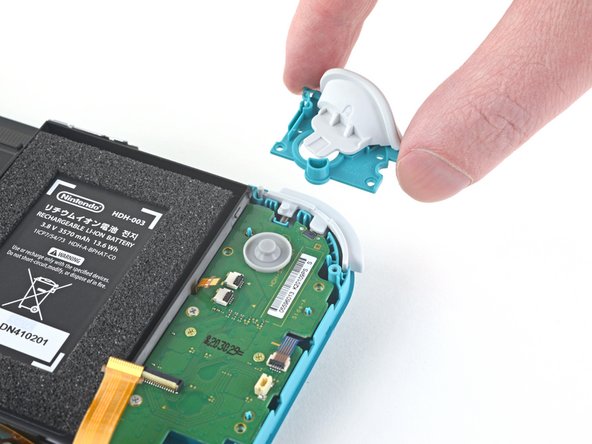
Снимите узел левой кнопки включения.
Шаг 48 Извлеките дочернюю плату

Используйте драйвер JIS 000 или официальный драйвер iFixit PH 000, чтобы открутить следующие четыре винта:
Два винта 4,5 мм
Два винта 6 мм
Шаг 49


Пальцами поднимите дочернюю плату вверх и выньте ее из углубления, чтобы снять.
Шаг 50 Снимите левый джойстик

Используйте драйвер JIS 000 или официальный драйвер iFixit PH 000, чтобы открутить два винта 3,5 мм, крепящих левый джойстик.
Шаг 51


С помощью плоского конца пробки поднимите джойстик вверх и выньте его из углубления.
Пальцами снимите джойстик.
Вокруг отверстия, через которое джойстик просовывается в рамку, находится тонкая черная прокладка. Постарайтесь не повредить эту прокладку при извлечении джойстика.
Шаг 52 Открепите среднюю раму в сборе

Используйте драйвер JIS 000 или официальный драйвер iFixit PH000, чтобы открутить четыре винта, крепящие среднюю рамку в сборе:
Три винта 2,5 мм
Один винт 6 мм
Шаг 53 Снимите среднюю рамку в сборе


С помощью пробки подденьте среднюю рамку в сборе, пока не сможете захватить ее пальцами.
Возьмитесь за узел средней рамки и потяните вверх, чтобы снять его.
Шаг 54 Снимите оставшиеся кнопки


Извлеките оставшиеся кнопки, которые не закреплены в раме.
Шаг 55 Нагрев левого края

Переверните рамку так, чтобы экран был обращен вверх.
Нагрейте iOpener и приложите его к левому краю экрана на две минуты.
Можно также использовать фен, тепловой пистолет или горячую пластину, но будьте осторожны, чтобы не перегреть рамку.
Шаг 56 Вставьте медиатор для открывания

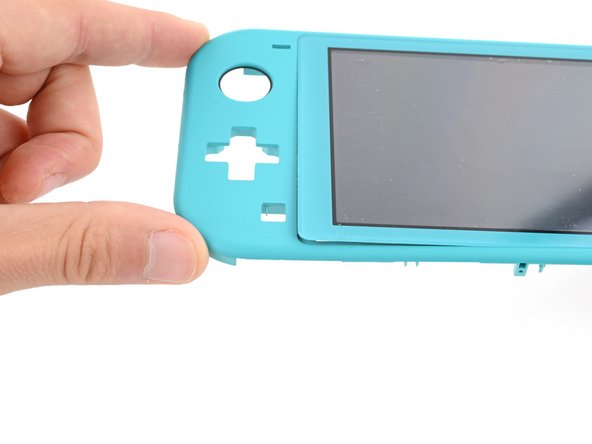
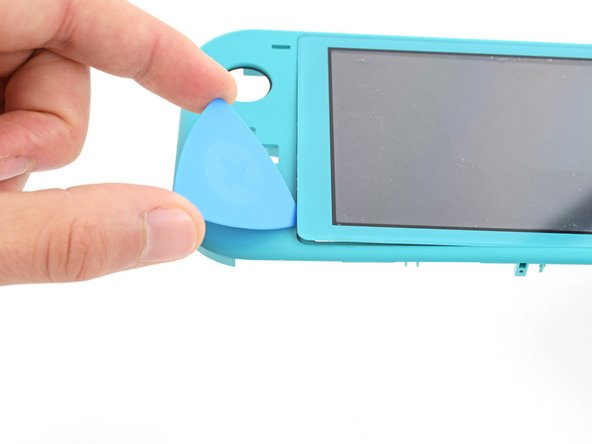
Слегка отогните левую сторону рамки от экрана, чтобы создать щель в левом нижнем углу.
Если вам трудно создать зазор, снова нанесите нагретый iOpener на две минуты и попробуйте снова.
Вставьте открывающую кирку в зазор.
Не вставляйте медиатор более чем на 3 мм, чтобы не повредить экран.
Шаг 57 Нарежьте левый клей


На протяжении всего этого ремонта не вставляйте медиатор более чем на 3 мм, чтобы не повредить экран.
Проведите открывающим резцом вдоль левого края.
Оставьте медиатор вставленным в левом верхнем углу, чтобы предотвратить повторное заклеивание.
Шаг 58 Нагрейте верхний край

Приложите нагретый iOpener к верхнему краю экрана на две минуты.
Шаг 59 Нарежьте верхний клей

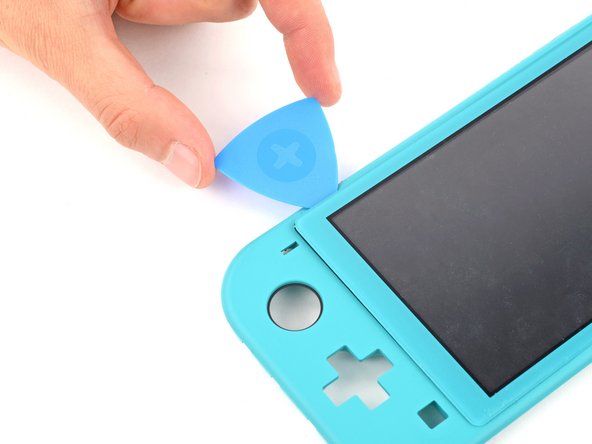
Поверните открывающий медиатор вокруг левого верхнего угла.
Шаг 60

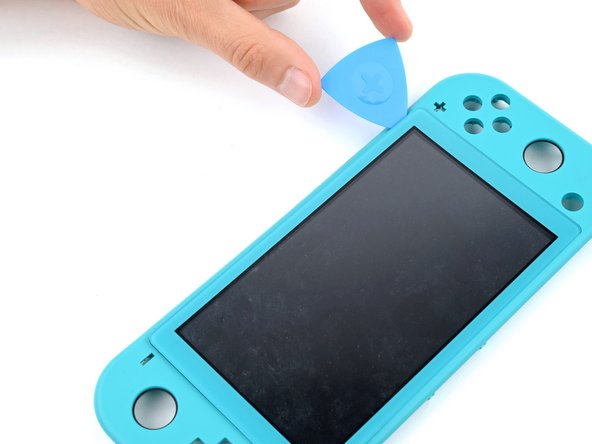
Продвиньте открывающий медиатор вдоль верхнего края.
Оставьте открывающий резчик вставленным в правый верхний угол.
Шаг 61 Нагрейте правый край

Приложите нагретый iOpener к правому краю экрана на две минуты.
Шаг 62 Нарежьте правый клей

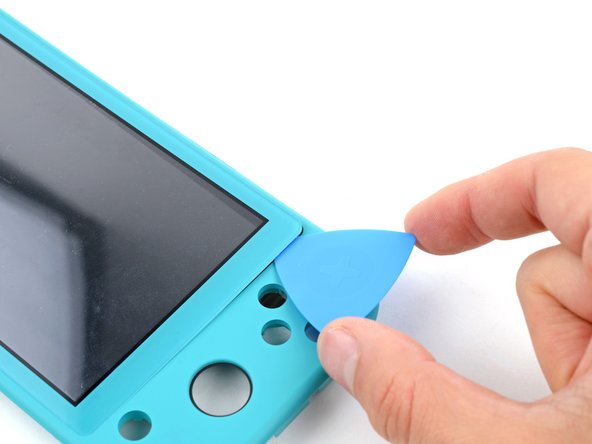
Поверните открывающий медиатор вокруг правого верхнего угла.
Шаг 63


Проведите открывающий резчик вдоль правого края.
Оставьте открывающий резчик вставленным в правый нижний угол.
Шаг 64 Нагрейте нижний край

Приложите нагретый iOpener к нижнему краю экрана на две минуты.
Шаг 65 Нанесите нижний клей


Поверните открывающий медиатор вокруг правого нижнего угла.
Шаг 66


Проведите открывающим резцом вдоль нижнего края.
Шаг 67 Отделите клей


Возьмитесь за раму и надавите на нижнюю часть левого края экрана, чтобы отделить клей, которым он закреплен.
Шаг 68 Извлеките экран


Кабели дигитайзера не позволяют поднять экран прямо с рамы.
Поднимите левую сторону экрана под углом 45 градусов и снимите его.
Если экран все еще приклеен к рамке, проведите по периметру медиатором и повторите попытку.
При сборке следуйте этому руководству, чтобы заменить клей для экрана.
