
Введение
Перед началом этого руководства мы рекомендуем ознакомиться с нашим руководством по снятию задней крышки Nabi 2.
В этом руководстве вы узнаете, как заменить треснувший или неработающий экран на Nabi 2. Поскольку экран приклеен к передней панели, мы рекомендуем заменить весь дисплей в сборе.
Соблюдайте осторожность при освобождении зажимов, фиксирующих ленточные кабели дисплея. Используйте пластиковую лопатку и выталкивайте их прямо наружу, не надавливайте на зажимы, они могут сломаться.
Шаг 1 Снятие задней крышки Nabi 2


Снимите резиновый бампер с планшета.
Шаг 2


С помощью отвертки PH00 открутите четыре крайних винта на задней панели планшета.
Шаг 3


Осторожно вставьте инструмент для вскрытия пластика в шов устройства и аккуратно раздвиньте две пластиковые части.
Проведите инструментом по всему периметру устройства. Маленькие пластиковые клипсы должны освободиться. Если этого не произошло, осторожно надавите на них, пока они не поддадутся.
Не давите на клипсы, так как их довольно легко сломать.
Шаг 4 Экран

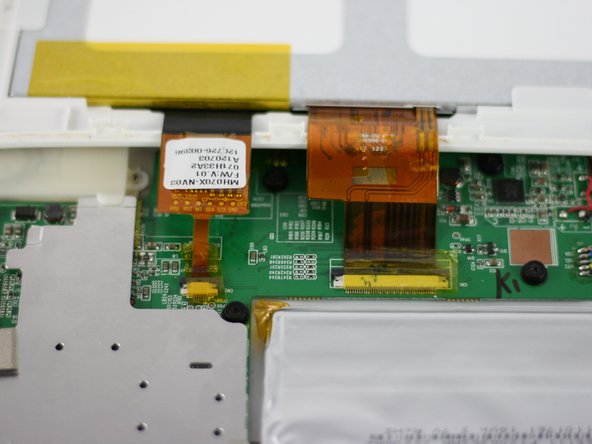

Положите планшет на плоскую поверхность и снимите желтую ленту с разъема ZIF с каждой стороны.
Шаг 5

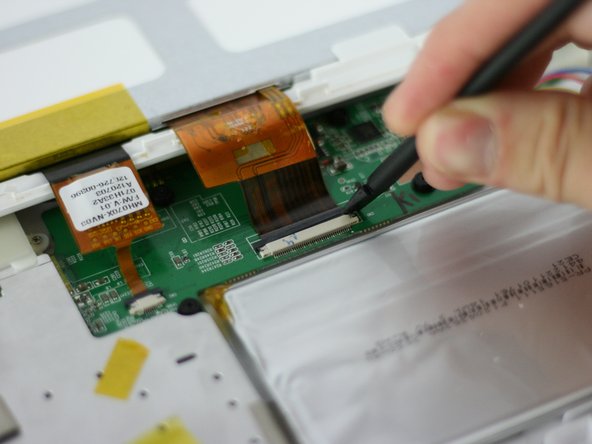
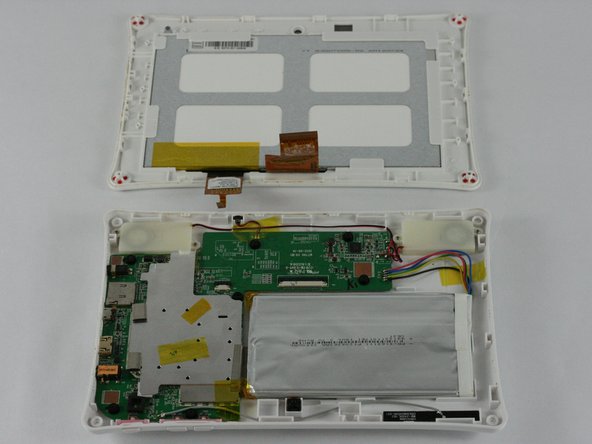
С помощью палочки сдвиньте вперед коричневый выступ с каждой стороны разъема.
Сдвигайте до тех пор, пока разъем полностью не освободится, затем отделите экран от нижней половины планшета.
Если экран работает неправильно, вам придется заменить весь дисплей в сборе
