
Введение
Распространенные проблемы с экраном могут включать (и не ограничиваться): мертвые пиксели, некорректное отображение изображений, устройство не включается, на экране ничего не отображается и т. д. Если ваше устройство не отображает изображения должным образом или на нем присутствуют «мертвые пиксели», возможно, потребуется замена экрана.
Если экран вашего Motorola Xoom 2 (MZ615-16) поврежден и нуждается в замене, это руководство поможет вам. Будьте осторожны при работе с этой деталью, так как экран очень хрупкий.
Шаг 1 Задняя панель


Подденьте серебристую верхнюю заднюю крышку (панель вокруг камеры) с помощью подхватов iFixit или аналогичного инструмента.
Шаг 2


С помощью отвертки T5 открутите четыре 1,5-миллиметровых винта, крепящих основную заднюю крышку. Эти винты расположены в одну линию по всей верхней части задней панели устройства.
Шаг 3


Переверните устройство и, используя инструмент для поддевания и подхваты для открытия, аккуратно надавите на внешний край уплотнения, отмеченный стрелкой. Медленно двигайтесь по краям устройства, равномерно надавливая, и отделите заднюю панель от дисплея.
Между задней панелью и батареей есть клей.
Шаг 4

Снимите заднюю панель с устройства.
Шаг 5 Экран

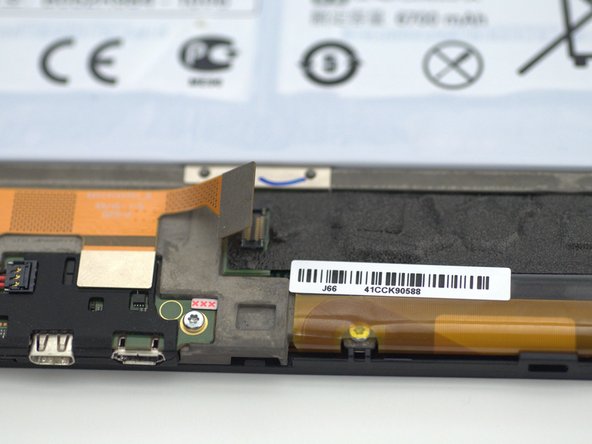
Подцепите оранжевый ленточный кабель, расположенный слева от разъема дигитайзера, и откиньте разъем дигитайзера от устройства.
Шаг 6

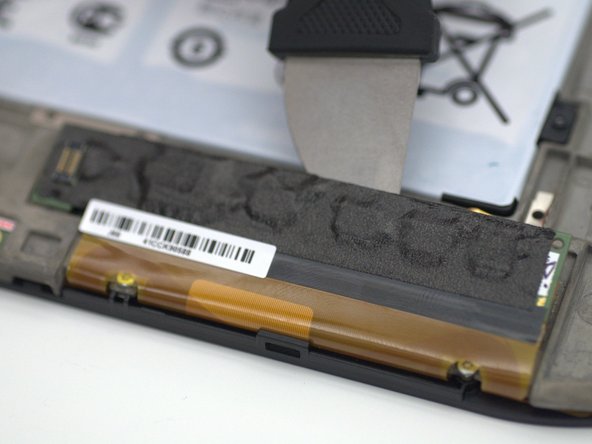
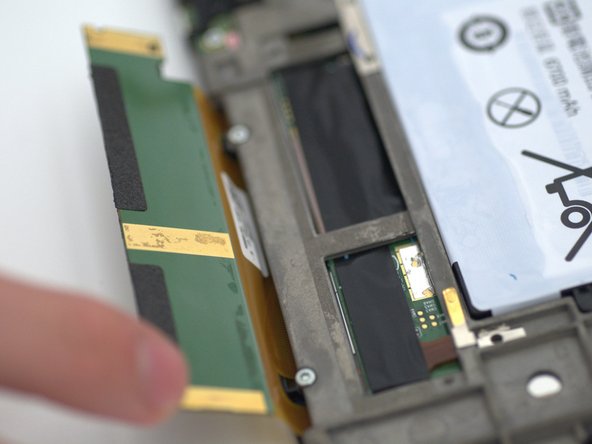
Используя выколотку, аккуратно приложите усилие к щели между платой дигитайзера и корпусом.
Пальцами аккуратно отогните плату дигитайзера в нужное положение.
Этот шаг обязателен для полного извлечения экрана в сборе.
Шаг 7
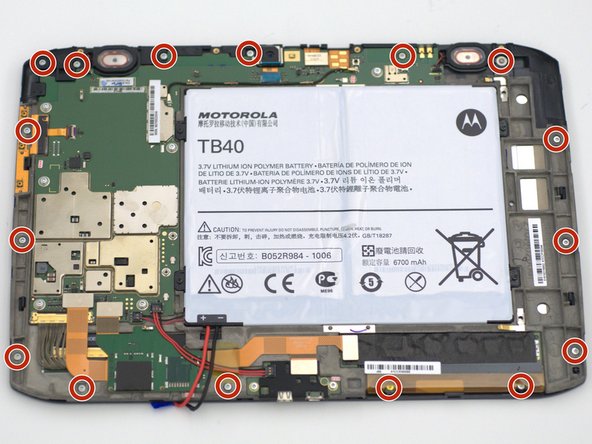
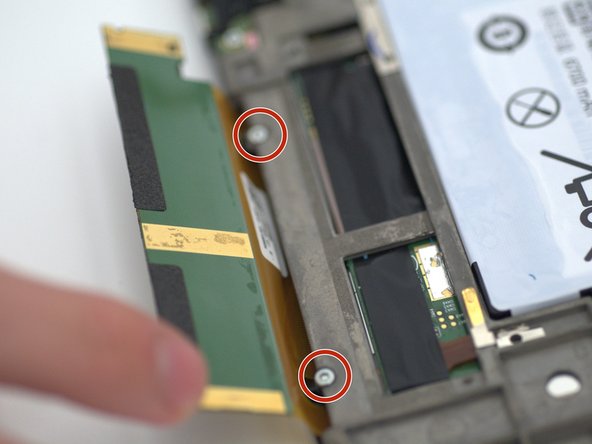
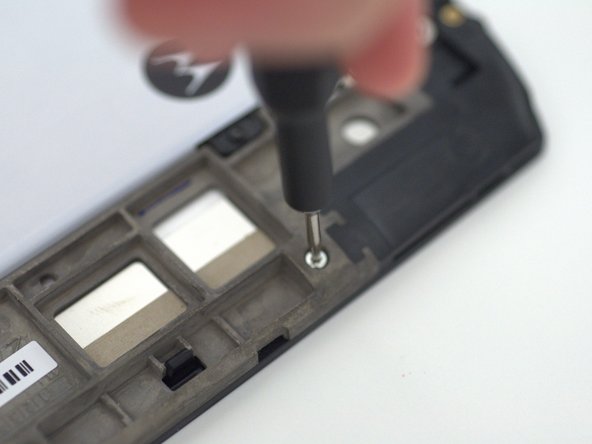
Открутите шестнадцать (16) 1,5-миллиметровых винтов с помощью отвертки T5 Torx.
Два из винтов ранее были скрыты за разъемом дигитайзера.
На винте, расположенном в правой верхней части устройства, закреплена шайба.
Шаг 8

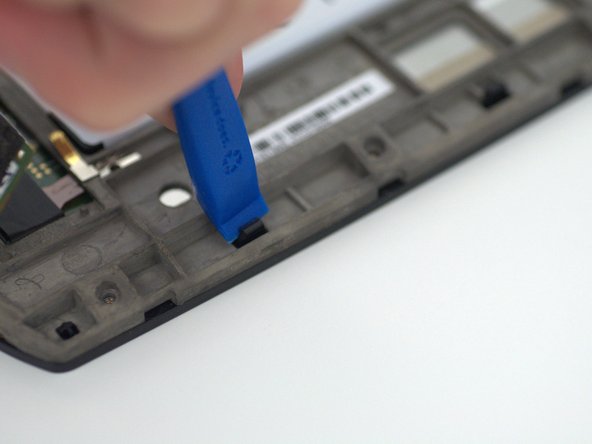
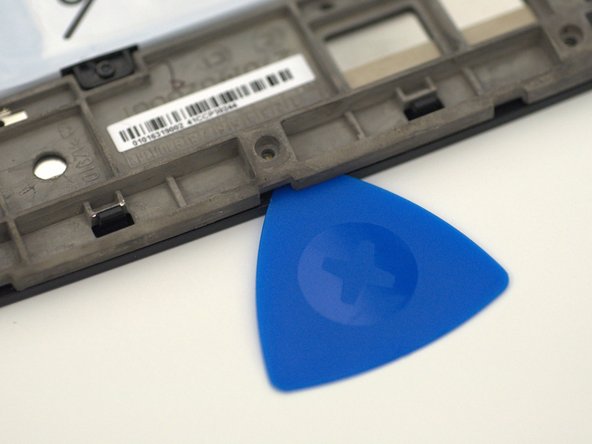
С помощью выколотки отсоедините четыре черных пластиковых язычка на коротких краях устройства.
Если вы вставите открывающиеся щипцы между дигитайзером и корпусом, это облегчит процесс, поскольку поможет удержать выступы в незажатом состоянии.
Не прикасайтесь к ЖК-дисплею, он должен быть максимально чистым!
Шаг 9

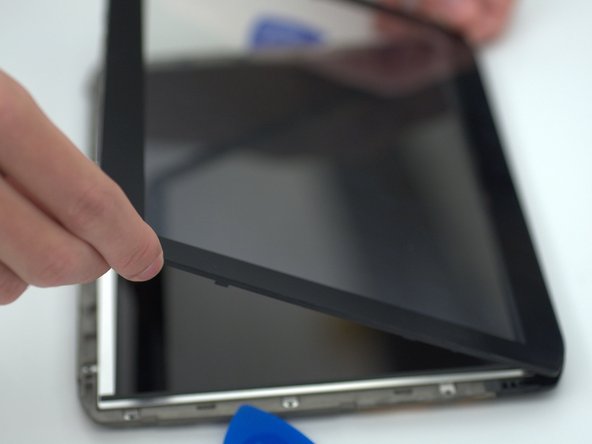
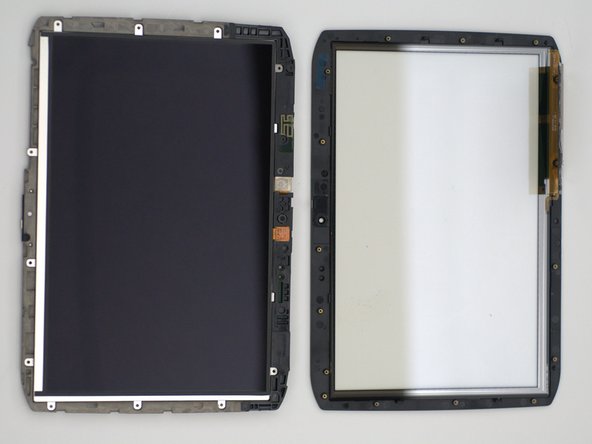
Осторожно переверните устройство и выньте из-под него разъем дигитайзера.
Аккуратно поднимите нижний край дигитайзера, чтобы извлечь его из устройства.
Не прикасайтесь к ЖК-дисплею, он должен быть максимально чистым!
После этого дигитайзер можно заменить на новый, а следующие шаги продолжатся заменой ЖК-дисплея.
Шаг 10

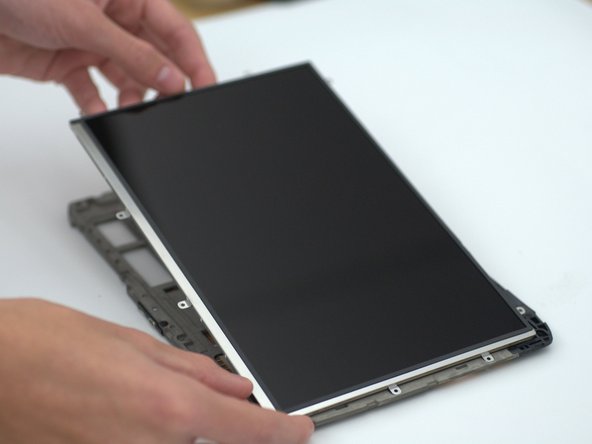
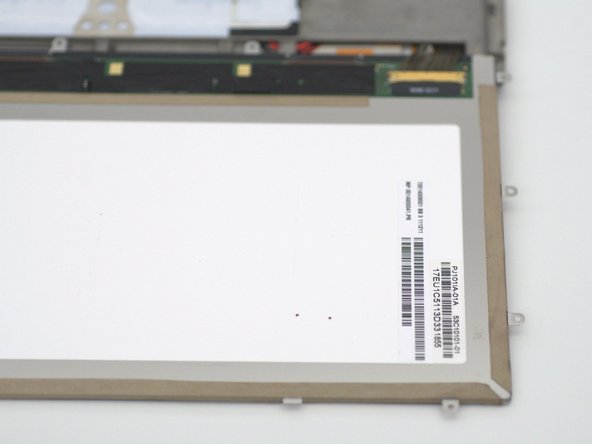
С помощью подковырки аккуратно подденьте ЖК-дисплей из корпуса.
Держась руками за винтовые выступы, аккуратно откиньте ЖК-дисплей вниз, чтобы открыть разъем ЖК-дисплея, расположенный в правой нижней части устройства.
Не прикасайтесь к поверхности ЖК-дисплея, держите его как можно более чистым!
ЖК-дисплей и нижнюю часть нового дигитайзера можно очистить, аккуратно протерев их салфеткой из микрофибры.
Шаг 11

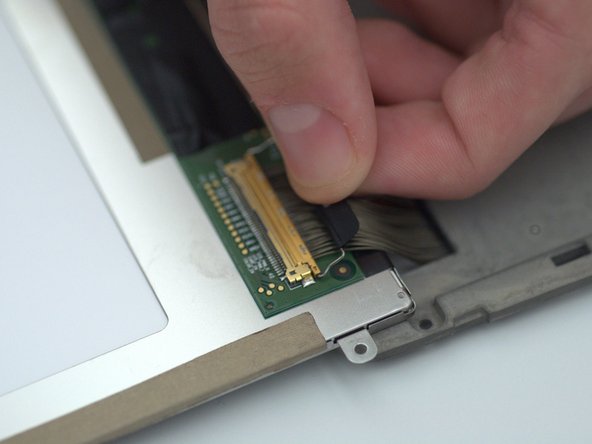
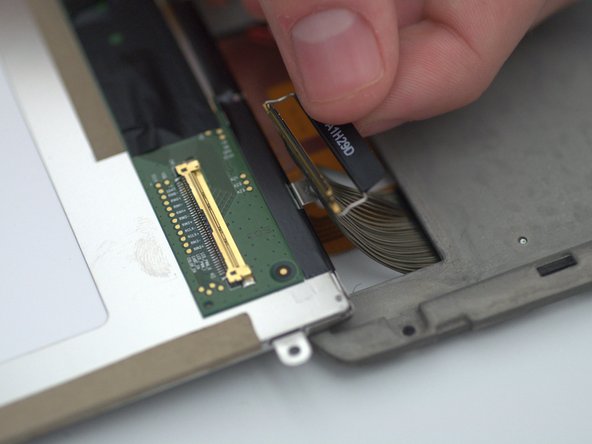
Осторожно поднимите выступ и аккуратно потяните его назад, параллельно кабелю, пока кабель ЖК-дисплея не будет извлечен.
Легкое покачивание язычка может помочь раздвинуть разъем.
Не применяйте чрезмерную силу для извлечения разъема, это может привести к повреждению контактов, что сделает кабель и/или ЖК-дисплей непригодными для использования.
Шаг 12

Извлеките ЖК-дисплей из устройства.
