No Image

Разборка ноутбука Acer Aspire One Happy

120 просмотров
09 декабря 2023

Введение

С помощью этого руководства по разборке вы узнаете, как разобрать некоторые части ноутбука Acer.

Шаг 1 Разборка ноутбука Acer Aspire One Happy

Acer Aspire One Happy Dissasembly, Acer Aspire One Happy Dissasembly: step 1, image 1 of 3Acer Aspire One Happy Dissasembly, Acer Aspire One Happy Dissasembly: step 1, image 2 of 3Acer Aspire One Happy Dissasembly, Acer Aspire One Happy Dissasembly: step 1, image 3 of 3

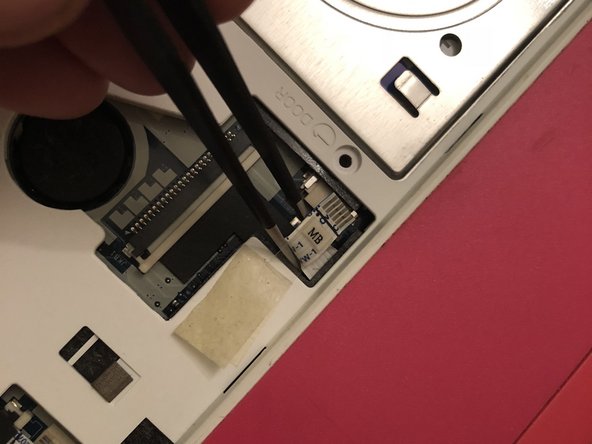
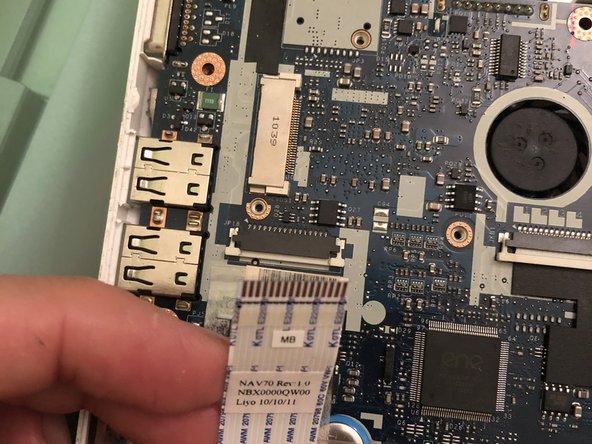
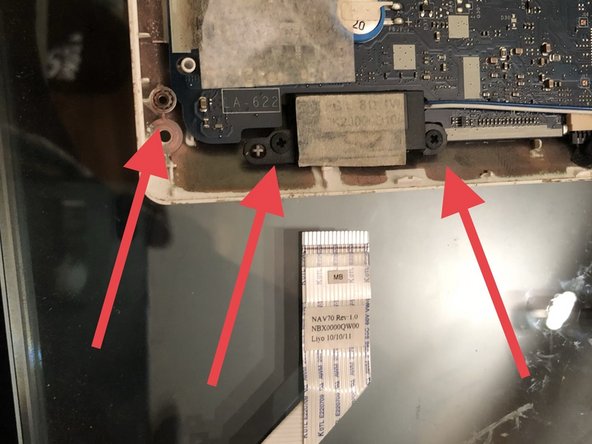
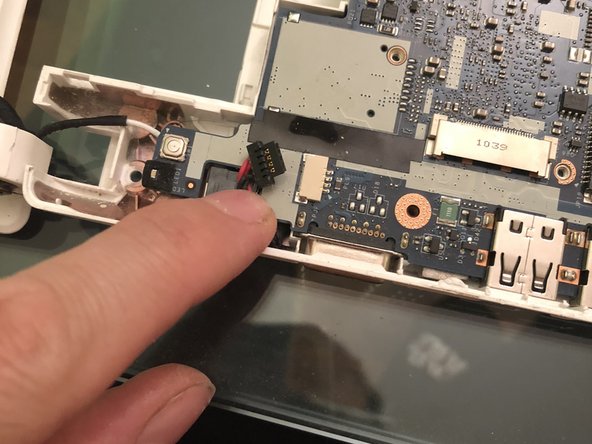
Снимите клавиатуру, используя рычагообразное движение с помощью тонких инструментов на шарнирах вдоль клавиатуры.

Осторожно поднимите и отсоедините плоский кабель от материнской платы.

Шаг 2

Acer Aspire One Happy Dissasembly: step 2, image 1 of 1

Отсоедините аккумулятор

Шаг 3

Acer Aspire One Happy Dissasembly: step 3, image 1 of 2Acer Aspire One Happy Dissasembly: step 3, image 2 of 2

Расстегните и отсоедините разъем, чтобы снять клавиатуру

Шаг 4

Acer Aspire One Happy Dissasembly: step 4, image 1 of 3Acer Aspire One Happy Dissasembly: step 4, image 2 of 3Acer Aspire One Happy Dissasembly: step 4, image 3 of 3

Открутите восемь винтов, крепящих нижний корпус.

Мы рекомендуем использовать плоский инструмент, чтобы помочь вам.

Теперь можно снять нижний корпус.

Шаг 5

Acer Aspire One Happy Dissasembly: step 5, image 1 of 3Acer Aspire One Happy Dissasembly: step 5, image 2 of 3Acer Aspire One Happy Dissasembly: step 5, image 3 of 3

Выкрутите винт, удерживающий жесткий диск на месте

Отсоедините плоский кабель

С помощью тонкого инструмента отсоедините крючки, которые крепят верхний корпус к среднему, разделив их.

Шаг 6

Acer Aspire One Happy Dissasembly: step 6, image 1 of 2Acer Aspire One Happy Dissasembly: step 6, image 2 of 2

Отделите верхний корпус

Извлеките жесткий диск

Шаг 7

Acer Aspire One Happy Dissasembly: step 7, image 1 of 3Acer Aspire One Happy Dissasembly: step 7, image 2 of 3Acer Aspire One Happy Dissasembly: step 7, image 3 of 3

Отключите карту WiFi

Отсоедините кабель дисплея

Шаг 8

Acer Aspire One Happy Dissasembly: step 8, image 1 of 3Acer Aspire One Happy Dissasembly: step 8, image 2 of 3Acer Aspire One Happy Dissasembly: step 8, image 3 of 3

Отсоедините разъемы

Выкрутите 3 винта, фиксирующие карту на месте. Извлеките карту после того, как она освободится

Шаг 9

Acer Aspire One Happy Dissasembly: step 9, image 1 of 3Acer Aspire One Happy Dissasembly: step 9, image 2 of 3Acer Aspire One Happy Dissasembly: step 9, image 3 of 3

Извлеките динамик

Освободите разъемы

Выкрутите 2 винта, крепящие материнскую плату к ноутбуку

Шаг 10

Acer Aspire One Happy Dissasembly: step 10, image 1 of 2Acer Aspire One Happy Dissasembly: step 10, image 2 of 2

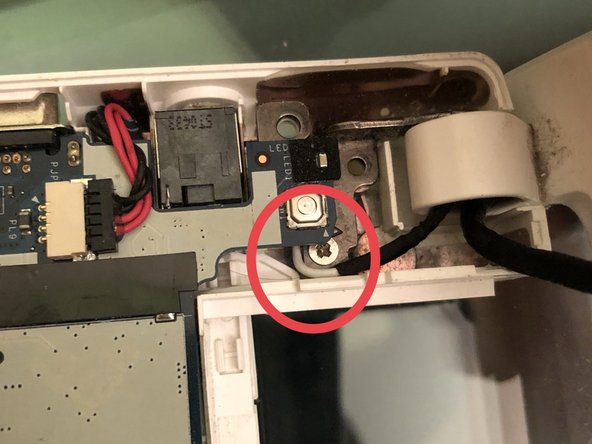
Освободите разъемы

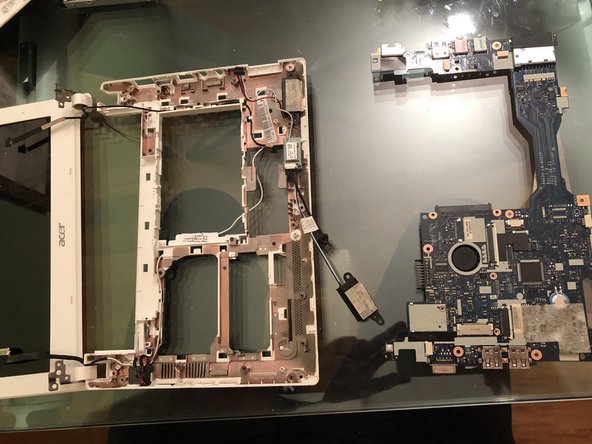
Осторожно извлеките материнскую плату из ноутбука

Шаг 11

Acer Aspire One Happy Dissasembly: step 11, image 1 of 3Acer Aspire One Happy Dissasembly: step 11, image 2 of 3Acer Aspire One Happy Dissasembly: step 11, image 3 of 3

Открутите оба винта слева и справа, крепящие дисплей в сборе к ноутбуку

Шаг 12

Acer Aspire One Happy Dissasembly: step 12, image 1 of 3Acer Aspire One Happy Dissasembly: step 12, image 2 of 3Acer Aspire One Happy Dissasembly: step 12, image 3 of 3

Удалите клей, закрывающий 2 винта.

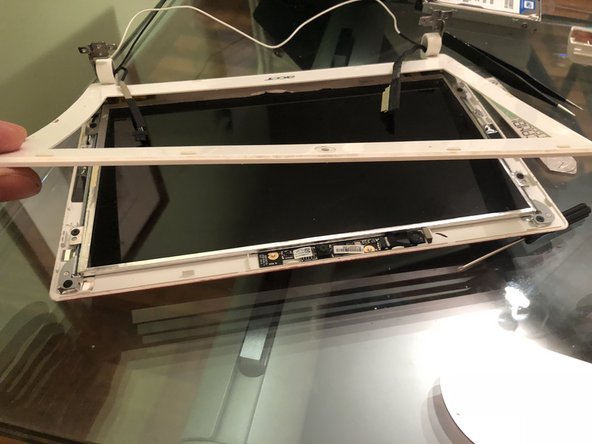
С помощью подковырки или Jimmy отделите ободок от ЖК-дисплея.

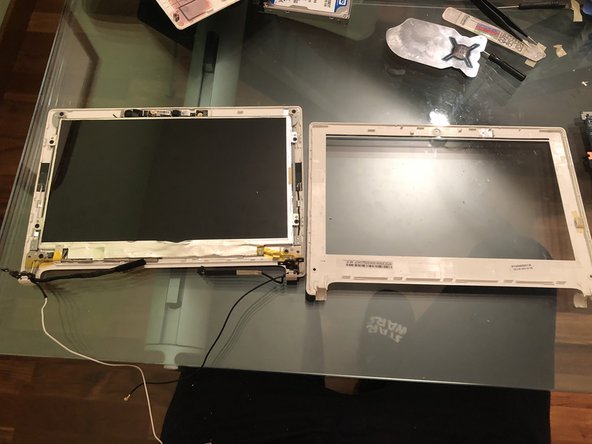
Снимите ободок

Шаг 13

Acer Aspire One Happy Dissasembly: step 13, image 1 of 3Acer Aspire One Happy Dissasembly: step 13, image 2 of 3Acer Aspire One Happy Dissasembly: step 13, image 3 of 3

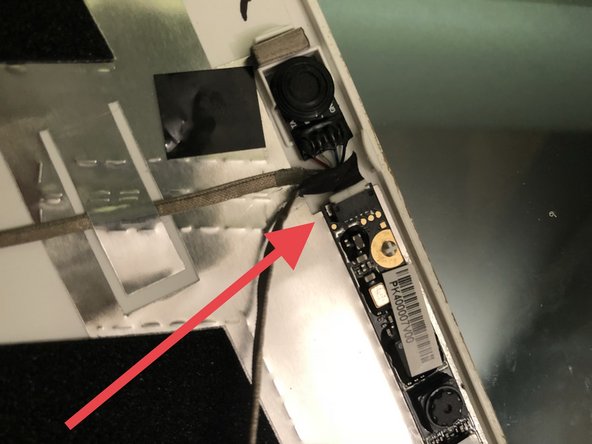
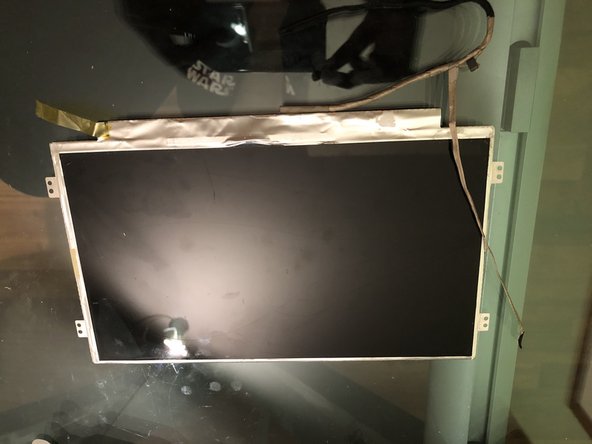
Открутите 4 винта на дисплее

Отсоедините кабель дисплея

Снимите ЖК-дисплей

Комментировать
120 просмотров
Комментариев нет, будьте первым кто его оставит

Это интересно
No Image Гайды
0 комментариев
No Image Гайды
0 комментариев
No Image Гайды
0 комментариев