
Введение
Используйте это руководство для замены экрана на вашем Motorola Moto Z Play путем замены блока экрана/цифрового индикатора. Запасной экран в сборе обычно не включает датчик отпечатков пальцев и вспышку фронтальной камеры. Если эти детали не заменяются в дополнение к экрану/цифровому процессору, их необходимо перенести со старого экрана на новый.
Прежде чем приступить к работе, загрузите приложение Rescue and Smart Assistant, чтобы создать резервную копию устройства и определить, связана ли проблема с программным или аппаратным обеспечением.
Внимание: Из-за сильного клея, крепящего дисплей, минимального зазора для вставки инструментов и сильного нагрева велика вероятность случайно повредить дисплей при его извлечении. Если вы все равно собираетесь заменить дисплей, то можете не беспокоиться, но если вы собираетесь использовать дисплей повторно, прислушайтесь ко всем предупреждениям и работайте очень аккуратно.
Шаг 1 Сборка дисплея

Перед началом работы выключите телефон.
По возможности разрядите батарею перед разборкой. Если батарея заряжена, возрастает риск возникновения опасного теплового удара, если батарея перегреется или будет повреждена во время ремонта.
Если ваш дисплей треснул, полностью закройте его упаковочной лентой, чтобы удержать осколки стекла и избежать травм.
Шаг 2

Приготовьте iOpener и нагревайте переднюю панель телефона вдоль левого края в течение двух минут, или пока она не станет слишком горячей для прикосновения. Это поможет размягчить клей, крепящий дисплей.
Возможно, вам придется несколько раз нагреть и снова приложить iOpener, чтобы телефон достаточно нагрелся. Следуйте инструкциям iOpener, чтобы избежать перегрева.
Можно также использовать фен, тепловой пистолет или горячую пластину, но будьте осторожны и не перегревайте телефон — дисплей и внутренняя батарея могут повредиться от высокой температуры.
Шаг 3

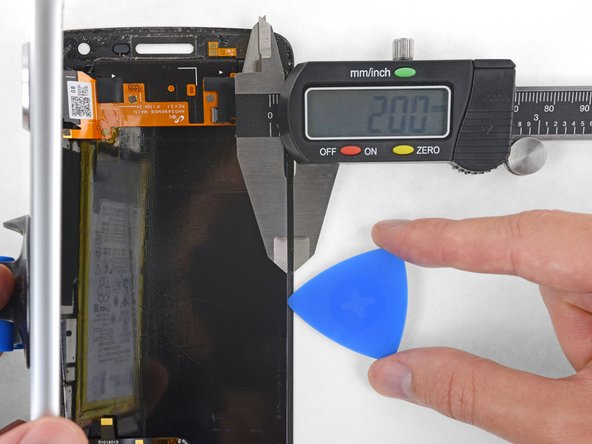

В следующих шагах вы отделите дисплей от корпуса Moto Z Play.
Для справки обратитесь к первому изображению, на котором показана задняя часть дисплея (справа) после того, как он был извлечен из телефона (слева).
Если вы планируете повторно использовать дисплей в сборе, обратите особое внимание на боковые края. При прорезании клея в этой области необходимо следить за тем, чтобы вводить инструмент менее чем на 2 мм, иначе инструмент будет соприкасаться с панелью дисплея и повредит ее.
Игральные карты — более безопасный, но гораздо более медленный инструмент для отжима. Карты из мягкой бумаги с меньшей вероятностью повредят панель дисплея, что очень хорошо, если вы планируете использовать ее повторно.
Шаг 4


Приложите присоску к дисплею, около середины левого края.
Потяните присоску вверх с сильным постоянным давлением, чтобы создать небольшой зазор между передней панелью и задним корпусом.
Если экран треснул, присоска может не приклеиться. Попробуйте приподнять ее с помощью крепкого скотча или приклейте присоску суперклеем и дайте ему затвердеть, чтобы вы могли продолжить работу.
Для этого может потребоваться значительное усилие, но для того, чтобы вставить инструмент, вам нужно будет лишь слегка приоткрыть присоску.
Если у вас возникли трудности, приложите больше тепла, чтобы клей еще больше размягчился, и попробуйте снова. Клей остывает очень быстро, поэтому вам может понадобиться нагреть его несколько раз.
Шаг 5

Вставьте медиатор (или игральную карту) в щель, которую вы открыли за дисплеем.
Шаг 6


Проведите инструментом вдоль всего левого края телефона, чтобы прорезать клей, фиксирующий дисплей.
Шаг 7

Нагрейте переднюю часть телефона между дисплеем и нижним краем, чтобы размягчить клей под ним.
Шаг 8


Прорежьте клей под нижним ободком, стараясь не повредить датчик отпечатков пальцев.
Проведите инструментом по нижнему краю датчика отпечатков пальцев и перейдите на другую сторону. Не поддевайте датчик непосредственно под ним.
Если вы планируете повторно использовать дисплей, будьте осторожны, чтобы не порезать и не поддеть панель дисплея. Обратитесь к этому изображению, чтобы определить места склеивания, избегая при этом панели дисплея (выделено красным).
Шаг 9


Продолжайте отделять клей под остальной частью нижнего ободка.
Шаг 10

Нагрейте правый край телефона, чтобы размягчить клей, крепящий правый край дисплея.
Шаг 11


Проведите инструментом вдоль правого края телефона, чтобы отделить клей, фиксирующий дисплей.
Шаг 12

Нагрейте переднюю часть телефона между дисплеем и верхним краем.
Шаг 13


Вставьте инструмент в правый верхний угол телефона и проведите им под верхним ободком, чтобы отделить клей.
Как и раньше, если вы хотите повторно использовать дисплей, не вставляйте инструмент так далеко, чтобы он не касался панели дисплея.
Когда инструмент пройдет мимо левого края динамика наушника, остановитесь.
Проведите инструментом по верхней части модуля вспышки для камеры selfie, чтобы не повредить его.
Шаг 14


Если дисплей по-прежнему прилипает, разогрейте и нанесите клей несколько раз по мере необходимости.
Поднимите дисплей с левого края и откиньте его в сторону.
Шаг 15


Удерживая дисплей открытым, подденьте острием лопатки фиксирующий выступ на разъеме ZIF кабеля датчика отпечатков пальцев.
Шаг 16


На противоположном конце телефона подденьте с помощью лопатки фиксирующий выступ на разъеме кабеля дисплея.
Шаг 17


Аккуратно потяните кабель датчика отпечатков пальцев, чтобы вывести его из разъема, отсоединив от материнской платы.
Шаг 18


Аккуратно потяните за кабель дисплея, чтобы вывести его из гнезда на материнской плате.
Шаг 19

Извлеките дисплей в сборе.
Шаг 20 Компоненты дисплея

Если в состав заменяемого дисплея еще не входят блок вспышки и датчик отпечатков пальцев, выполните следующие действия, чтобы перенести эти компоненты со старого дисплея на новый.
Приложите тепло на 2-3 минуты к области ободка под дисплеем на старом дисплее в сборе, чтобы размягчить клей, крепящий датчик отпечатков пальцев.
Шаг 21


Пальцем сильно надавите на обращенную наружу сторону датчика отпечатков пальцев, пока он не отделится от дисплея в сборе.
Шаг 22


Подведите медиатор под гибкий кабель датчика отпечатков пальцев и аккуратно разрежьте клей, фиксирующий его на месте.
Будьте осторожны, чтобы не повредить гибкий кабель. При необходимости приложите больше тепла, чтобы еще больше размягчить клей.
Шаг 23

Извлеките датчик отпечатков пальцев из старого дисплея и отложите его в сторону.
Шаг 24

Приложите тепло на 2-3 минуты к верхней части ободка над дисплеем старого дисплея, чтобы размягчить клей, крепящий вспышку фронтальной камеры.
Шаг 25

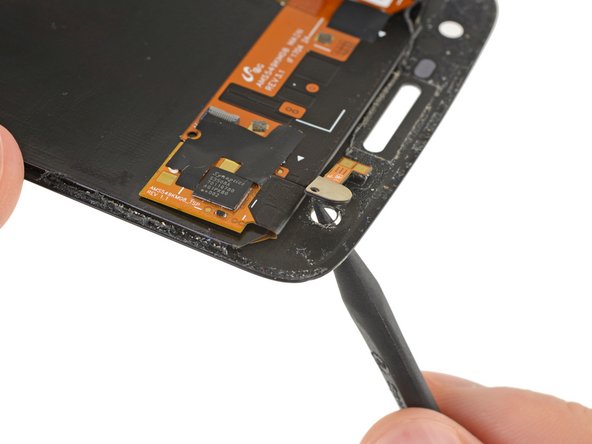
С помощью острия шила надавите на обращенную наружу сторону вспышки камеры, пока она не отделится от блока дисплея.
Шаг 26


Просуньте медиатор под гибкий кабель вспышки и аккуратно подрежьте клей, фиксирующий его на месте.
Снимите вспышку передней камеры и отложите ее в сторону.
Шаг 27

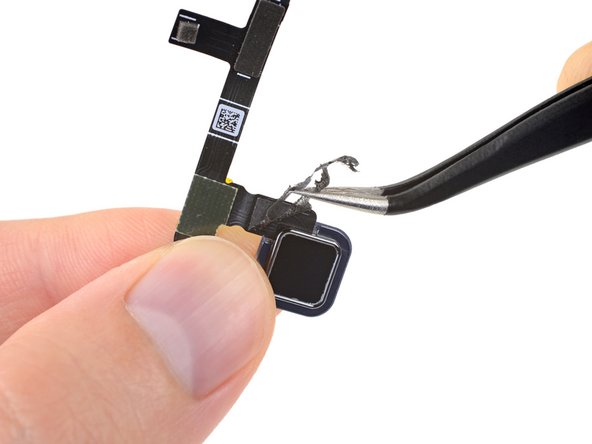
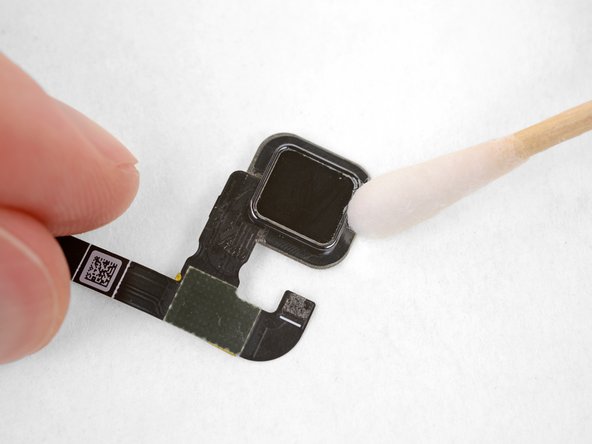
Осторожно отклейте и удалите остатки старого клея с датчика отпечатков пальцев.
Для достижения наилучших результатов протрите прилипшие участки изопропиловым спиртом, чтобы подготовить поверхность к нанесению нового клея.
Шаг 28

Удалите остатки клея и со вспышки в сборе. При желании тщательно очистите ее изопропиловым спиртом.
Шаг 29

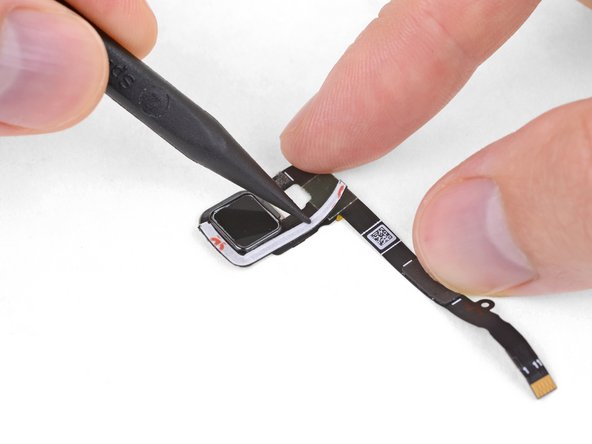
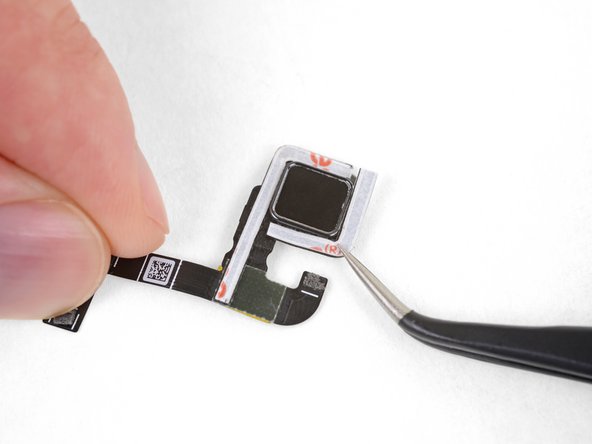
Отрежьте два куска L-образной двусторонней клейкой ленты и плотно приклейте их по периметру датчика отпечатков пальцев, как показано на рисунке.
Шаг 30

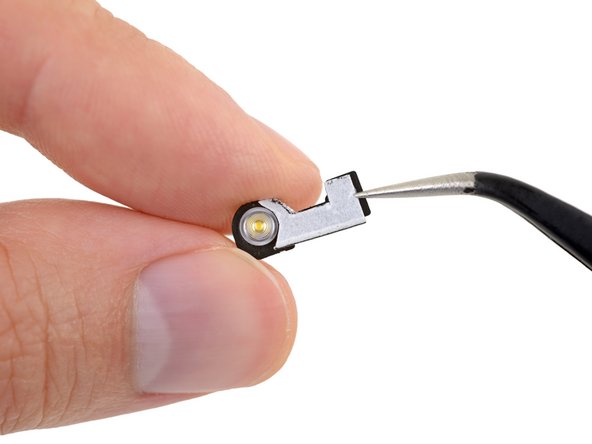
С помощью сборки вспышки и тонкой ручки или маркера наметьте кусок двусторонней клейкой ленты подходящего размера.
Вырежьте ленту нужного размера и формы и приложите ее к лицевой стороне сборки вспышки.
Шаг 31

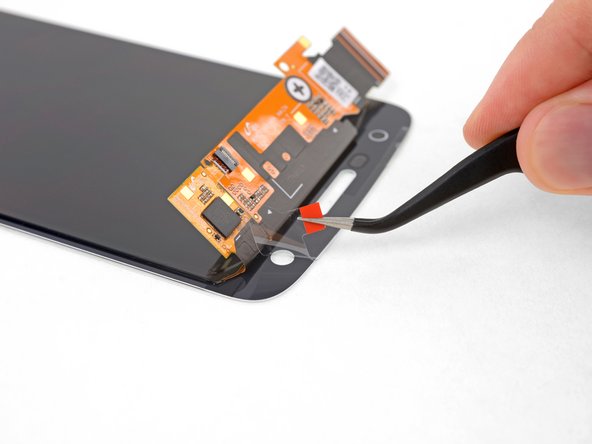
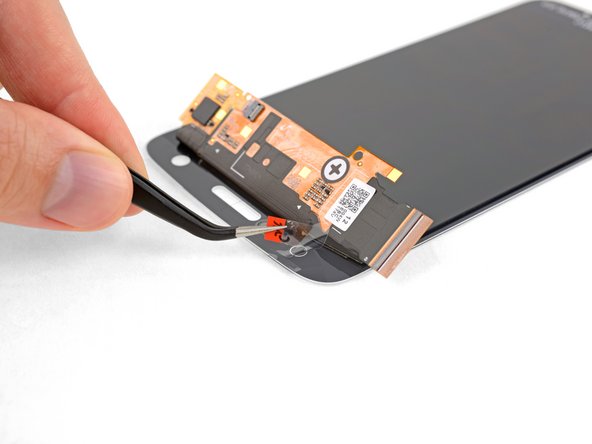
Удалите все защитные ленты или пленки с задней стороны нового дисплея.
Шаг 32

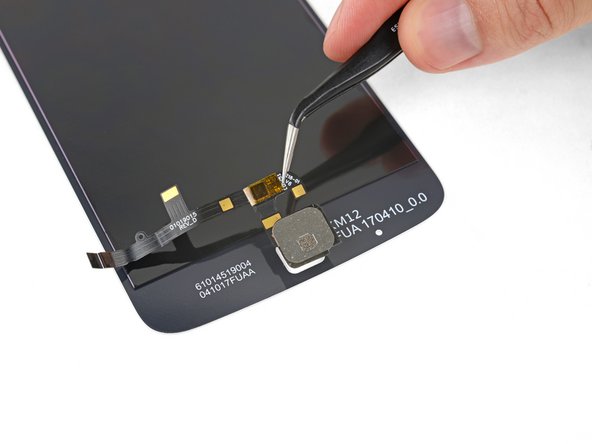
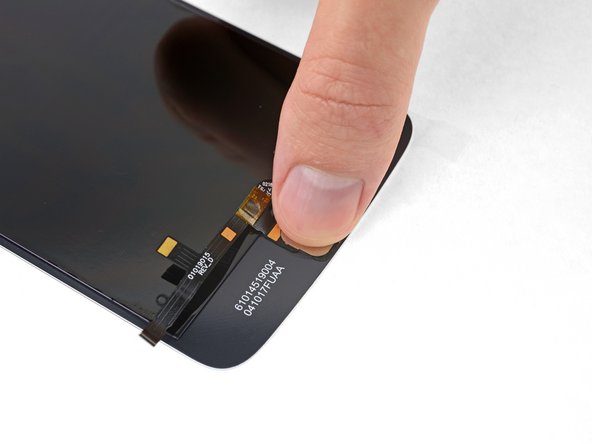
Отклейте и удалите подложку с клейкой ленты на датчике отпечатков пальцев.
Положите новый дисплей лицевой стороной вниз и осторожно опустите датчик отпечатков пальцев на заднюю панель.
Сильно надавите на заднюю часть датчика отпечатков пальцев в течение нескольких секунд, чтобы клей приклеился и закрепил его на месте.
Шаг 33

Отклейте подложку от клейкой ленты на блоке вспышки и прижмите вспышку к задней панели нового дисплея.
Обязательно установите вспышку в горизонтальном положении, иначе медные контакты на задней панели не совпадут с пружинными контактами в телефоне, и вспышка не будет работать.
Шаг 34 Установка дисплея


Отклейте и удалите весь старый клей для дисплея с корпуса телефона.
Если вы устанавливаете дисплей заново, удалите весь старый клей и с него.
Используйте острие лопатки, чтобы счистить и удалить все оставшиеся мелкие кусочки клея.
Будьте предельно осторожны, чтобы случайно не проткнуть батарею шпателем.
Для достижения наилучших результатов очистите область под удаленным клеем изопропиловым спиртом, чтобы подготовить поверхность для более прочного сцепления нового клея.
Шаг 35


Некоторые готовые клейкие листы для дисплея содержат до трех слоев: пластиковую подложку (обычно синюю), клейкий слой посередине (черный) и подложку из вощеной бумаги (белый).
Если ваш лист поставляется с бумажной подложкой, отклейте ее и удалите.
Шаг 36

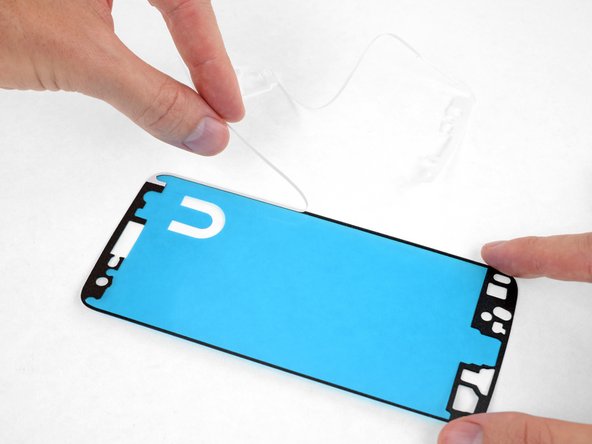

Отклейте и выбросьте оставшуюся бумажную подложку, обнажив клей с одной стороны.
Прежде чем вы продолжите, клейкий лист должен выглядеть как на третьем изображении.
Шаг 37


Держите клейкий лист открытой клеевой стороной вниз и аккуратно вставьте его в нижний край телефона.
Убедитесь, что клейкий лист ориентирован правильно — край с несколькими отверстиями совпадает с нижним краем, а прямоугольный вырез для динамика наушников — с верхним.
Когда все будет правильно выровнено, опустите оставшуюся часть клейкого листа в телефон.
Шаг 38


Плотно прижмите клей на место.
Используйте плоский край лопатки, чтобы надавить по краям и в труднодоступных местах.
Будьте очень осторожны, чтобы случайно не проткнуть батарею шпателем.
Шаг 39

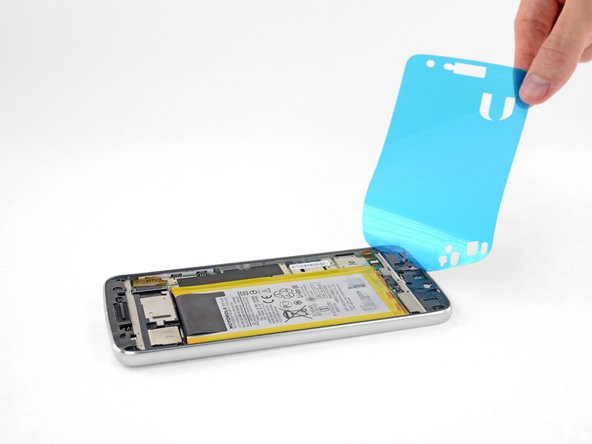
Отклейте и выбросьте пластиковую накладку, обнажив клей для дисплея.
Шаг 40

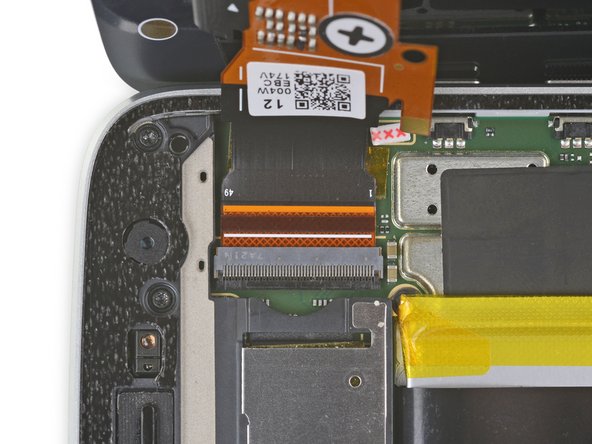
Перед тем как заклеить дисплей, подключите гибкие кабели для дисплея и датчика отпечатков пальцев, а затем включите телефон.
Перед герметизацией дисплея проверьте все функции, чтобы убедиться, что ремонт прошел успешно.
Когда кабель полностью вставлен, белая линия на каждом гибком кабеле должна совпадать с метками на материнской плате с каждой стороны кабеля.
Не извлекайте, не вставляйте и не регулируйте кабели, пока телефон включен.
Кабели могут быть сложными для выравнивания и установки. Не прикасайтесь к золотым контактам на задней панели, иначе масло с ваших пальцев может привести к сбою в работе. Если вы все же случайно коснулись их, аккуратно протрите их изопропиловым спиртом.
Шаг 41

Когда ремонт будет проверен и завершен, плотно прижмите дисплей на место и удалите все пластиковые накладки с экрана.
Чтобы клей для дисплея лучше приклеился, нагрейте его по периметру, а затем положите телефон лицевой стороной вверх под тяжелую стопку книг на 30 минут.
Не опирайте телефон на бугорок камеры, иначе неравномерное давление может помешать правильному приклеиванию дисплея. Положите под телефон пару тонких книг по обе стороны от бугорка камеры, чтобы приподнять его и сохранить правильное давление.
