
Введение
Следуйте этому руководству, чтобы снять или заменить экран на вашем Microsoft Surface Book.
Если стекло треснуло, заклейте весь экран упаковочной лентой, чтобы удержать стекло вместе. Вы можете использовать отверстия решетки динамика в качестве точки входа и заднюю часть ЖК-дисплея для большей прочности (так как стекло просто разобьется, если оно уже треснуло).
Шаг 1 Экран

Нагрейте и примените iOpener или используйте фен или тепловой пистолет для нагрева по периметру экрана, чтобы размягчить клей, фиксирующий его.
Шаг 2 Инструкции по использованию антизажима


Следующие три шага демонстрируют работу с Anti-Clamp — инструментом, который мы разработали, чтобы облегчить процедуру открытия. Если вы не используете зажим Anti-Clamp, пропустите три шага ниже, чтобы воспользоваться альтернативным методом.
Полные инструкции по использованию зажима Anti-Clamp вы найдете в этом руководстве.
Потяните синюю ручку назад, чтобы разблокировать держатели Anti-Clamp.
Поместите предмет под Surface Book так, чтобы он ровно лежал между присосками.
Расположите присоски около середины нижнего края — одну спереди и одну сзади.
Держите нижнюю часть Anti-Clamp ровно и сильно надавите на верхнюю чашку, чтобы обеспечить присасывание.
Если поверхность вашего устройства слишком скользкая, чтобы зажим Anti-Clamp мог за нее зацепиться, используйте клейкую ленту, чтобы создать более прочную поверхность.
Шаг 3

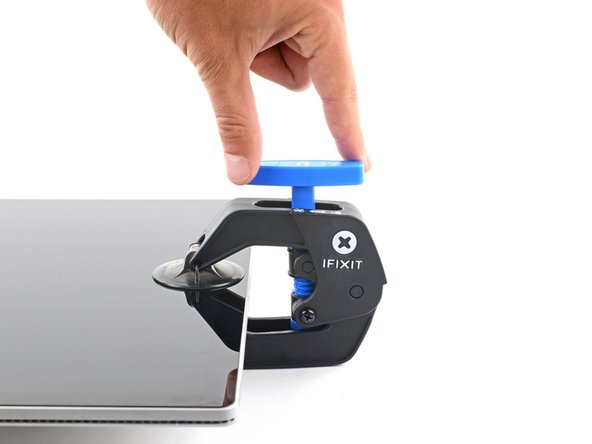
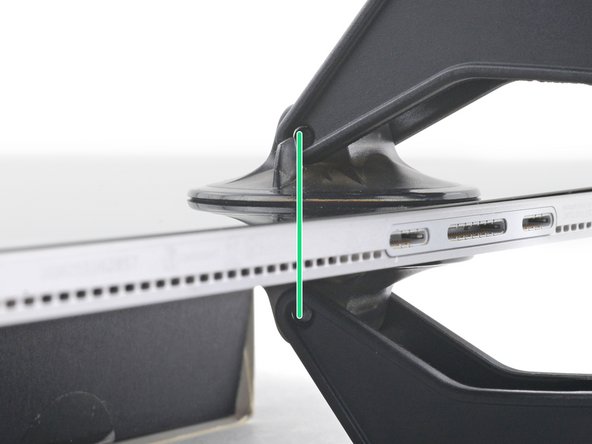
Потяните синюю ручку вперед, чтобы зафиксировать держатели.
Поверните ручку по часовой стрелке на 360 градусов или до тех пор, пока чашки не начнут растягиваться.
Убедитесь, что присоски остаются на одной линии. Если они начинают соскальзывать, слегка ослабьте присоски и выровняйте кронштейны.
Шаг 4

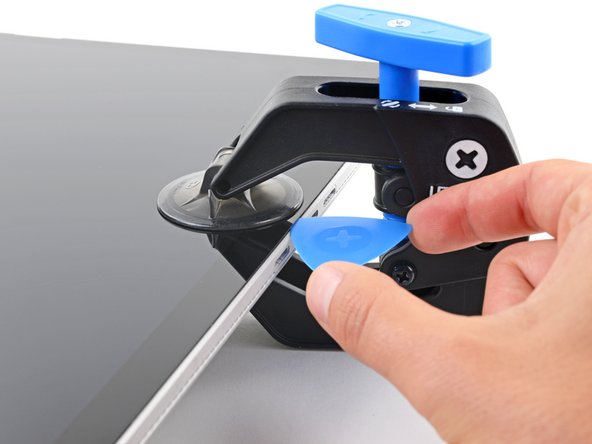
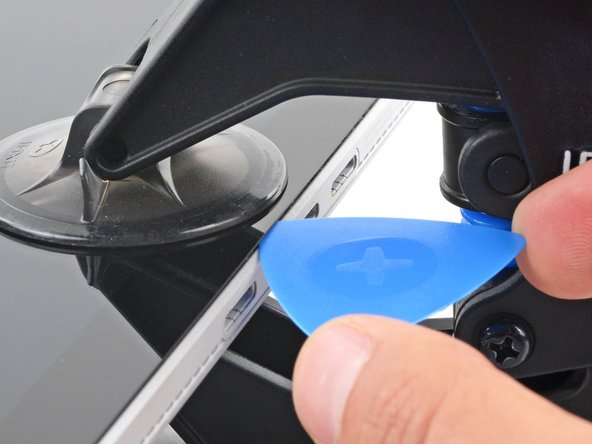
Подождите одну минуту, чтобы клей успел отклеиться и образовался зазор.
Если экран нагревается недостаточно сильно, можно использовать фен для нагрева по нижнему краю.
Полные инструкции по использованию фена вы найдете в этом руководстве.
Вставьте кирку под экран, когда зажим Anti-Clamp создаст достаточно большой зазор.
Если зажим Anti-Clamp не создает достаточного зазора, приложите больше тепла к этому месту и поверните ручку по часовой стрелке на пол-оборота.
Не поворачивайте ручку более чем на пол-оборота за раз и подождите одну минуту между поворотами. Пусть антизажим и время сделают свою работу за вас.
Пропустите следующий шаг.
Шаг 5 Вставьте открывающую кирку


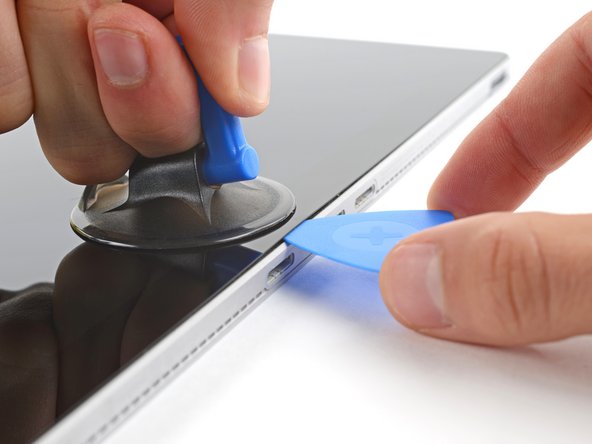
Клей, крепящий экран, очень прочный. Для этого шага может потребоваться значительное усилие и несколько попыток.
Приложите ручку присоски к экрану, как можно ближе к центру нижнего края.
Потяните за присоску с сильным и постоянным усилием, чтобы создать зазор между экраном и рамой.
Если вам трудно создать зазор, приложите больше тепла, чтобы еще больше размягчить клей. Следуйте инструкциям iOpener, чтобы избежать перегрева.
Вставьте в зазор открывающий медиатор.
Шаг 6


С помощью резца проведите по всему периметру экрана, чтобы отделить клей.
Не вставляйте открывающую кирку слишком глубоко в экран, иначе вы можете повредить внутренние компоненты.
Аккуратно приподнимите экран, но не отсоединяйте его полностью, пока не отсоедините находящиеся под ним кабели.
Шаг 7


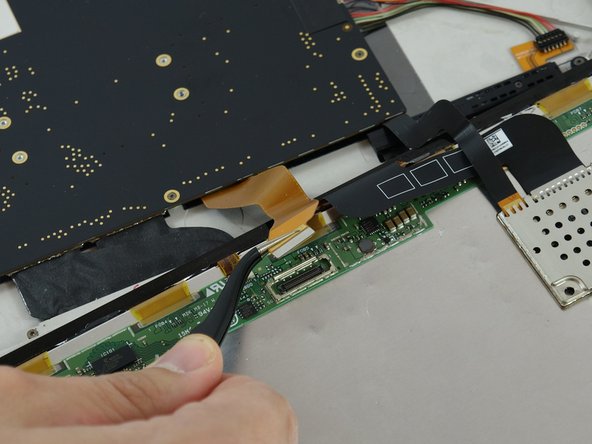
Начните с извлечения ленты справа. С помощью изогнутого пинцета аккуратно снимите металлическую скобу, чтобы обнажить конец ленты. Извлеките ленту.
Шаг 8


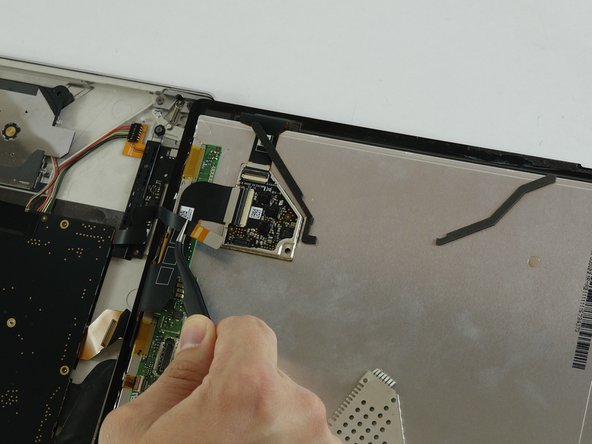
Затем снимите металлический экран, закрывающий другую ленту. Затем извлеките ленту.
Снимите экран.
