
Введение
Компьютер Это руководство относится к:
*Lenovo Legion 7i 2020 модель
— все модели линейки этого года имеют аналогичный ремонт, за исключением старых моделей, которым не требуется скотч для крепления безеля.
~Внимание~ о снятии ободка
Редактировать-1. При снятии не торопитесь, вы можете легко треснуть или разорвать майларовую рамку пополам. Я рекомендую использовать самый тонкий кусок металла, как шпатель, который вы можете найти. Тип, который вы бы найти для принятия 3d моделей от 3d принтеров печати кровати.
Разряд
edit-2. Не забудьте отключить батарею и разрядить материнскую плату, удерживая клавишу питания в течение 10 секунд после отключения батареи, чтобы позволить окружающим конденсаторам разрядиться перед работой на Legion.
Это руководство ZLF сделано на 100%
Я сделал это для себя и других тысяч людей, пострадавших от того, что Lenovo не отозвала Legion 7i 2020 с дефектом шарнирного затвора.
Шаг 1 Подготовьте 7i к установке новой панели. Снятие нижней панели


Снимите нижнюю панель ноутбука, открутив все винты, которые должны быть разного размера. На верхней панели возле задних вентиляционных отверстий должно быть десять 4 длинных винтов.
Теперь с помощью гитарного медиатора или тонкого клина пройдитесь по краю нижней панели между черной нижней панелью и местом, где она встречается со световой полосой, начиная с угла, идя к краю, где она встречается с боковыми вентиляционными отверстиями, затем выньте клин и начните работать с тем краем, где начинается клавиатурная дека. облегчите клипы с места.
Будьте особенно внимательны, когда приближаетесь к боковым вентиляционным отверстиям, используйте очень тонкий инструмент для поддевания. Как только оба боковых вентиляционных отверстия будут отстегнуты, и вся сторона возле плафона освещения будет отстегнута, она должна легко отделиться от корпуса, если нет, вам все еще нужно отстегнуть зажимы, используя клин, гитарный медиатор или тонкий инструмент для поддевания.
Шаг 2 Разрядка

Заземлите себя, чтобы снять статическое электричество с рабочих поверхностей (руки, предпочтительнее в перчатках), касающихся радиатора или паровой камеры. Вытащите черный разъем батареи из серебряной розетки. убедитесь, что разъем батареи ни к чему не прикасается. Полностью извлекать батарею из корпуса не нужно.
Используя электрическую ленту, заклейте разъем батареи, отключенный от соединения с материнской платой, как показано на рисунке, отмеченном красным цветом, чтобы он случайно не коснулся какой-либо другой части платы и не замкнул что-либо.
Обязательно удерживайте кнопку питания после отсоединения батареи, чтобы разрядить конденсаторы, удерживающие заряд окружающей среды, и не допустить короткого замыкания при замене панелей дисплея.
Шаг 3 Снятие ободка Необходимые инструменты. Лопатка

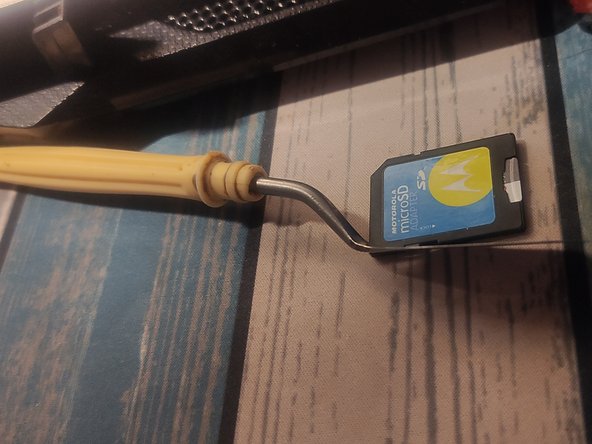
Для снятия безеля вам может понадобиться какой-нибудь очень тонкий инструмент, похожий на шпатель. Подобный тем, что используются в 3d-печати для снятия отпечатков с печатного стола.
Вы будете вырезать небольшой клей на внутренней стороне ободка.
Шаг 4

Поскольку я не могу выложить видео длительностью более 30 секунд. Я включу ссылку на видео, снятое компанией Lenovo, где показано, как они удаляют майларовую рамку устройства. При снятии безеля не следует торопиться и быть очень аккуратным во время отстегивания пластиковых клипс. Будьте особенно осторожны при скруглении внутренних краев ободка, чтобы не задеть модуль верхней камеры.
Не вставляйте кирку или пассатижи слишком глубоко в ободок во время снятия в этой области сверху.
https://pcsupport.lenovo.com/us/en/solut…
Перейдите к удалению ободка в списке на сайте lenovo.
Шаг 5
Следующие шаги очень важны, так как если вы не отсоединили блок питания и батарею от разъема моба, могут возникнуть проблемы! ВНИМАНИЕ! Не продолжайте, если вы еще не сделали эти две вещи.
Сначала снимите нижнюю часть, как показано на видео. Я разбил видеоролик lenovo на части, потому что следующие 7 шагов очень важны для этого.
Шаг 6
Удалив специальную ленту, вы не сможете использовать ее повторно, если не хотите рисковать тем, что она не приклеится должным образом, поэтому двухстороннюю специальную ленту/эквивалент следует купить у продавца панели или аналогичных товаров.
Я нашел наиболее похожий продукт. Размеры, указанные в списке, должны соответствовать размерам ленты, которую вы в итоге купите. Не забудьте воспользоваться пинцетом, чтобы снять двусторонний скотч с кожи, если он очень маленького размера, который вы получили.
Шаг 7
Удаление клея с противоположной стороны панели.
Показанная техника правильная, но лента не будет пригодна для повторного использования.
Если вы действительно отчаялись, то можете использовать ленту повторно, если будете вытягивать ее правильно и медленно, но для этого потребуется терпение, которым обладают не многие.
Шаг 8
Используйте присоску, как показано на рисунке, и медленно приподнимите панель с верхней крышки ноутбука, чтобы можно было достать кабель EDP.
Поднимите ленту и отсоедините кабель, как показано на рисунке, удерживая панель вверх, и будьте осторожны, не вытаскивайте панель до этого момента, так как можно повредить ее или отсоединить что-то внутреннее.
ВНИМАНИЕ: в видеоролике не сказано, что для извлечения кабеля используется металлический пинцет, не делайте этого, используйте пластиковый пинцет или что-либо неэлектропроводящее и потяните вверх кабель, отсоедините защелку и медленно извлеките кабель edp.
Шаг 9
Установите новую ленту для крепления новой панели.
Ленты показаны не во всю длину, используйте ленту длиной около 7-5 дюймов, чтобы обеспечить достаточное давление для удержания панели на месте. Не забудьте проверить, что клей достаточно прочен, чтобы выполнять свою работу, прежде чем завершить этот проект, иначе вам придется их заменить.
Мы почти у цели 🙂
Шаг 10
Подключение новой панели
Подключите кабель EDP. Убедитесь, что кабель EDP полностью сел на место, а затем промойте его прозрачной лентой для дополнительной адгезии к порту.
Убедитесь, что замок на крышке полностью закрыт на кабеле EDP при подключении.
Шаг 11
Убедитесь, что экран находится вровень с верхней лентой крышки, к которой он приклеен.
На видео показано дополнительно, что не относится, потому что мы не сняли всю верхнюю половину ноутбука с основного шасси, поэтому, чтобы закончить, вам нужно только положить ВНИМАТЕЛЬНО крышку ободка майлар после того, как вы подключите аккумулятор и проверить панель работает и функционирует. Завершите работу и удачи Примерное время замены 1.30 часов Не торопитесь и будьте осторожны
