
Введение
Ваш экран слишком тусклый, покрыт мертвыми пикселями или просто больше не работает? С помощью этого руководства по замене экрана для Lenovo IdeaPad U310 починить его может быть гораздо проще, чем вы думаете.
Шаг 1 Батарея

Переверните устройство так, чтобы нижняя панель была обращена вверх.
Снимите резиновые ножки, сжимая и вытягивая их вверх.
На этой фотографии резиновые ножки отсутствуют, но они будут находиться в пределах красных отметок.
Шаг 2

Выкрутите 4 винта, крепящие нижнюю панель к устройству.
На данном устройстве винты отсутствуют и не показаны. Они будут находиться под резиновыми ножками в пределах красных отметок.
Шаг 3


Поместите пластиковый инструмент для открывания между нижней панелью и устройством.
Подденьте внешний край устройства, пока нижняя панель не перестанет быть прикрепленной.
Поднимите нижнюю панель вверх и отсоедините от устройства.
Шаг 4


Отсоедините батарею от печатной платы, осторожно поддев разъем из корпуса.
Шаг 5


Отверткой PH1 выкрутите винты 5,6 мм.
Выкрутите винты 4,6 мм с помощью отвертки PH1.
Шаг 6


Поднимите ленту от батареи, стараясь не удалить ее полностью.
Шаг 7

Извлеките аккумулятор, подняв его вверх и отведя от устройства.
Шаг 8 Экран

Вставьте инструмент для открывания между рамкой и задней панелью экрана.
Шаг 9

Пройдитесь по рамке, пока все соединения не будут ослаблены.
Шаг 10

Поднимите экран вверх и отсоедините его от устройства.
Не трогайте ленту в нижней части экрана с надписью «Не трогать».
Шаг 11


Выкрутите винты диаметром 1,9 мм с помощью отвертки PH0.
Эти винты очень короткие и маленькие, следите за ними.
Шаг 12


После того как четыре винта будут удалены, аккуратно положите экран лицевой стороной вниз на клавиатуру.
Шаг 13


Отклейте белую ленту, открывая доступ к разъему питания.
Шаг 14

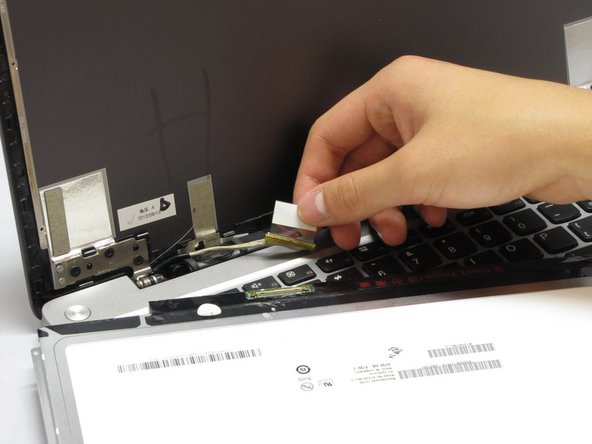
Отсоедините разъем, потянув его за белую ленту.
