
Введение
Это руководство покажет, как заменить экран для Lenovo Ideapad 320-15IAP. Экран, как правило, является основным способом связи между пользователем и компьютером. Если с экраном возникают какие-либо проблемы, пользователь не сможет правильно использовать компьютер. Вы можете воспользоваться этим руководством, чтобы заменить экран, если он поцарапан, разбит или имеет повреждения ЖК-дисплея. Как правило, физическое воздействие на экран приводит к его повреждению, что влечет за собой различные проблемы. Однако после замены поврежденного экрана вы сможете продолжать пользоваться компьютером.
Шаг 1 Экран


Отверткой Phillips #0 открутите тринадцать 6,5-мм винтов с задней панели.
Вытащите лоток для компакт-дисков из компьютера с помощью пластикового инструмента для открывания, когда все винты будут удалены.
Используйте инструмент для открывания, чтобы снять корпус с ноутбука, поддевая заднюю панель по краям компьютера.
Шаг 2


Снимите заднюю защитную панель, аккуратно потянув ее вверх. Могут раздаться пугающие звуки, но это нормально.
Открутите четыре винта 4,5 мм с петель дисплея, используя отвертку Phillips #0.
Отсоедините кабель дисплея, слегка надавив на черный выступ разъема ZIF и вытащив кабель.
Шаг 3

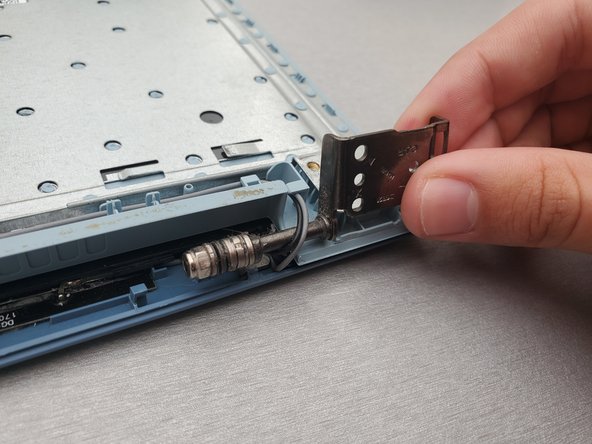

Отсоедините два коаксиальных кабеля на карте WiFi, аккуратно потянув их прямо вверх.
Теперь экран должен быть полностью отсоединен и готов к снятию.
Поверните кронштейны экрана, используя инструмент для открывания, чтобы подпереть их.
Скорее всего, их будет очень трудно открыть. Если вам трудно поднять их с помощью инструмента для открывания, попробуйте открыть ноутбук, прижав оба кронштейна к корпусу, а затем закрыть ноутбук, оставив кронштейны поднятыми.
Снимите дисплей в сборе.
Шаг 4

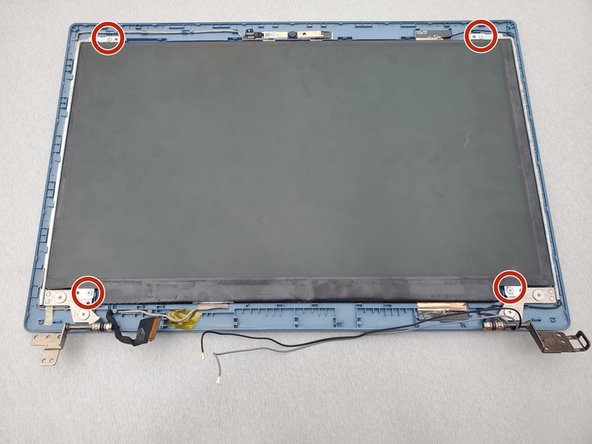
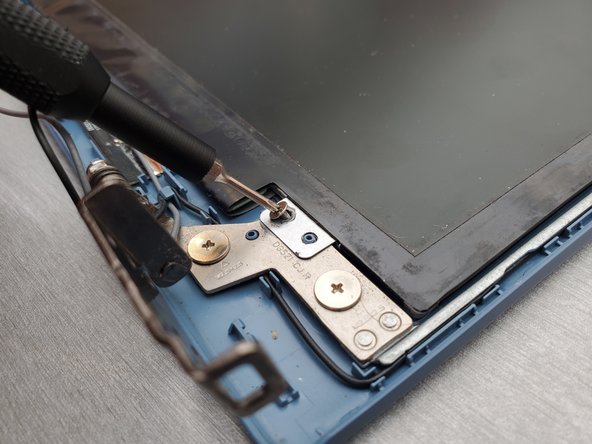
С помощью инструмента для открывания поднимите рамку экрана. Вы можете услышать хлопающие звуки, когда зажимы отсоединятся.
Отверткой Phillips #0 открутите четыре 3-миллиметровых винта, крепящих экран к корпусу ноутбука.
Шаг 5

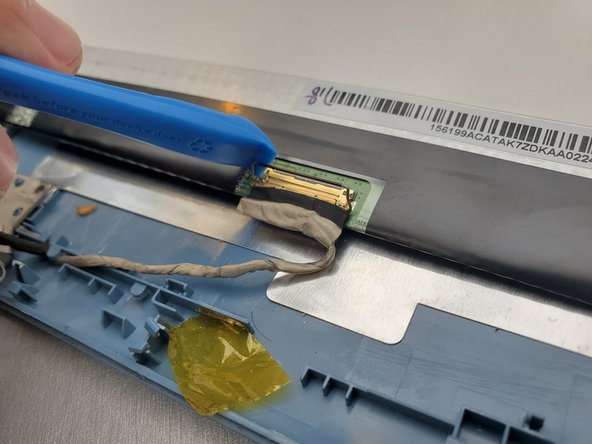
Отсоедините кабель дисплея на задней стороне экрана, приподняв металлическую ручку от разъема и осторожно выведя кабель из разъема.
Извлеките экран из корпуса.
