No Image

Замена экрана Insignia NS-DS9PDVD15

76 просмотров
09 декабря 2023

Введение

В этом руководстве показано, как заменить экран для Insignia NS-DS9PDVD15.

Шаг 1 Нижняя крышка

Insignia NS-DS9PDVD15 Screen Replacement, Bottom Cover: step 1, image 1 of 2Insignia NS-DS9PDVD15 Screen Replacement, Bottom Cover: step 1, image 2 of 2

Выключите питание. Переведите кнопку питания в положение OFF.

Шаг 2

Insignia NS-DS9PDVD15 Screen Replacement: step 2, image 1 of 2Insignia NS-DS9PDVD15 Screen Replacement: step 2, image 2 of 2

Отключите адаптер переменного тока от автомобильного прикуривателя.

Шаг 3

Insignia NS-DS9PDVD15 Screen Replacement: step 3, image 1 of 1

Убедитесь, что в лотке для дисков нет DVD или CD.

Шаг 4

Insignia NS-DS9PDVD15 Screen Replacement: step 4, image 1 of 2Insignia NS-DS9PDVD15 Screen Replacement: step 4, image 2 of 2

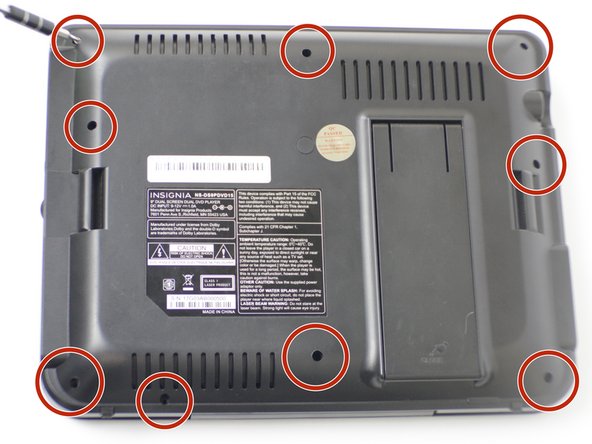
Отверткой JIS #000 открутите девять 9-миллиметровых винтов.

Шаг 5

Insignia NS-DS9PDVD15 Screen Replacement: step 5, image 1 of 3Insignia NS-DS9PDVD15 Screen Replacement: step 5, image 2 of 3Insignia NS-DS9PDVD15 Screen Replacement: step 5, image 3 of 3

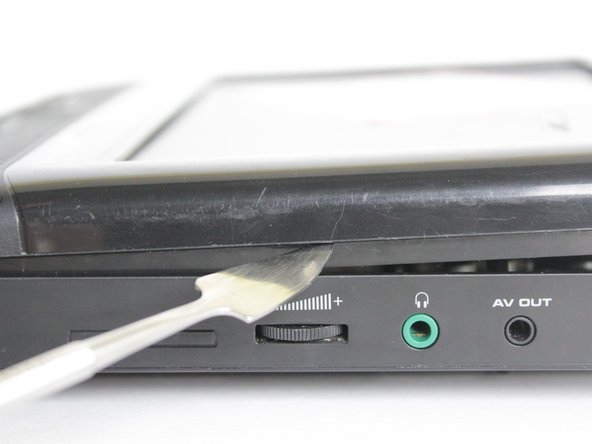
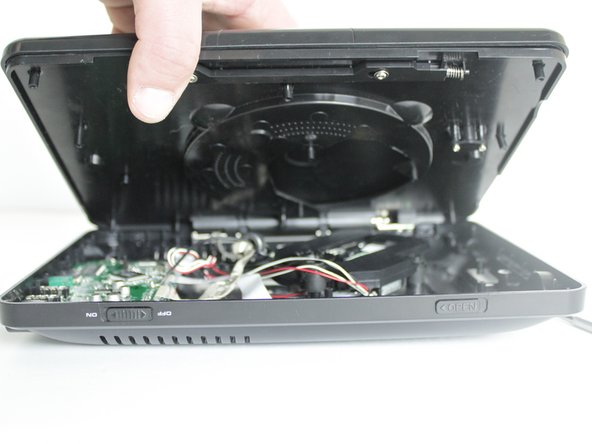
Подденьте заднюю панель с помощью выколотки, а затем снимите ее вручную.

Шаг 6 Лоток для дисков

Insignia NS-DS9PDVD15 Screen Replacement, Disc Tray: step 6, image 1 of 2Insignia NS-DS9PDVD15 Screen Replacement, Disc Tray: step 6, image 2 of 2

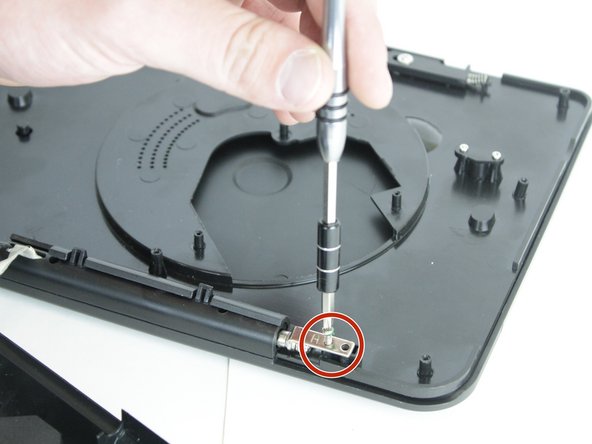
После снятия задней панели и освобождения лотка для дисков снизу найдите два 3-миллиметровых винта, которыми лоток крепится к шарниру.

Открутите их с помощью отвертки JIS #000.

Шаг 7

Insignia NS-DS9PDVD15 Screen Replacement: step 7, image 1 of 1

Полностью сдвиньте лоток вверх и снимите с шарнира.

Шаг 8 Экран

Insignia NS-DS9PDVD15 Screen Replacement, Screen: step 8, image 1 of 1

После снятия нижней крышки и лотка для дисков снимите заднюю панель с верхней половины.

На нижней крышке имеется шесть винтов диаметром 9 мм, а на шарнире — 2 винта. Выкрутите их с помощью отвертки JIS #000.

Шаг 9

Insignia NS-DS9PDVD15 Screen Replacement: step 9, image 1 of 2Insignia NS-DS9PDVD15 Screen Replacement: step 9, image 2 of 2

Когда все винты будут удалены, подденьте крышку с помощью инструмента для поддевания.

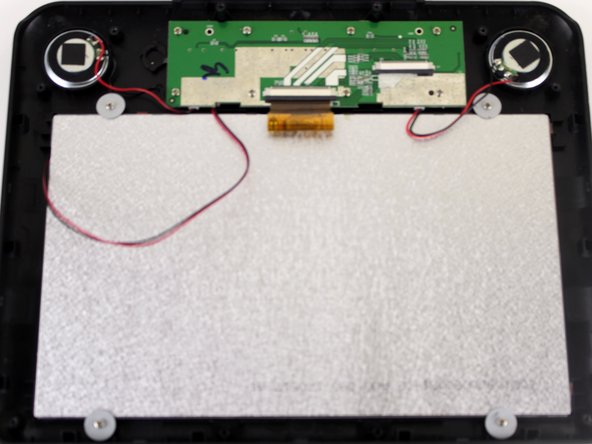
Вы увидите плату ПК, заднюю часть динамиков и заднюю часть экрана.

Шаг 10

Insignia NS-DS9PDVD15 Screen Replacement: step 10, image 1 of 2Insignia NS-DS9PDVD15 Screen Replacement: step 10, image 2 of 2

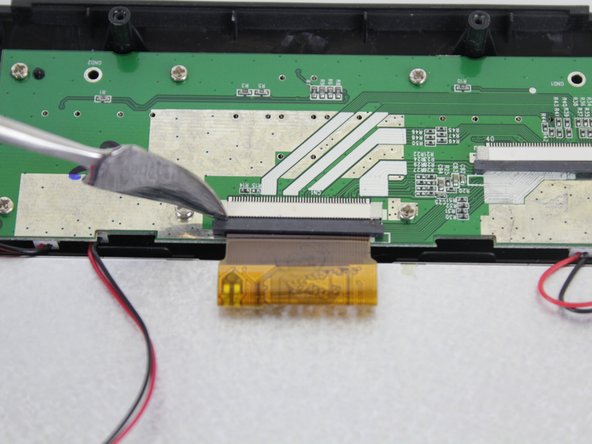
Осторожно извлеките ленточный кабель с помощью выколотки.

Сначала выньте черную часть.

Шаг 11

Insignia NS-DS9PDVD15 Screen Replacement: step 11, image 1 of 2Insignia NS-DS9PDVD15 Screen Replacement: step 11, image 2 of 2

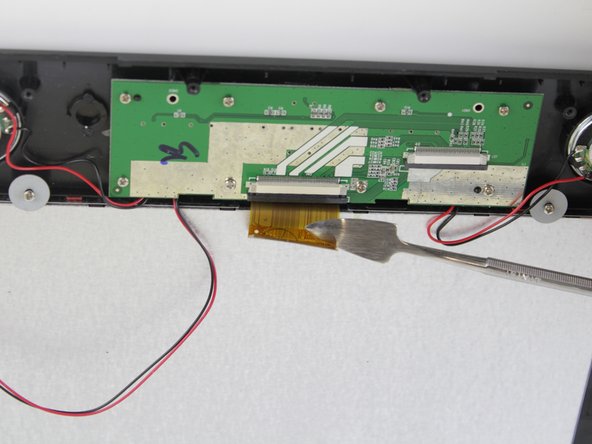
Затем вытолкните «ленту» с помощью выколотки.

Шаг 12

Insignia NS-DS9PDVD15 Screen Replacement: step 12, image 1 of 2Insignia NS-DS9PDVD15 Screen Replacement: step 12, image 2 of 2

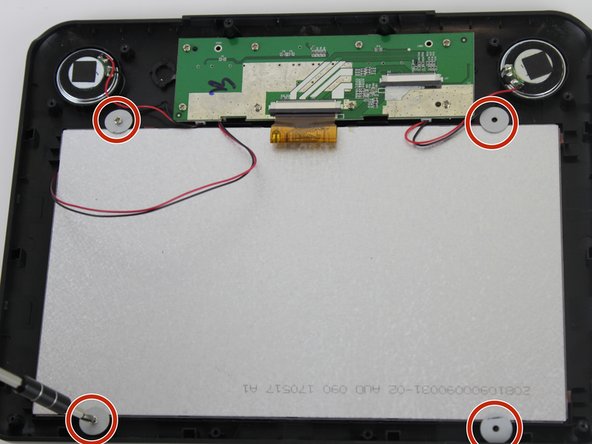
Открутите углы экрана с помощью отвертки JIS #000. Там находятся четыре 6-миллиметровых винта с шайбами.

Шаг 13

Insignia NS-DS9PDVD15 Screen Replacement: step 13, image 1 of 2Insignia NS-DS9PDVD15 Screen Replacement: step 13, image 2 of 2

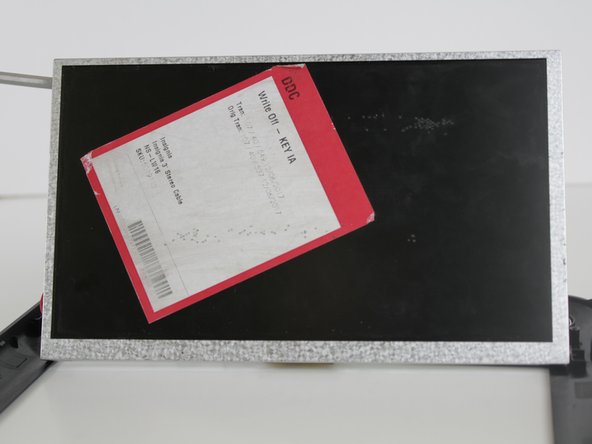
После того как винты и шайбы удалены, вы можете поддеть экран с помощью выколотки.

Комментировать
76 просмотров
Комментариев нет, будьте первым кто его оставит

Это интересно
No Image Гайды
0 комментариев
No Image Гайды
0 комментариев
No Image Гайды
0 комментариев