
Введение
Если датчик DPI (точек на дюйм) в вашей мыши Corsair Katar работает неправильно, в этом руководстве вы узнаете, как его заменить.
Шаг 1 Разборка Corsair Katar


Перед началом работы отключите мышь от сети.
Переверните мышь так, чтобы нижняя часть была обращена вверх.
Шаг 2

Снимите три конька на нижней части мыши, используя пластиковые инструменты для открывания.
Коньки будут очень липкими.
Шаг 3

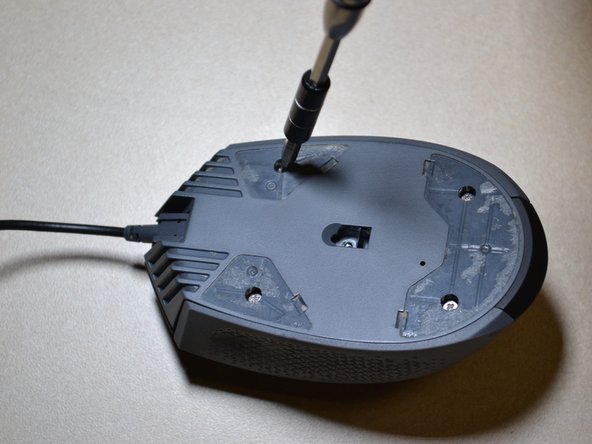
С помощью отвертки JIS 0 открутите четыре винта диаметром 5 мм на нижней части мыши.
Шаг 4

Отсоедините нижнюю часть мыши от верхнего корпуса.
Снимайте кожух медленно, чтобы не повредить белый кабель DPI внутри мыши.
С помощью пластикового инструмента для открывания отсоедините белый кабель датчика DPI от порта.
Также вы можете извлечь кабель DPI-сенсора рукой, потянув его из порта.
Шаг 5 Датчик DPI

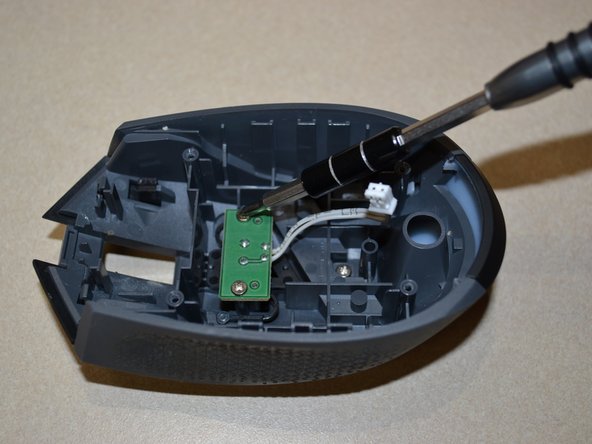
С помощью отвертки JIS 0 открутите два 5-миллиметровых винта, крепящих датчик DPI.
Шаг 6

Поднимите датчик DPI от корпуса мыши.
