
Введение
Если дисплей вашего планшета не работает или изображение искажено, возможно, вам потребуется замена экрана.
Шаг 1 Экран


Убедитесь, что устройство выключено и не подключено к источникам питания, чтобы избежать травм.
С помощью пластикового инструмента для открывания снимите заднюю панель с переднего корпуса.
Вставьте пластиковый инструмент для открывания между передним корпусом и задней панелью. Подденьте передний корпус с задней панели с помощью поддевания.
Проведите инструментом по периметру устройства, пока передняя и задняя панели не отделятся друг от друга.
Когда передняя и задняя панели будут отделены друг от друга, клавиша регулировки громкости и кнопка питания освободятся от устройства. Не волнуйтесь. Эти детали легко вернуть на место при сборке планшета.
Шаг 2


С помощью отвертки с крестообразной головкой №00 открутите тринадцать винтов.
Шаг 3

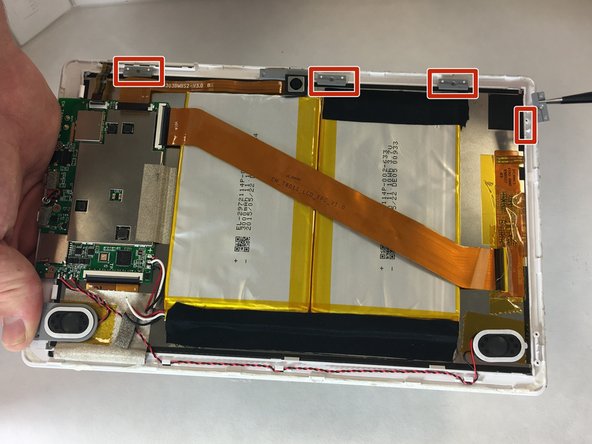
С помощью пинцета извлеките серые детали, расположенные вокруг динамиков и четырех винтов, которые были удалены на предыдущем шаге.
Всего должно остаться шесть серых частей.
Шаг 4

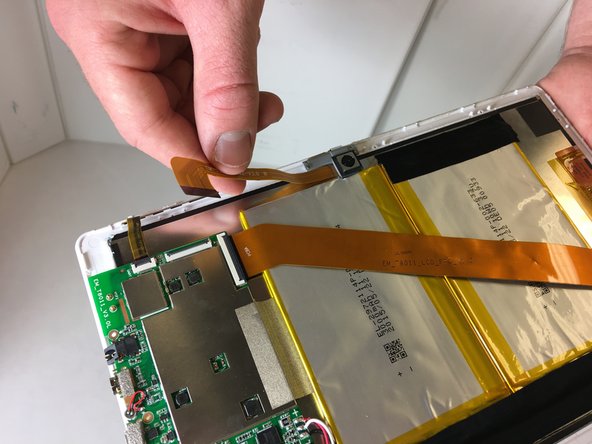
С помощью пластикового инструмента для открывания подденьте разъем ленточного кабеля, соединяющего камеру с материнской платой.
Шаг 5

Аккуратно поднимите объектив камеры с переднего корпуса.
Шаг 6

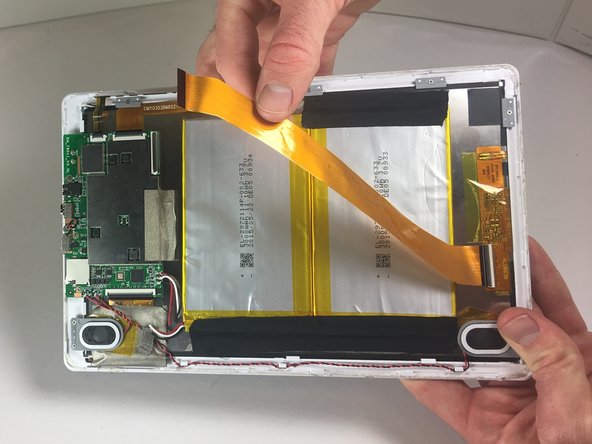
С помощью пластикового инструмента для открывания подденьте ленточный разъем, чтобы освободить ленточный кабель от материнской платы.
Шаг 7

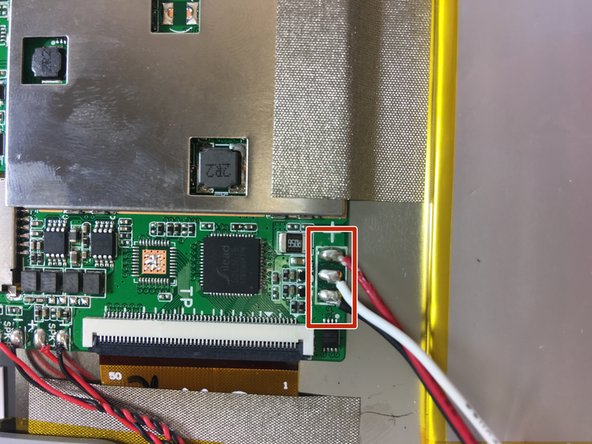
Освободите аккумулятор от материнской платы, отпаяв поочередно красный, белый и черный разъемы.
Инструкции по пайке см. в этом руководстве.
Как только провод освободится, сразу же уберите паяльный наконечник. Слишком сильный нагрев может повредить материнскую плату.
Шаг 8

Отклейте черную ленту, прикрепленную к батарее и передней части корпуса.
Шаг 9


С помощью пластикового инструмента для открывания или пробки извлеките батарею из переднего корпуса.
Поместите пластиковый инструмент для открывания между батареей и передним корпусом. Проведите инструментом по периметру батареи, пока она не освободится.
Не сгибайте и не прокалывайте аккумулятор, иначе он может протечь.
Шаг 10

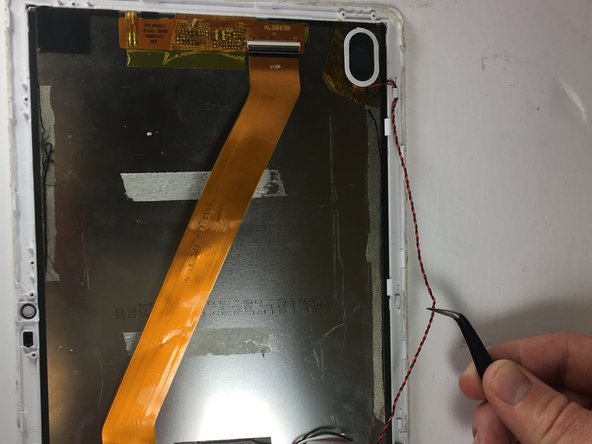
Пинцетом освободите витой, красный и черный провода из трех зажимов на переднем корпусе.
Шаг 11
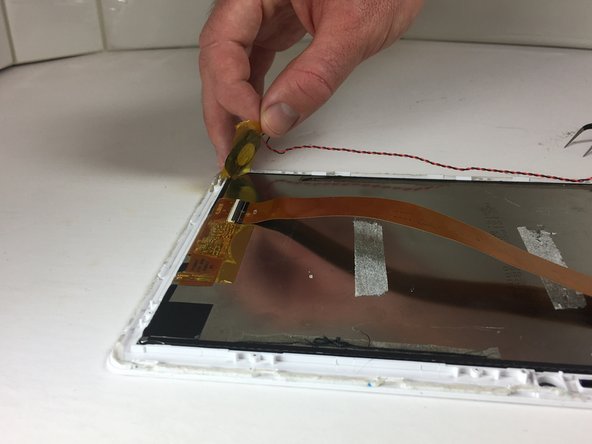
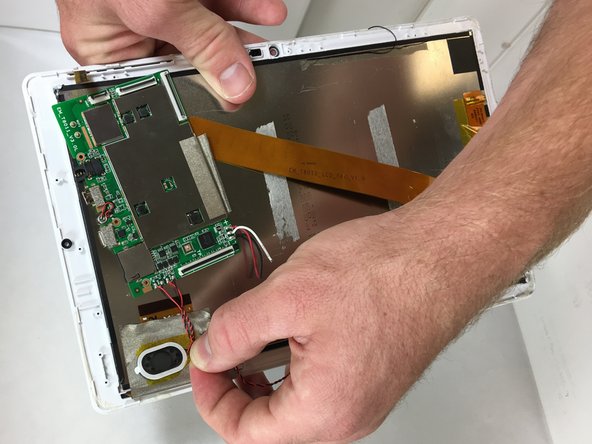
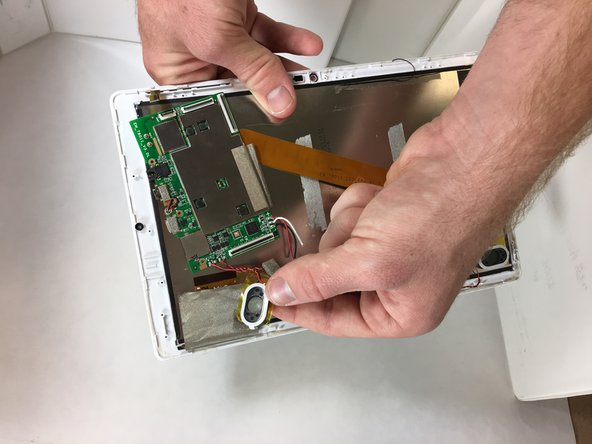
Извлеките динамики из планшета, аккуратно потянув желтую ленту вверх от переднего корпуса.
Шаг 12


С помощью пластикового инструмента для открывания подденьте разъемы ленточного кабеля, соединяющего сенсорный дигитайзер с материнской платой.
Шаг 13

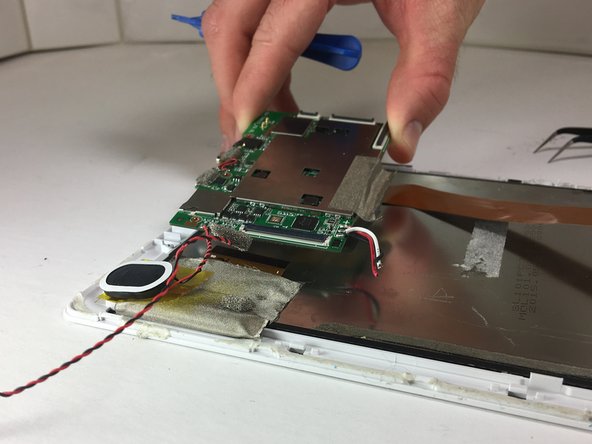
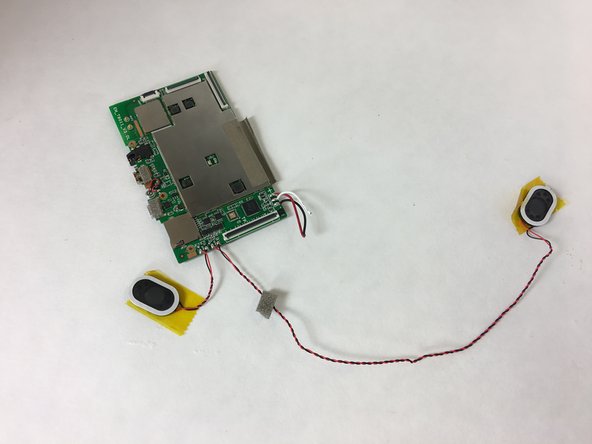
Аккуратно поднимите вверх серую сетчатую ленту, которая прикрепляет материнскую плату к переднему корпусу.
Поднимите материнскую плату с передней панели корпуса.
Динамики напрямую подключены к материнской плате и поднимутся вместе с ней.
Шаг 14

Отклейте серую сетчатую ленту, которая прикрепляет ленточный кабель сенсорного дигитайзера к переднему корпусу.
Шаг 15

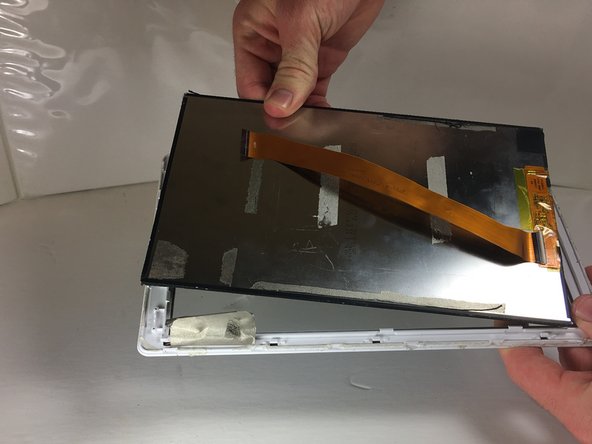
С помощью пластикового инструмента для открывания отделите передний корпус от ЖК-экрана.
Вставьте пластиковый инструмент для открывания между передним корпусом и задним ЖК-экраном. Подденьте ЖК-экран с передней панели, используя поддевающие движения.
Шаг 16

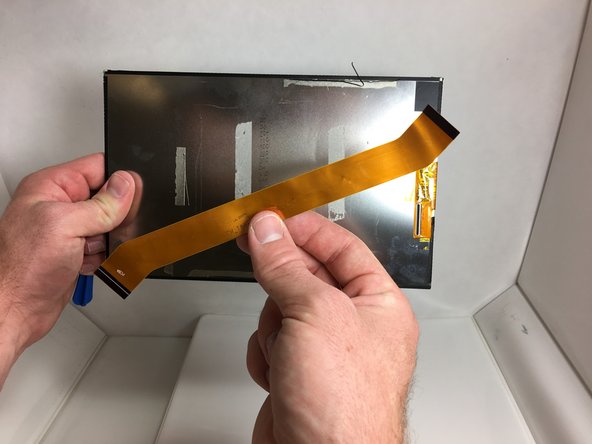
С помощью пластикового инструмента для открывания подденьте последний ленточный кабель на экране.
Освободите ленточный кабель от ЖК-экрана.
Шаг 17

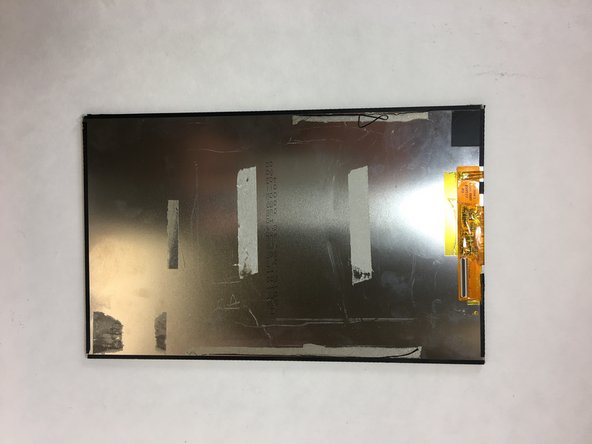
Теперь экран свободен и готов к замене.
