
Введение
Инструкции по замене экрана или дигитайзера. Уровень разборки по сути одинаков, поэтому в этом руководстве будут рассмотрены оба варианта.
Шаг 1 Задняя крышка


Для начала отключите питание устройства и снимите экран с клавиатуры.
Откройте устройство 2-в-1 и возьмитесь за экран.
Нажмите на серебристую кнопку в верхней части клавиатуры.
Когда экран поднимется, аккуратно отсоедините его от клавиатуры.
Шаг 2


Вы можете использовать пальцы или скребок. Будьте осторожны, чтобы не сломать крышку или ноготь. Снятие крышки требует здравого смысла.
Цель — отделить черное от серебристого. Начинайте с угла или с плоского края — в зависимости от того, что вам больше подходит. Помните, что не нужно прилагать слишком много усилий.
Как только вы начнете начальное отделение, продолжайте, пока не освободите один край. Теперь цель — освободить три края прямоугольника.
Если ваш прогресс остановился на одной стороне прямоугольника, перейдите на другую сторону и попробуйте там.
Шаг 3


Аккуратно потяните заднюю крышку с экрана в сборе.
Держите пластиковую крышку рядом. Она отлично подходит для удержания винтов!
При установке крышки на место плотно прижмите ее к внешнему краю, положив экраном вниз на ровную поверхность без мусора.
Шаг 4 Экран или дигитайзер

Сняв крышку, открутите винты по внешнему периметру платы с помощью отвертки с головкой PH0. См. стрелки.
Шаг 5

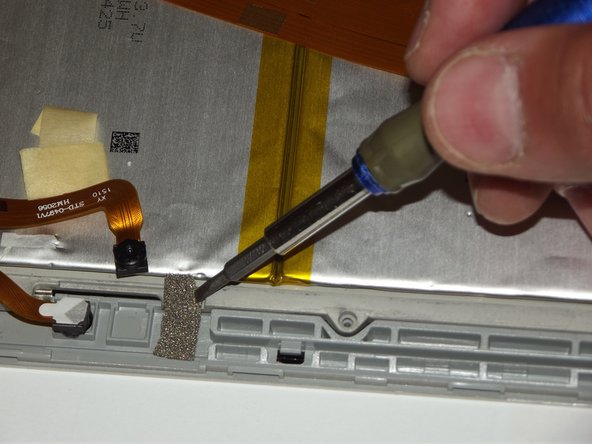
Порядок отсоединения этих кабелей не имеет особого значения.
1 — Аккуратно поднимите черную крышку и извлеките ленточный кабель порта клавиатуры.
2 — Снимите ленту и аккуратно подденьте камеры. Они крепятся с помощью клея.
3 — Приподнимите ленту. Аккуратно поднимите черный язычок и отсоедините ленточный кабель, ведущий к кнопкам.
4 — Аккуратно отклейте ленту и отсоедините разъем динамика. Лучше всего использовать движения вперед-назад, осторожно потягивая, или отделить черный от белого с помощью плоской отвертки.
5 — Аккуратно поднимите черный язычок и извлеките кабель. Этот ленточный кабель ведет к экрану.
6 — Вам нужно будет аккуратно освободить одну сторону серебристой пены, которая находится под лентой возле камер. Это показано на втором рисунке.
Шаг 6

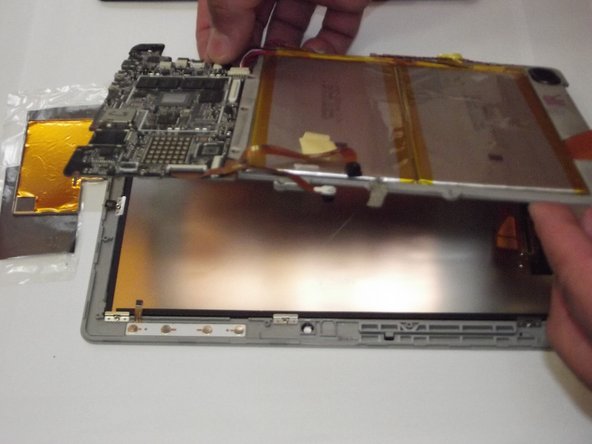
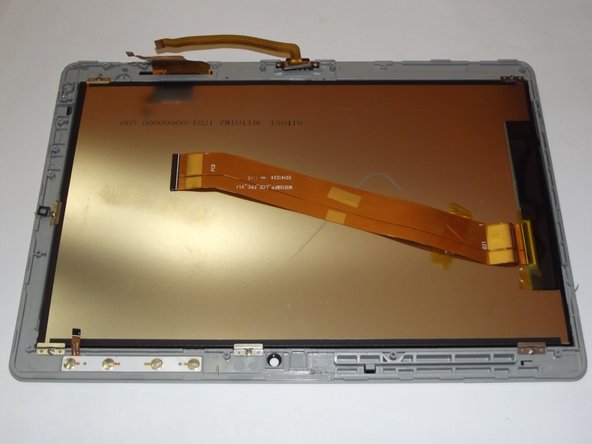
Открутив все винты и отсоединив все кабели, аккуратно приподнимите плату в сборе от экрана, освобождая все компоненты, которые могут зацепиться. Часто зацепляются ленточные кабели.
(На втором рисунке мы убрали некоторые ненужные вещи, поэтому не обращайте на них внимания. Если вы до сих пор следовали инструкциям, все должно быть в порядке).
Когда плата будет снята, вы должны увидеть то, что показано на третьем рисунке.
Шаг 7

Снимите все типы кронштейнов, показанные здесь. Их может быть больше, чем показано на рисунке.
Шаг 8

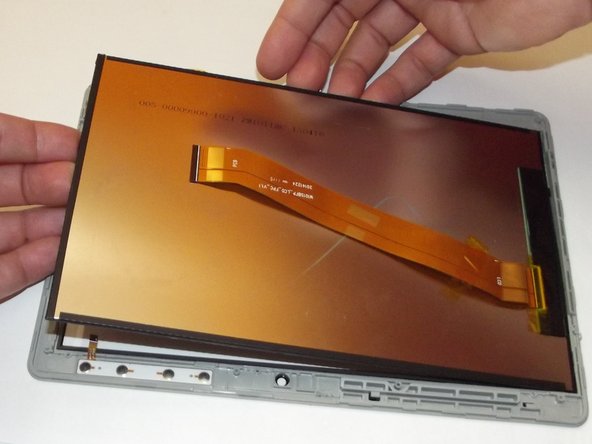
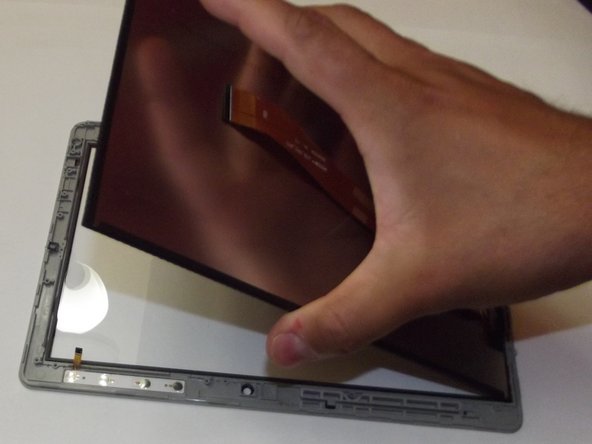
ОСТОРОЖНО отделите экран от дигитайзера, используя равномерно распределенное мягкое усилие. Слишком большое усилие может привести к поломке этих предметов!
Не торопитесь с этим шагом!
Шаг 9

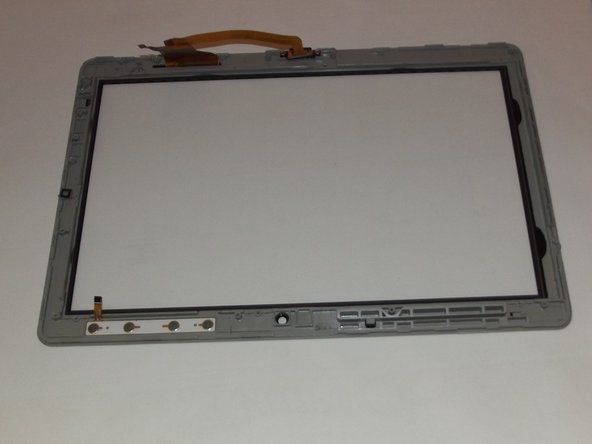
Черный блок — это экран, а прозрачный — дигитайзер. Замените любой из них, а затем соберите устройство.
