
Введение
Это руководство по ремонту поможет вам разобрать ноутбук IBM ThinkPad T41, чтобы достать и заменить его экран.
Шаг 1 Клавиатура

Закройте экран и переверните закрытый ноутбук.
Открутите все 17 винтов на днище компьютера.
Несколько цветов (бирюзовый, красный, синий, оранжевый, желтый и фиолетовый) служат для организационных целей, обозначая разные винты.
Желтый маркер сзади обозначает винт крепления устройства UltraBay. Этот винт необязателен, так как механизм UltraBay в любом случае удержит диск или батарею на месте. Желтый маркер спереди обозначает винт крепления кэдди жесткого диска.
Шаг 2

Снимите крышку дополнительной оперативной памяти, поддев ее за винт и потянув на себя.
Шаг 3

Переверните ноутбук правой стороной вверх и откройте экран.
Поднимите клавиатуру, поддев шов между клавиатурой и трекпадом.
Осторожно, под клавиатурой находится ленточный кабель, который может порваться, если поднимать клавиатуру слишком энергично.
Шаг 4

Отсоедините ленточный кабель клавиатуры, приподняв края штекера.
Снимите клавиатуру.
Шаг 5 Трекпад

Закройте ноутбук и переверните его.
Удалите пять пластиковых наклеек, закрывающих винты на передней кромке корпуса.
Чтобы использовать наклейки повторно, снимите их аккуратно.
Шаг 6

Открутите пять винтов, которые были скрыты наклейками.
Шаг 7

Переверните компьютер правой стороной вверх и откройте экран.
Поднимите блок трекпада, положив руки на оба края, а затем потяните на себя, пока он не освободится от корпуса.
Будьте осторожны с ленточным кабелем под ним. Он может порваться, если тянуть трекпад слишком сильно.
Шаг 8

Отсоедините ленточный кабель трекпада, потянув за белый пластиковый язычок.
Шаг 9 Беспроводная сетевая карта

Отсоедините один черный и один белый коаксиальные кабели, подняв язычки с надписями main и aux (для вспомогательного).
Шаг 10

Раздвиньте фиксирующие зажимы.
Примечание: Карта должна немного приподняться.
Шаг 11

Вытащите беспроводную сетевую карту.
Шаг 12 Экран

Закройте экран компьютера.
Открутите четыре винта на задней панели ноутбука, рядом с правой и левой петлями.
Шаг 13
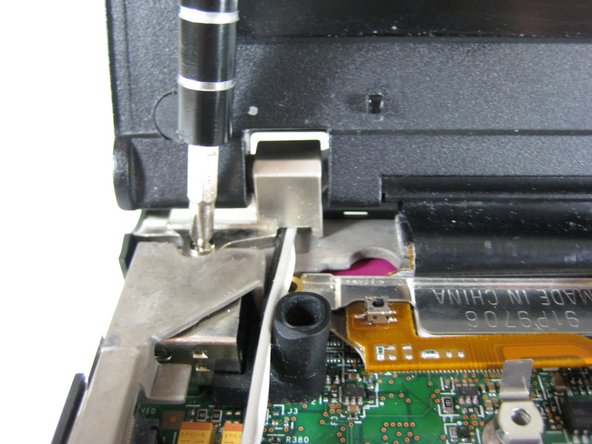
Откройте экран ноутбука.
Выкрутите один винт, который крепит левую петлю к верхней части компьютера.
Шаг 14

Выкрутите один винт из металлической пластины, которая крепит кабель дисплея.
Шаг 15

Потяните металлическую пластину в сторону от кабеля дисплея.
Шаг 16

Отсоедините кабель дисплея.
Шаг 17

Осторожно потяните за длинные антенные кабели, которые были прикреплены к беспроводной сетевой карте.
Шаг 18

Извлеките экран.
