
Введение
Ниже приведена информация о ремонте планшетов, который можно выполнить за собственным «кухонным» столом. Однако, уважаемый читатель, учтите, что это сложное в ремонте устройство, требующее внимания. Прежде чем приступить к работе, ознакомьтесь с правилами безопасности и необходимыми инструментами. Это убережет вас от непоправимых ошибок. Удачи.
Шаг 1. Поймите, с чем вы имеете дело


Иногда успех операции зависит от правильной идеи. В данном случае экран полностью разрушен.
В этом случае полностью разрушены и дигитайзер, и матрица. Моя идея заключается в том, чтобы снять эти детали и заменить их. Предварительно стоит убедиться, что iPad работает (несмотря на разбитый экран). Это можно сделать, подключив iPad к компьютеру. Если он определится, можно смело менять экран.
Однако если компьютер не обнаруживает подключенный iPad, скорее всего, повреждения больше, чем вы думаете. В таком случае найдите хорошую ремонтную мастерскую и выполните следующие шаги.
Шаг 2 некоторые инструменты и запасные части


Модель 9 имеет отдельный ЖК-дисплей и дигитайзер.
При выборе сменного дигитайзера убедитесь, что на него нанесен клей. Если нет, потребуется один дополнительный лист.
из-за мелко битого стекла обязательно надевайте защитные очки (у вас только одна пара глаз, и их нельзя заменить). При необходимости подумайте о защитных перчатках.
Дополнительно: косметические палочки и немного изопропанола (достаточно 100 мл), пинцет (пинцет), отвертка-звездочка PH00, кусочек тонкого пластика, чтобы отсоединить контакты аккумулятора, и мягкий гитарный медиатор — он будет как нельзя кстати.
Пригодится и небольшое пластиковое лезвие. Кусок пластика, о котором я писал выше, должен быть очень тонким, но достаточно жестким. Можно использовать аккуратно вырезанный кусок бумаги из школьной тетради (непроводящий).
Шаг 3. Извлечение поврежденного экрана и дисплея — шаг № 1

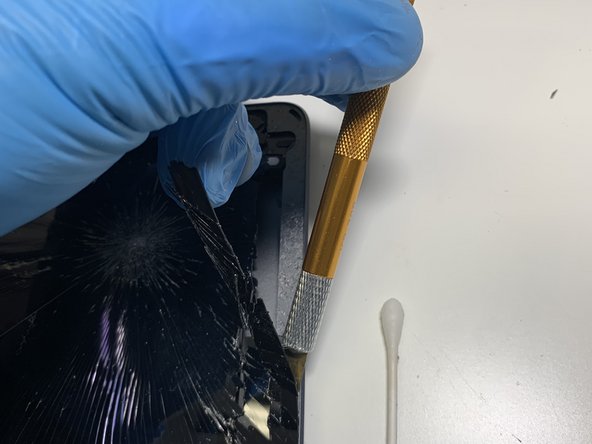
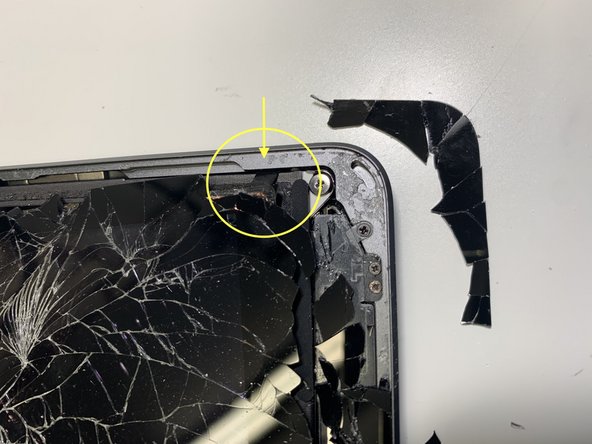
Проще всего начать с места, отмеченного желтым кругом. Затем — вдоль фиолетовых стрелок с обеих сторон. Обязательно остановитесь перед нижним краем!
в месте, отмеченном красным прямоугольником, находится лента от кнопки Home и функции Touch.ID — (прикреплена к стеклу) Вы не должны ее повредить (этот элемент уникален)
Капля изопропанола и шпатель или тонкая плоская отвертка наверняка помогут преодолеть все следующие несколько сантиметров.
Желтым кружком я помечаю ленту Touch.ID, которая идет от дигитайзера под матрицей. Этот изгиб очень чувствителен.
Шаг 4. Извлечение поврежденного экрана и дисплея — шаг № 2


Не пытайтесь отклеить ленту с кнопками от дигитайзера на этом этапе. Есть короткий путь, который даст вам много места для дальнейшей работы
Моя матрица сломана, меня это не волнует. Если ваша работает и вы не собираетесь ее менять — не трогайте поверхность дисплея (черную). Отпечатки пальцев очень трудно удалить. как вариант, можно использовать нитриловые защитные перчатки (как я)
Быстрый способ, о котором я говорю, — это отсоединение всей сборки. Для этого отключите напряжение аккумулятора и снимите матрицу и дигитайзер с лентой кнопки Touch.ID
красными кружками я пометил винты, крепящие матрицу
Шаг 5. Извлечение поврежденного экрана и дисплея — шаг № 3

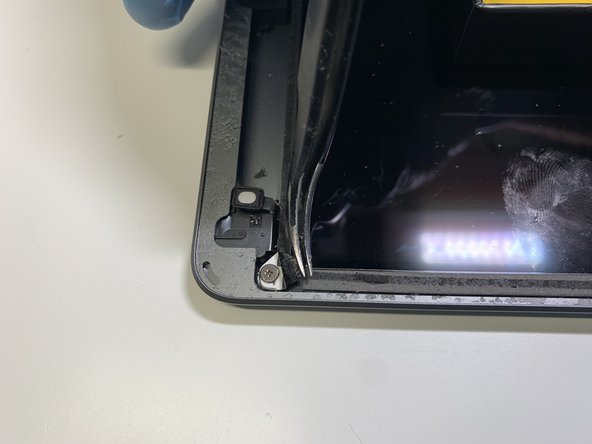
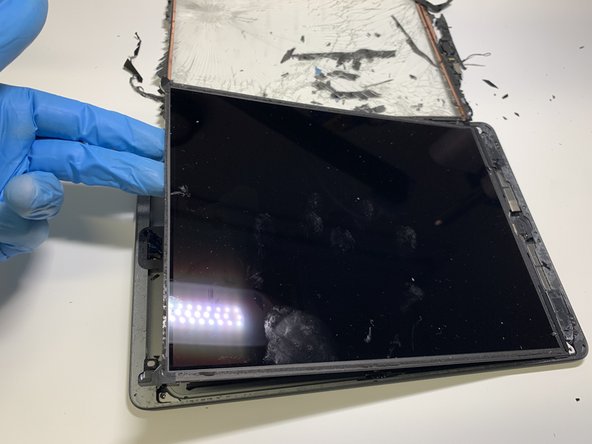
северные винты закрыты изоляционной лентой. Аккуратно отклейте ее (не отрывайте — она вам еще понадобится), пока не обнажится винт. Южные винты могут быть закрыты черным клеем, не беспокойтесь об этом. Просто открутите винты — клей немного отойдет.
Открутив матрицу (4 винта), слегка приподнимите ее за северный край. Обратите внимание на сигнальные ленты, подключенные к материнской плате.
Шаг 6. Извлечение поврежденного экрана и дисплея — шаг № 4

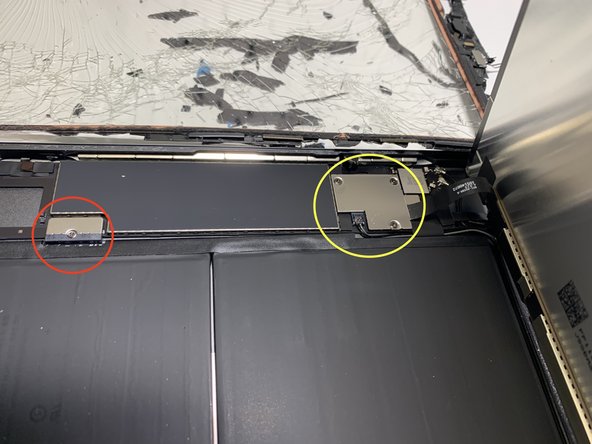
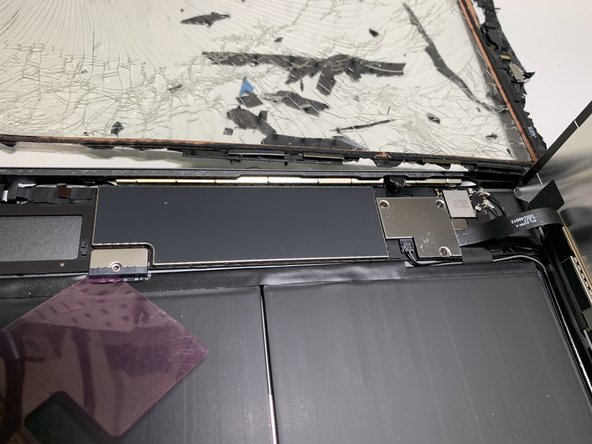
Моя матрица сломана, меня это не волнует. Если ваша работает и вы не собираетесь ее заменять — не трогайте поверхность дисплея (черную). Отпечатки пальцев очень трудно удалить.
Когда вы поднимите матрицу, под ней вы увидите материнскую плату и подключенный аккумулятор. Красным кружком я отметил пион питания, который необходимо отключить в первую очередь. Желтым кружком я отметил подключение дигитайзера и экрана к материнской плате.
Самый безопасный способ снять питание с материнской платы — отсоединить разъем питания. Это можно сделать, просунув тонкий непроводящий слой между контактами питания (особенно отрицательными).
Внимание — слишком толстый разделительный слой может привести к механическому повреждению контактов и боковых токовых контактов. Это наиболее распространенная неисправность планшета, возникающая по вине неквалифицированного персонала неавторизованных ремонтных мастерских.
Шаг 7. Извлечение поврежденного экрана и дисплея — шаг № 5

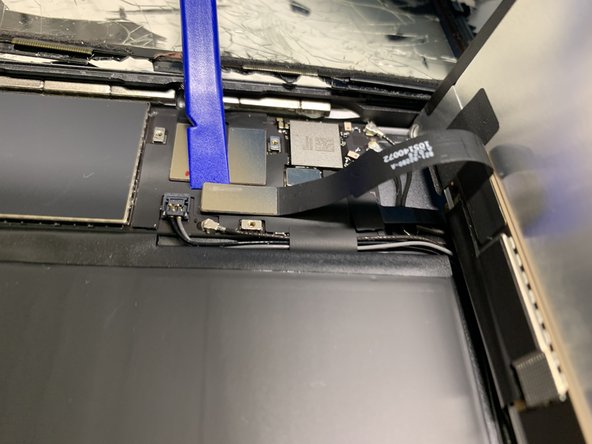
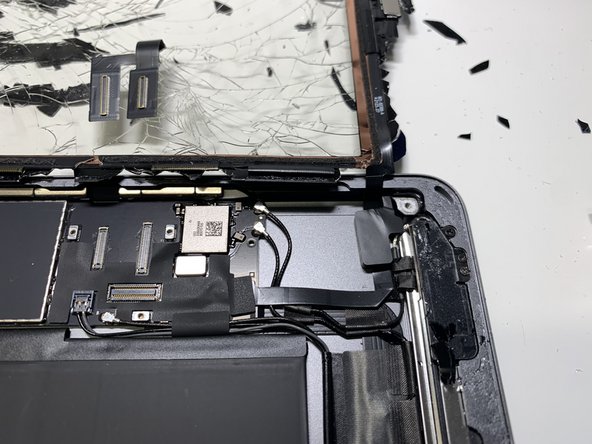
Открутив крышку, вы увидите три закрепленных разъема: два параллельных — это дигитайзер и один перпендикулярный — это матрица. Отстегните разъемы и снимите матрицу. Если она повреждена, как в моем случае, ее следует утилизировать. Если она работает и вы не собираетесь ее заменять, убедитесь, что убрали ее в безопасное место.
внимание — не прикасайтесь к поверхности дисплея (черной). Отпечатки пальцев очень трудно удалить.
Еще несколько проводов и одна плоская полоска остаются подключенными. Если вы не собираетесь снимать материнскую плату (в данном случае я не вижу в этом необходимости), можете не беспокоиться об этом. Важной остается только плоская лента — это лента кнопки Home и функции Touch.ID
Шаг 8 Извлечение кнопки и ленты Touch.ID — часть #1


Разъем немного отличается от того, что вы уже видели в этом устройстве. Отклейте защитную пленку и подденьте планку замка на противоположной стороне ленты.
Снимите ленту с разблокированного порта, отделите его от корпуса и отложите в сторону.
Шаг 9 Извлечение кнопки и ленты Touch.ID — часть №2

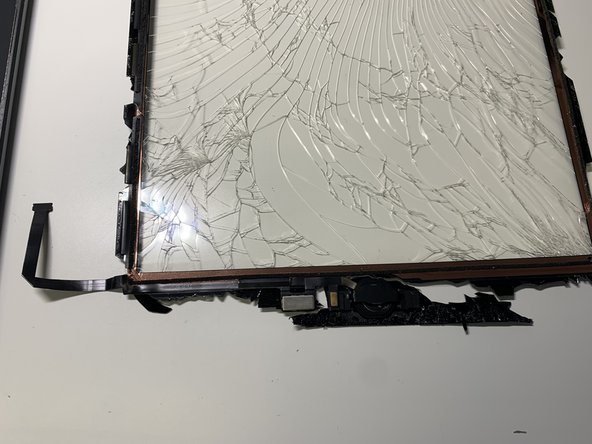

Наконец-то удалось отсоединить дигитайзер от планшета. Вы можете пропустить следующие 10 и 11 шаги, если ваш дигитайзер цел. Если же он разбит на тысячи кусочков (как у меня), внимательно прочитайте это
вся лента с кнопкой home состоит из нескольких соединенных между собой секций (некоторые с небольшим количеством электроники на борту), кнопки с кликом и дополнительного кронштейна, который совершенно необходим для правильной работы.
Весь комплект состоит из 3 элементов: ленты с кнопкой, металлической скобы и круглой шайбы размером с кнопку (в моем случае она была приклеена к корпусу кнопки). Убедитесь, что шайба не осталась на стекле. Тщательно очистите весь узел от мелкого стеклянного мусора и загрязнений.
Частицы стекла, оставшиеся на элементах кнопки, со временем поцарапают и расколют новое стекло дигитайзера. Убедитесь, что все, включая край планшета, было должным образом очищено от частиц стекла и грязи.
Шаг 10 Извлечение кнопки и ленты Touch.ID — часть 3

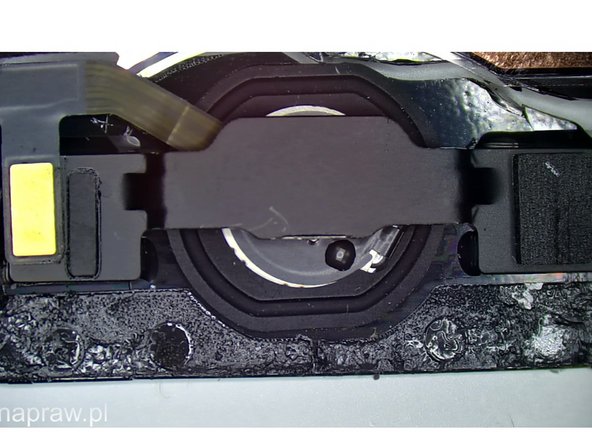
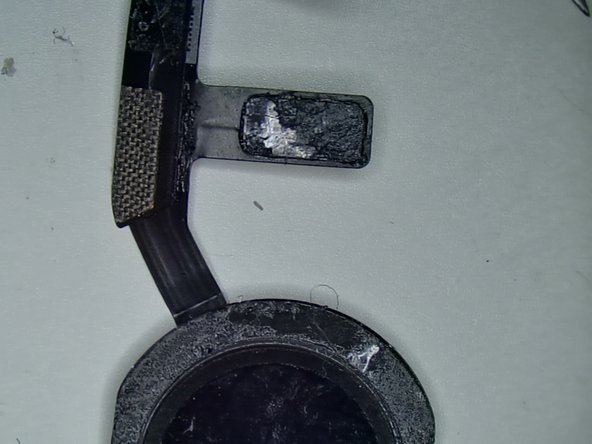
будьте предельно осторожны на этом этапе. Удалите все частички стекла с клейких поверхностей или удалите весь оставшийся клей с помощью ватного тампона и изопропанола.
Частицы стекла, оставшиеся на элементах кнопки, со временем поцарапают и расколют новое стекло дигитайзера. Убедитесь, что все, включая край планшета, было должным образом очищено от частиц стекла и грязи.
Шаг 11 Очистка всего

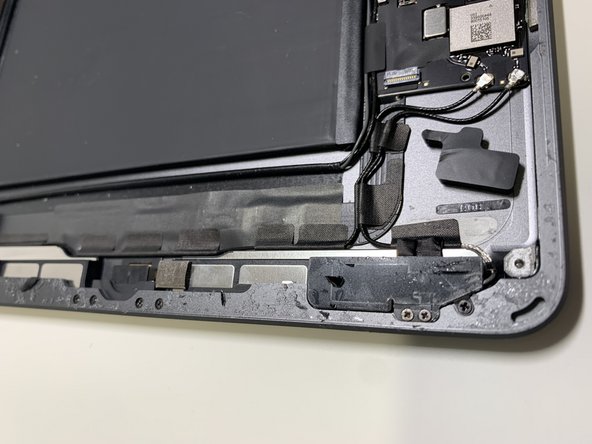
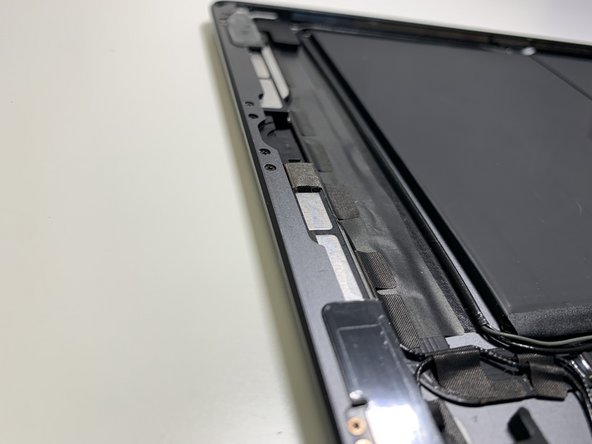
частицы разбитого стекла, оставшиеся на контактной поверхности корпуса, нового стекла дигитайзера и ленты для кнопок под давлением, приведут к появлению царапин и последующих трещин на поверхности нового стекла дигитайзера. Убедитесь, что поверхности абсолютно чистые и ничем не загрязнены
Не забудьте очистить стол, на котором вы работаете. Оставшиеся частицы разбитого стекла могут очень некрасиво поцарапать корпус.
Шаг 12. Тестовая сборка

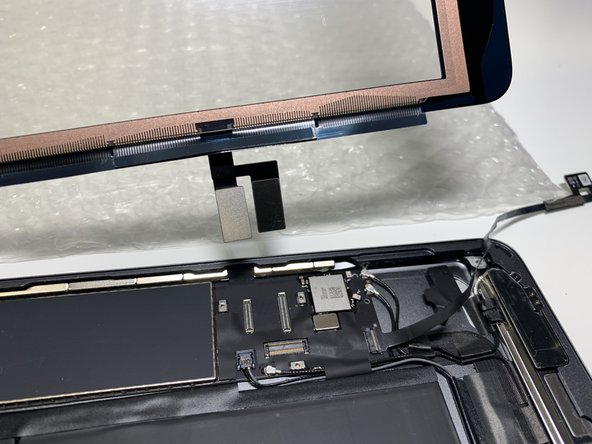

К сожалению, этот шаг необходим. Все чаще мы покупаем неоригинальные запчасти (в основном из-за цены, а также из-за отсутствия оригинальных запчастей). А они, особенно китайские, часто бывают некомплектными или нерабочими.
Подключите весь новый комплект к планшету и проверьте его работу. Если вы не отклеивали защитные пленки, то можете смело возвращать купленные нерабочие элементы и требовать замены или возврата денег. Если техническая пленка снята раньше, недобросовестные продавцы пытаются обвинить нас — владельцев устройств — в дефектах установки
не забудьте удалить защитный слой, который был вставлен между контактами материнской платы и аккумулятором. Затяните винт в порту, чтобы убедиться в полном контакте.
проверьте работу новых элементов, особенно всего сенсорного слоя. Если вы заметили «мертвые линии», отсоедините дигитайзер и верните его продавцу. Не забудьте предварительно выкрутить крепежный винт из батарейного порта и использовать защиту контактов материнской платы и батареи.
Шаг 13 сгибание пленок дигитайзера


Положите дигитайзер на чистую поверхность перед собой. Обратите внимание, что на внутренней сенсорной стороне также имеется прозрачная защитная пленка. Аккуратно согните область вокруг соединительных лент (так, чтобы лента приклеилась не к пленке, а к самому экрану)
снимите пленку, защищающую клей на лентах с внутренней стороны. Эта сторона должна приклеиться к стеклу дигитайзера.
Аккуратно отогните ленту к поверхности дигитайзера. Клей не очень сильный, но на первое время его должно хватить. Накройте приклеенную ленту снятой ранее защитной пленкой дигитайзера (в предыдущем пункте). Это предотвратит отклеивание ленты
не давите на клейкую ленту. Сосредоточенные соединительные дорожки всего дигитайзера в этом месте составляют менее 1 мм. Это очень тонкое и чувствительное место. Нажатие (возможно, разрыв) может привести к появлению мертвых линий на сенсорной поверхности (в конце концов, во время предыдущего теста все работало 🙂 ).
Шаг 14 Установка кнопки Home — часть #1

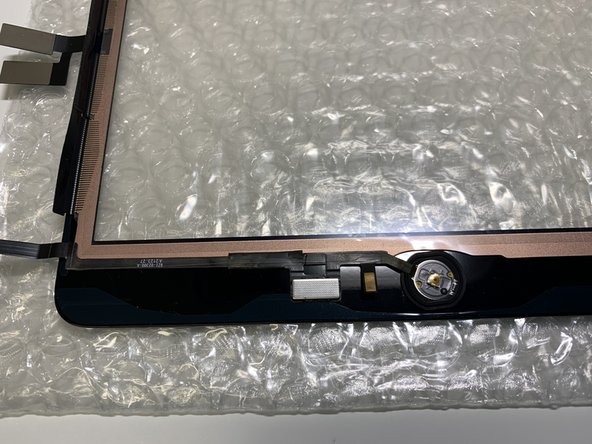

Установите кнопку на предназначенное для нее место. Еще раз убедитесь, что вы удалили все возможные загрязнения и частицы со стекла предыдущего дигитайзера
проведите кабель вдоль края слоя дигитайзера в левом направлении — параллельно нижнему краю экрана. Будет ли лента перекрывать уровень дигитайзера (слой с медными мини-проволочками), зависит от конструкции самого сменного экрана. В оригинальных экранах есть возможность оставить зазор 0,5 мм.
В моем случае лента кнопки перекрывает 0,5 мм на дигитайзере. Все в порядке.
Поставьте скобу кнопки home в нужное место и приклейте ее. В оригинале скоба дополнительно закреплена тонким слоем горячего клея.
Шаг 15 Установка кнопки Home — часть №2

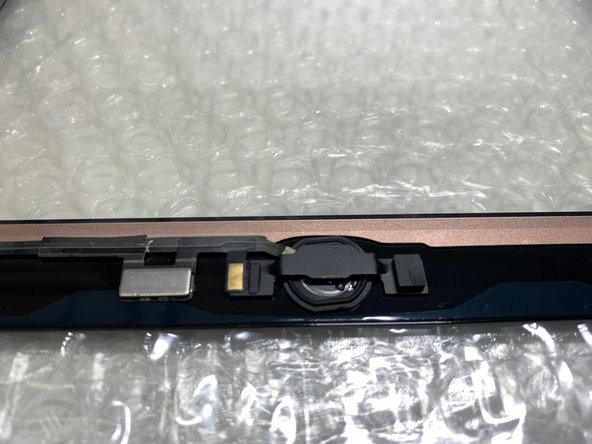

установите металлический кронштейн кнопки Home так, чтобы круглое расстояние соответствовало микропереключателю кнопки — это важно для правильной работы всей кнопки (функция клика)
приклейте оставшуюся часть ленты кнопки к стеклу. В случае (как у меня), когда клей для экрана уже нанесен на внутреннюю сторону стекла, убедитесь, что вы не приклеили кнопку к пленке, защищающей клей. Приподнимите пленку, защищающую клей, и приклейте элементы кнопки под ней.
Шаг 16 Окончательная сборка — часть #1

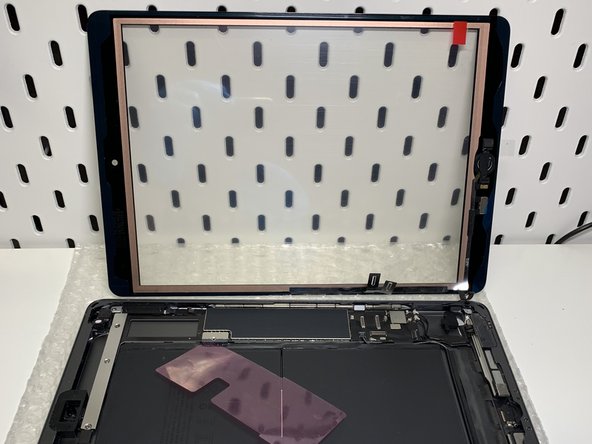
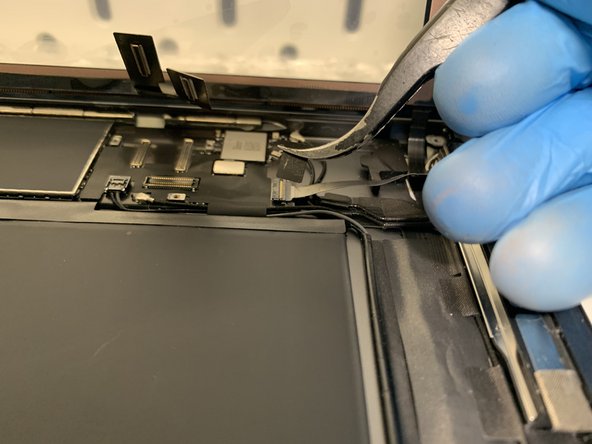
Почти готово 🙂 Нанесите клей на край экрана или на край корпуса (в зависимости от типа). Если вы уже купили экран с клеем (как я), переходите к следующему шагу.
Убедитесь, что вы не потеряли разделитель контактов батареи, который отключает питание материнской платы.
Не помешает подставка для экрана — установите экран перпендикулярно корпусу и подключите ленту кнопки Home.
Шаг 17. Окончательная сборка — часть №2

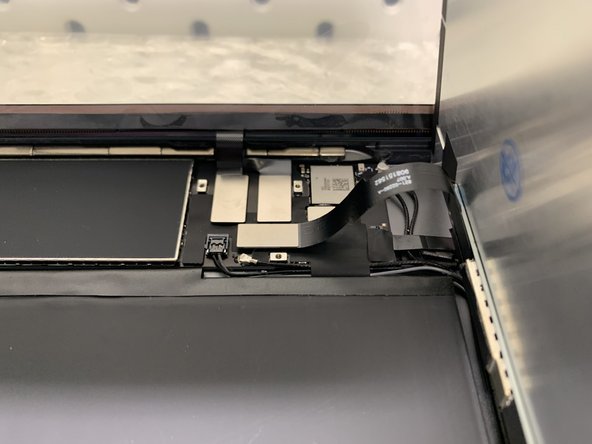
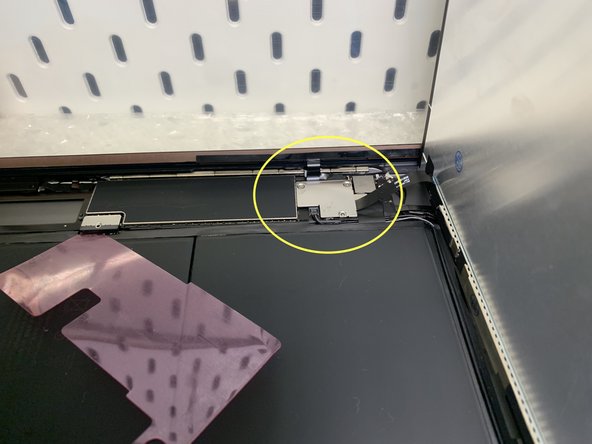
Еще раз убедитесь, что пластиковая деталь, отделяющая контакты аккумулятора от материнской платы, находится в правильном месте. Без этого электроника планшета может быть повреждена при трогательном подключении
подключите дигитайзер (двойные штекеры). Соединительные ленты должны быть загнуты внутрь планшета. При закрытии ленты должны сами заходить под край корпуса.
Установите матрицу перпендикулярно корпусу и вставьте разъем в порт. Можно прикрутить кронштейн для коннектора. Снимите пластиковую крышку батарейного порта и установите винт на место — пора тестировать.
Шаг 18 Окончательная сборка — часть #3


верните элементы на место, но не отрывайте пленку, защищающую клей и поверхность экрана. Проверьте работу экрана, сенсорного экрана и кнопок. Если все работает, переходите к следующему шагу.
Шаг 19 Окончательная сборка — часть #4

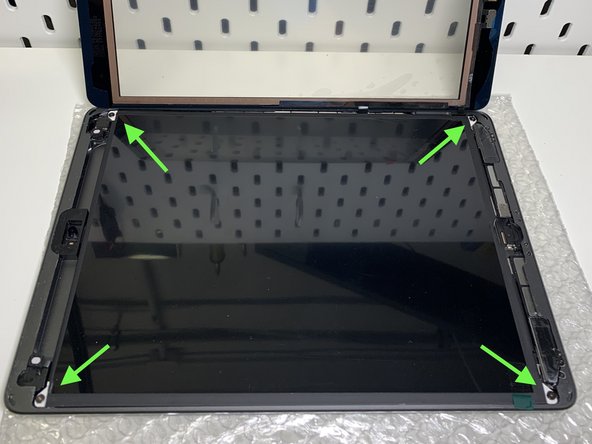
Установите матрицу в нужное место и вкрутите крепежные винты (отмечены зеленой стрелкой). Если отверстия не заблокированы, вы можете проткнуть мембраны тонкой отверткой или другим инструментом.
Шаг 20 Окончательная сборка — часть № 5

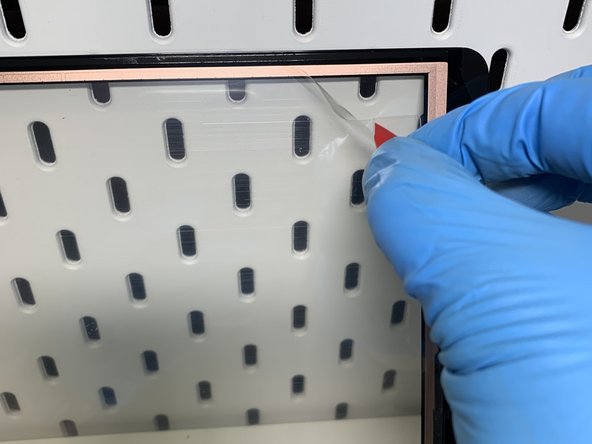
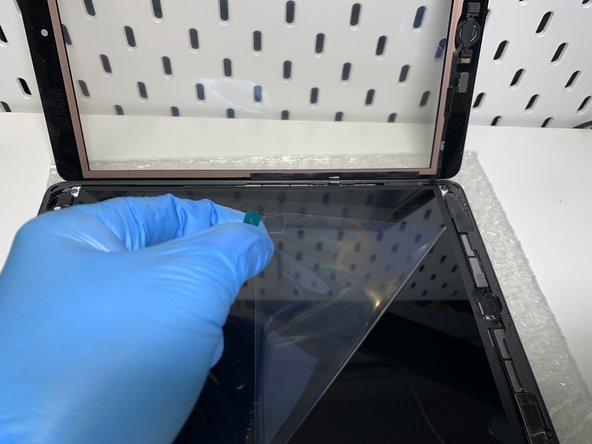
снимите защитную пленку с экрана
снимите защитную пленку дигитайзера
снимите защитную пленку с матрицы (помните
Помните, что нельзя прикасаться к поверхности без защитной пленки. Образовавшиеся отпечатки пальцев и следы будет очень сложно удалить
Шаг 21 Окончательная сборка — часть № 6

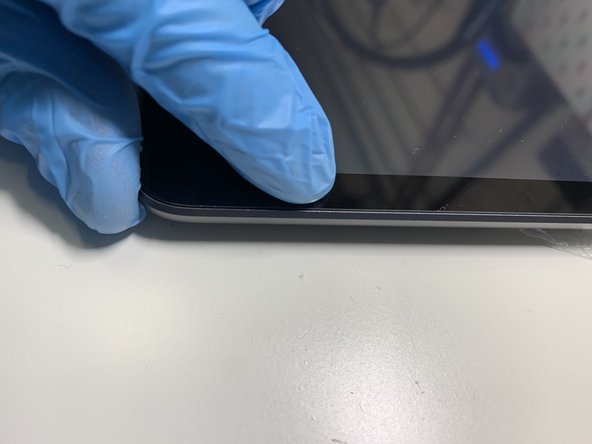

установите планшет правым краем вверх (пока не приклеивайте). Закрыв экран с этой стороны, вы заметите, как соединительные планки скользят под краем корпуса. Если вы чувствуете, что они скручиваются ПО КРАЮ — остановитесь, вернитесь к шагу — 17 — и отрегулируйте положение лент.
Если ленты скрылись под краем, закройте экран и слегка прижмите. Клей достаточно силен, чтобы прижать дигитайзер к краю. Не нужно применять силу.
Проверьте работу тача и эстетику всего соединения (экран — алюминиевая кромка планшета). Надеюсь, вы остались довольны своей работой.
Поздравляю — вы только что заменили экран и дигитайзер в своем любимом планшете на собственном кухонном столе (в соответствии с миссией studionapraw.pl 🙂
