
Введение
Используйте это руководство для замены сломанного или неисправного OLED-экрана и дигитайзера в вашем Huawei P30 Pro.
Примечание: В данном руководстве описана замена только экрана, при этом оригинальная рамка и материнская плата остаются на месте. Однако некоторые сменные экраны для этого телефона поставляются предварительно установленными в новую рамку (она же шасси), что требует совсем другой процедуры. Убедитесь, что у вас есть нужная деталь, прежде чем приступать к выполнению данного руководства.
Вскрытие Huawei P30 Pro приведет к повреждению водонепроницаемого уплотнения устройства. Если вы не замените клейкие прокладки, телефон будет работать нормально, но потеряет водозащиту.
Из-за особенностей конструкции телефона, чтобы снять экран, необходимо извлечь литий-ионный аккумулятор. Повторное использование деформированного аккумулятора после его извлечения представляет потенциальную угрозу безопасности. Замените ее на новую.
Прежде чем разбирать телефон, разрядите аккумулятор ниже 25 %. Аккумулятор может загореться и/или взорваться, если его случайно проткнуть, но вероятность этого гораздо ниже, если он разряжен.
При сборке устройства вам понадобится сменный клей для прикрепления компонентов.
Шаг 1 Заднее стекло

Прежде чем приступить к работе, выключите телефон.
Приложите нагретый iOpener к задней панели телефона, чтобы ослабить клей под задней крышкой. Держите iOpener не менее двух минут.
Шаг 2


Прикрепите ручку-присоску к нижней части задней крышки, как можно ближе к краю.
Если заднее стекло телефона треснуло, ручка присоски может не приклеиться. Попробуйте приподнять ее с помощью крепкого скотча или приклейте ручку присоски на место и дайте ей затвердеть, чтобы вы могли продолжить работу.
Приподнимите заднюю крышку с помощью ручки присоски, чтобы образовался небольшой зазор между крышкой и рамой.
Вставьте в зазор открывающийся медиатор.
Если у вас возникли трудности, приложите больше тепла, чтобы еще больше размягчить клей. Следуйте инструкциям iOpener, чтобы избежать перегрева.
Переместите открывающий медиатор в правый нижний угол.
Шаг 3


Вставьте второй открывающий медиатор и переместите его в левый нижний угол, чтобы разрезать клей.
Оставьте открывающие резцы на месте, чтобы предотвратить повторное схватывание клея.
Шаг 4


Вставьте третью открывающую кирку в левый нижний угол.
На следующих этапах при разрезании вокруг задней камеры убедитесь, что вы используете только кончик открывающего резца, чтобы не испачкать объектив и не повредить камеру.
Проведите кончиком открывающего резца из левого нижнего угла вдоль боковой поверхности телефона, чтобы срезать клей.
Оставьте медиатор на месте в левом верхнем углу, чтобы предотвратить повторное схватывание клея.
Шаг 5


Если клей трудно резать, скорее всего, он остыл. Разогрейте его с помощью iOpener.
Вставьте четвертый открывающий медиатор под верхний левый угол задней крышки.
Проведите открывающим резцом вдоль верхнего края телефона, чтобы разрезать клей.
Оставьте медиатор в правом верхнем углу, чтобы предотвратить повторное схватывание клея.
Шаг 6


Вставьте пятый открытый медиатор в правый верхний угол телефона.
Проведите открывающим резцом вдоль правой стороны, чтобы срезать оставшийся клей.
Шаг 7


Поднимите и снимите заднюю крышку.
Перед установкой нового клея и сборкой удалите остатки клея с телефона и протрите склеенные участки изопропиловым спиртом и безворсовой тканью.
Во время сборки стоит включить телефон и проверить все функции, прежде чем запечатывать его. Не забудьте полностью выключить телефон, прежде чем продолжить работу.
Закрепите новую заднюю крышку с помощью предварительно вырезанного клея или двусторонней клейкой ленты. После установки заднего стекла прижмите его на несколько минут, чтобы клей хорошо схватился, например, положите его под стопку тяжелых книг.
Шаг 8 Крышка материнской платы с NFC и зарядной катушкой

Выкрутите десять винтов Phillips #00 (длина 4,3 мм).
Шаг 9


Подденьте ковырялкой отверстие под черным клеем в правой нижней части зарядной катушки.
Осторожно ослабьте клей с помощью подковырки.
Шаг 10


Подденьте медиатором отверстие под черным клеем в левой нижней части зарядной катушки.
Осторожно ослабьте клей с помощью подковырки.
Шаг 11


Подденьте медиатором левую сторону крышки материнской платы.
Отсоедините левую сторону крышки материнской платы, слегка повернув медиатор.
Шаг 12


Выдвиньте крышку системной платы из гнезд на верхнем краю телефона, начиная с левого верхнего угла.
Снимите крышку системной платы, включая NFC и катушку зарядки.
Шаг 13 Отсоединение аккумулятора


Подденьте и отсоедините разъем аккумулятора с помощью пассатижей.
При отсоединении таких разъемов будьте осторожны, чтобы не повредить мелкие поверхностные компоненты, расположенные вокруг гнезда.
Шаг 14 Крышка дочерней платы

Выкрутите пять винтов Phillips #00 (длина 4,3 мм).
Некоторые из этих винтов могут быть скрыты под клеем. Осторожно отклейте клей, чтобы обнаружить эти винты.
Шаг 15


Подденьте верхний край крышки дочерней платы подковыркой.
Подденьте и отсоедините крышку дочерней платы, слегка поворачивая медиатор.
Шаг 16


Снимите крышку дочерней платы.
Шаг 17 Разъемы главного гибкого кабеля


Подденьте и отсоедините левый разъем основного гибкого кабеля от материнской платы с помощью пассатижей.
Чтобы снова подсоединить такие разъемы, как этот, аккуратно выровняйте и надавите на одну сторону до щелчка, затем повторите с другой стороны. Не нажимайте на середину. Если разъем будет неправильно выровнен, контакты могут погнуться, что приведет к необратимым повреждениям.
Шаг 18


Подденьте и отсоедините правый разъем основного гибкого кабеля от материнской платы с помощью пассатижей.
Шаг 19 Порт зарядки с основным гибким кабелем


Подденьте и отсоедините разъем основного гибкого кабеля от дочерней платы с помощью пробки.
Шаг 20


Отсоедините главный гибкий кабель, включая порт зарядки, подняв его вверх и потянув в направлении материнской платы.
Шаг 21 Батарея


Отклейте оранжевую клейкую полоску с цифрой 1 от аккумулятора. Оранжевая клейкая лента порвется по небольшой перфорированной линии.
Шаг 22


Отклейте оранжевую клейкую полоску, помеченную цифрой 2, от батареи. Оранжевая клейкая лента порвется по небольшой перфорированной линии.
Шаг 23


Отклейте оранжевую клейкую полоску с надписью 3 от батареи.
Потяните оранжевую клейкую полоску вверх, чтобы извлечь аккумулятор из его углубления.
Хотя новые клейкие вкладки должны облегчить извлечение батареи, для этого может потребоваться некоторое усилие. Если у вас возникли проблемы с извлечением батареи, вы можете приложить нагретый iOpener к центру дисплея, чтобы ослабить клей под ним.
Шаг 24


Поднимите аккумулятор в вертикальное положение.
Отделите батарею от остатков клея.
Извлеките батарею.
Во время сборки временно подсоедините батарею к материнской плате, чтобы помочь правильно выровнять ее. Отсоедините батарею после того, как она будет установлена на место.
Шаг 25


Снимите клейкую наклейку с батареи со средней рамки.
Этот шаг является обязательным, если вы заменяете экран. Однако при установке нового аккумулятора настоятельно рекомендуется использовать свежую клейкую наклейку.
Закрепите новый аккумулятор с помощью предварительно вырезанного клея или двусторонней клейкой ленты. Чтобы правильно расположить его, нанесите новый клей на телефон в местах, где находился старый клей, а не непосредственно на батарею. Плотно прижмите новый аккумулятор.
Шаг 26 OLED-экран и дигитайзер


Подденьте и отсоедините гибкий кабель дисплея от материнской платы.
Шаг 27 OLED-экран и дигитайзер

Приложите нагретый iOpener к экрану и всем краям телефона не менее чем на две минуты, чтобы ослабить клей.
Шаг 28

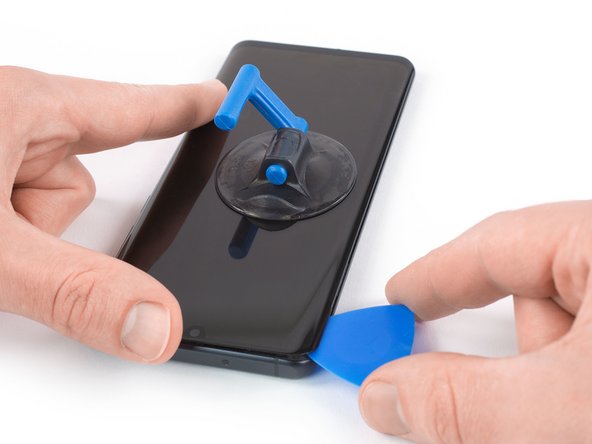
Когда экран станет теплым на ощупь, приложите присоску к левому краю телефона.
Потяните присоску вверх и вставьте медиатор в щель между стеклом дисплея и пластиковым ободком.
Отрежьте клей, сдвинув медиатор к левому верхнему углу телефона.
Шаг 29


Вставьте второй медиатор и сдвиньте его к левому нижнему углу телефона, чтобы срезать клей.
Оставьте открывающие резцы на своих местах, чтобы предотвратить повторное схватывание клея.
Шаг 30

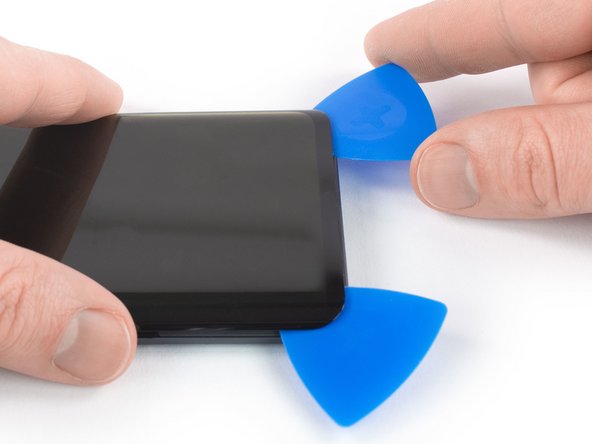
Вставьте третью открывающую кирку под левым нижним углом телефона.
Проведите открывающим резцом вдоль нижнего края телефона, чтобы срезать клей.
Оставьте открывающийся медиатор в правом нижнем углу, чтобы предотвратить повторное схватывание клея.
Шаг 31


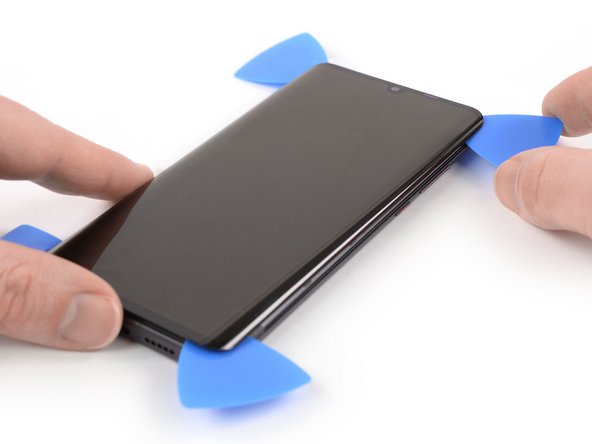
Вставьте четвертый открывающий медиатор в правый нижний угол телефона.
Проведите открывающим резцом вдоль правого края телефона, чтобы разрезать клей.
Если разрезание становится слишком трудным, разогрейте и снова нанесите iOpener.
Шаг 32


Вставьте пятый открытый медиатор в правый верхний угол телефона.
Приближаясь к фронтальной камере, работайте только кончиком открывающего резца, чтобы не повредить и не размазать камеру.
Проведите открывающим резцом вдоль верхнего края телефона, чтобы срезать остатки клея.
Пока не пытайтесь снять дисплей до конца — кабель дисплея все еще пропущен через рамку и приклеен к внутренней стороне средней рамки.
Шаг 33


Проденьте гибкий кабель дисплея через щель в средней рамке и снимите дисплей.
Before installing a new display, remove all traces of the old adhesive from the frame, and clean the glued areas with isopropyl alcohol (>90%) и безворсовую ткань.
Лучше всего закрепить новый экран с помощью листа вырезанного на заказ двустороннего скотча. Приложите ленту к задней стороне экрана, затем аккуратно проведите кабель дисплея через рамку. Выровняйте экран и прижмите его на место.
